
Planifier des visites
Une visite est un rendez-vous permettant à un locataire potentiel de découvrir une unité. Cet article présente les trois éléments qui composent une visite dans REDA : les disponibilités qui déterminent les horaires proposés, le rendez-vous inscrit au calendrier et le statut de la demande qui suit l’avancement du prospect. Il explique comment ces éléments s’articulent, comment rendre un bien disponible à la visite, où retrouver le rendez-vous et comment tenir le dossier du prospect à jour. Aucune connaissance préalable de REDA n’est nécessaire.
Droits nécessaires. Le traitement des demandes de location nécessite l’ensemble d’autorisations REDA - Property Leasing User. La configuration des règles de créneaux nécessite REDA - Master Data - Admin. Les entrées de calendrier sont des enregistrements standard : votre administrateur accorde séparément l’accès à l’onglet Événements, qui n’est pas inclus dans les ensembles d’autorisations REDA.
Les trois éléments
Chaque visite s’appuie sur trois enregistrements, chacun répondant à une question différente. Bien les distinguer facilite la suite :
| Élément | Enregistrement | Où le consulter | Question traitée |
|---|---|---|---|
| Disponibilités | Règle de créneau de visite sur le bien | Enregistrement du bien / configuration administrateur | Quand les visites sont-elles possibles ? |
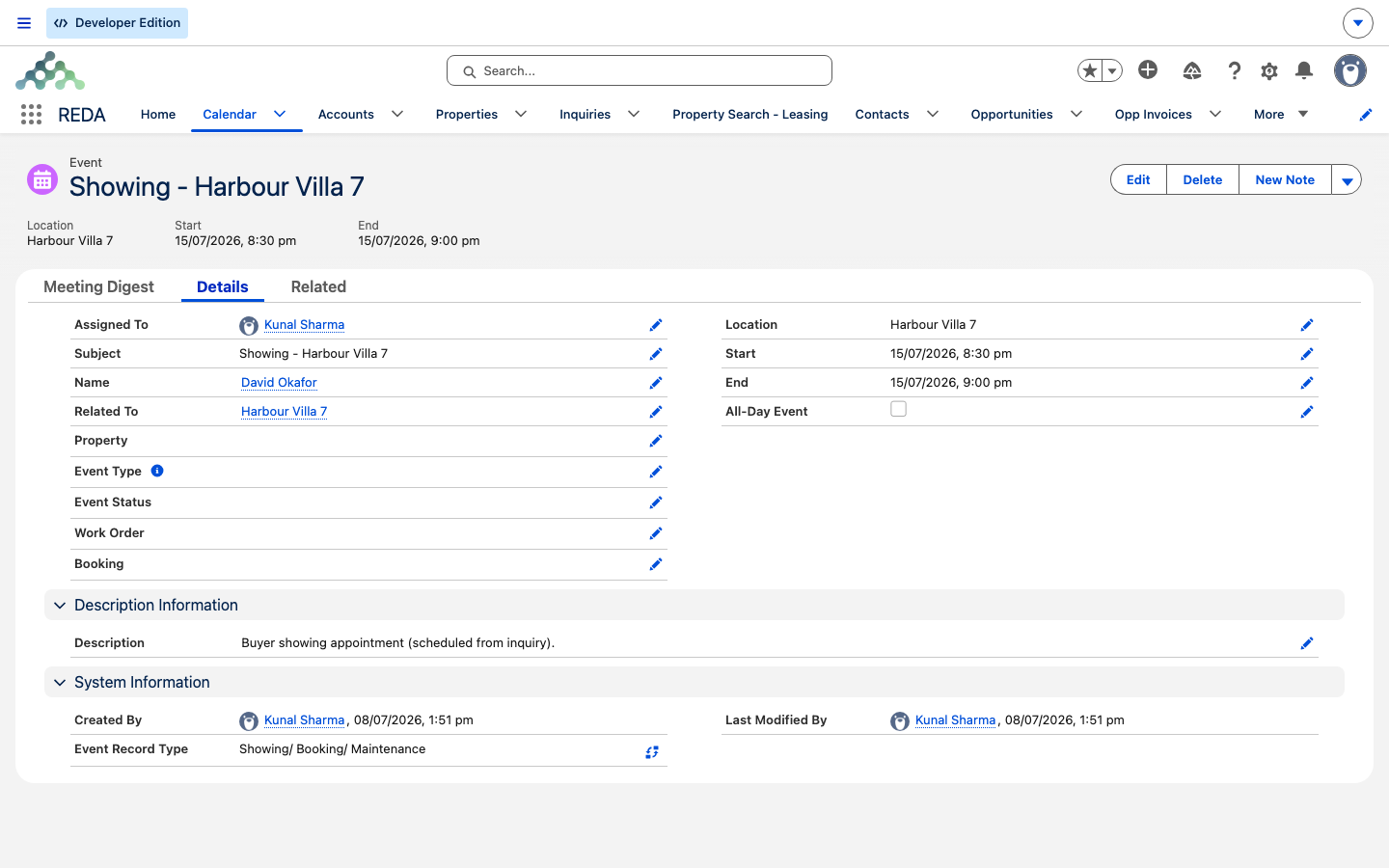
| Rendez-vous | Événement de calendrier | Calendrier de l’onglet Événements | Quand cette visite a-t-elle lieu ? |
| Avancement commercial | Statut de la demande | Parcours de la demande | Où en est le prospect ? |
La suite de l’article suit cet ordre : configurer les disponibilités, y planifier un rendez-vous, puis faire avancer la demande.
Rendre un bien disponible à la visite
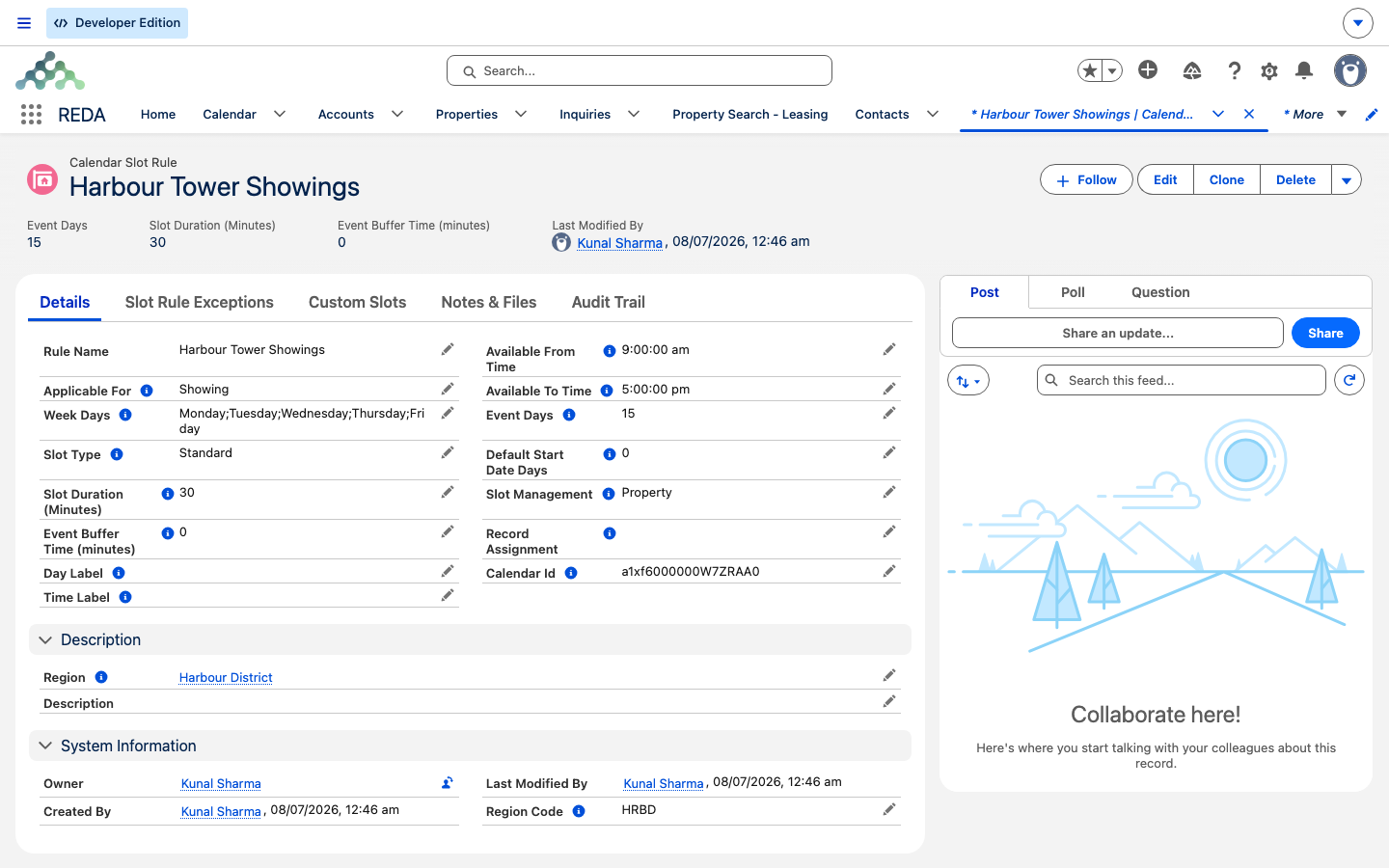
Une unité propose des horaires de visite grâce à sa Règle de créneau de visite, c’est-à-dire une règle de créneaux du calendrier de type Affichage (visites). Le champ de visite du bien n’accepte que ce type de règle : vous ne risquez donc pas de lui associer le mauvais calendrier. Tous les mécanismes des règles sont décrits dans Règles de créneaux du calendrier ; voici les étapes essentielles de configuration :
Les horaires proposés au prospect résultent du même calcul que pour les autres calendriers REDA : les périodes occupées sont retirées, les marges sont appliquées, les indisponibilités priment et les horaires passés sont exclus. Utilisez ce tableau lorsqu’un créneau attendu n’apparaît pas :
| Cause | Effet sur le créneau |
|---|---|
| Une visite existante non annulée | Le créneau est écarté ; le suivant commence après la fin de la visite et la marge prévue |
| Un événement sur toute la journée | La journée entière est retirée |
| Une exception d’indisponibilité couvre la période | Les créneaux concernés disparaissent |
| Le jour ne figure pas dans les jours de la semaine de la règle | Ce jour n’est jamais proposé |
| L’horaire est déjà passé | Il est retiré |
| Gestion au niveau du parent, avec une autre unité occupée | Le créneau est bloqué pour tout le bâtiment |
Le rendez-vous
Une visite planifiée est un Événement de calendrier : elle apparaît dans l’onglet Événements, attribuée à l’agent ou à la file d’attente indiqué dans Affectation d'enregistrement de la règle. Pour en planifier une, consultez les horaires disponibles du bien et choisissez un créneau. Le sélecteur exclut déjà les périodes occupées, les marges, les indisponibilités et les horaires passés. Le rendez-vous est alors inscrit au calendrier des visites de l’agent choisi.
L’absence d’un prospect relève de votre suivi métier et non d’un état système : le rendez-vous reste simplement au calendrier et la demande ne passe pas à Visite effectuée. Une courte note sur la demande permet de conserver un historique clair.
Le suivi sur la demande
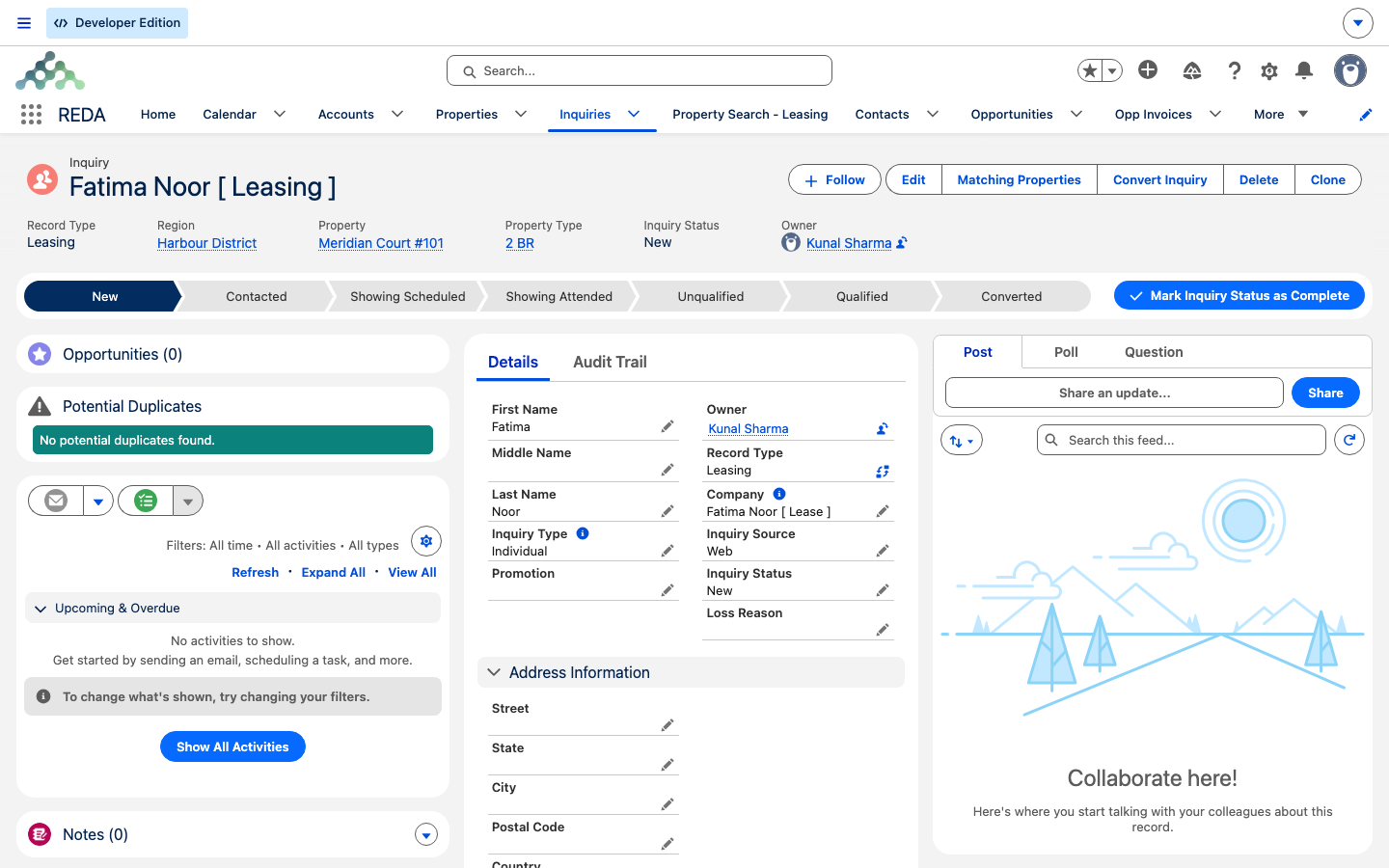
Une demande est le dossier du prospect dans votre processus de location. Une demande de location suit une succession définie de statuts, dont deux concernent la visite :
Nouvelle → Contactée → Visite planifiée → Visite effectuée → Qualifiée / Non qualifiée → Convertie
Le point essentiel est que ces statuts de visite ne changent pas lors de la planification ou de la réalisation d’une visite. Après avoir réservé une visite, vous devez définir vous-même le statut Visite planifiée ; après le passage du prospect, vous choisissez Visite effectuée. La prise de rendez-vous ne fait pas avancer le dossier commercial à votre place. C’est pourquoi une demande peut rester à un statut antérieur alors que la visite figure déjà au calendrier.
L’action Biens correspondants sur la demande vous aide à sélectionner d’abord l’unité à faire visiter. Pour l’ensemble du parcours commercial, voir Qualifier les demandes.
Demandes de visite depuis votre site web
Exemple détaillé : la visite d’Aisha
Meridian Court #101 utilise la règle Visites résidentielles — Jours ouvrés : 09:00–17:00, créneaux de 30 minutes, marge de 10 minutes, du lundi au vendredi, sur 14 jours à venir. C’est la même règle que dans l’exemple de l’article Règles de créneaux du calendrier. La prospecte Aisha Rahman souhaite une visite :
| Votre action | Résultat |
|---|---|
| Ouvrez la demande d’Aisha et confirmez l’unité avec Biens correspondants | L’unité est sélectionnée pour la visite |
| Consultez les disponibilités et choisissez jeudi à 10:55, le créneau après la marge suivant une visite existante de 10:00 à 10:45 | Un rendez-vous de visite est inscrit au calendrier, avec l’affectation prévue par la règle |
| Passez la demande à Visite planifiée | Le suivi commercial reflète la visite réservée |
| Après la visite, passez-la à Visite effectuée | Le dossier avance ; poursuivez vers Qualifiée / Convertie |
Si Aisha avait demandé une visite sur le site web, sa demande et son rendez-vous lié auraient été créés automatiquement, avec la date souhaitée déjà renseignée.
Libellés selon l’édition
Les noms de champs, valeurs et messages cités dans ce guide sont ceux de l’édition Platform. Dans l’édition Sales Cloud, certains libellés français diffèrent. Le tableau ci-dessous indique les équivalences utiles pour suivre les mêmes étapes. Les formulations inhabituelles sont conservées telles qu’elles apparaissent dans l’application.
Le parcours de statuts de visite décrit ici appartient à l’édition Platform. Dans Sales Cloud, suivez les statuts de piste configurés dans votre organisation : les libellés standard français vérifiés sont Ouvert - Non contacté, Travail - Contacté, Fermé - Converti et Fermé - Non converti. Les valeurs Visite planifiée et Visite effectuée ne font pas partie de cette liste standard.
| Platform | Sales Cloud |
|---|---|
| Règle de créneau de visite | Afficher la règle de la fente |
| Applicable à | Applicable pour |
| Affectation d'enregistrement | Affectation des enregistrements |
| Id du calendrier | ID du calendrier |
| Gestion des créneaux | Gestion des machines à sous |
| Bien parent / Immeuble | Propriété/Bâtiment parent |
| Bien immobilier | Propriété |
| Biens correspondants | Propriétés correspondantes |
Pour aller plus loin
- Règles de créneaux du calendrier — le fonctionnement des règles de chaque calendrier de visites.
- Indisponibilités et exceptions aux créneaux — fermer les horaires de visite pendant les jours fériés ou les interruptions.
- Qualifier les demandes — la succession des statuts alimentée par les visites.
- Comprendre les demandes — les principes de base des demandes.
- Ordres de travail — le même moteur de calendrier appliqué à la maintenance.
Questions fréquentes
Il s’agit généralement de l’une de ces causes : aucune règle de type Affichage (visites) n’est associée, le jour souhaité n’est pas inclus dans les jours de la semaine de la règle, la période de réservation à l’avance est épuisée, un événement sur toute la journée ou une indisponibilité couvre l’horaire, ou aucun créneau personnalisé n’a encore été défini pour une règle personnalisée. Parcourez le tableau des causes ci-dessus dans l’ordre.
Les statuts de visite ne changent pas automatiquement lorsque vous planifiez ou réalisez une visite. Réserver une visite ne fait pas avancer le dossier commercial : définissez vous-même Visite planifiée, puis Visite effectuée.
Le champ Applicable à de la règle doit être Affichage, la valeur utilisée pour les visites. Chaque champ du bien n’accepte que son propre type de règle : une règle Réservation n’apparaîtra donc pas dans la recherche Règle de créneau de visite.
La Gestion des créneaux de la règle est définie sur Bien parent / Immeuble : un seul calendrier d’occupation est partagé par tout le bâtiment. Choisissez Bien immobilier si chaque unité doit disposer d’un calendrier de visites indépendant.
Une demande contenant les renseignements souhaités pour la visite, ainsi qu’un événement de visite lié. Cela se produit lorsque votre organisation utilise les extensions web REDA.
Oui. Définissez l’Affectation d'enregistrement de la règle de créneaux sur cet agent ou une file d’attente : chaque rendez-vous généré lui sera attribué.
Oui. Seuls les événements non annulés sont considérés comme occupés. L’annulation d’une visite remet son créneau à disposition dans le sélecteur, sans autre étape.
Cet article vous a-t-il été utile ?