
Les ventes immobilières dans REDA
Ce guide présente la vente d’un bien dans REDA : le dossier de vente, ses huit étapes et les liens entre l’acheteur, le contrat, l’état de clôture et la commission. Chaque notion est expliquée au fil de la lecture. Les articles associés détaillent les opérations à effectuer pour chaque partie du processus.
Accès nécessaire. REDA - Property Sales User fournit des droits de création et de modification sur les opportunités, tickets et plans de paiement. REDA - Master Data - Admin donne notamment des droits sur les données de référence, sans remplacer tous les accès spécialisés. Parmi les ensembles Platform consultés, REDA - Master Data - Admin et REDA - Property Leasing User accordent la suppression des opportunités. Vérifiez les droits effectifs, les champs, la licence et le partage. Les accès aux comptes et contacts peuvent provenir du profil, d’ensembles REDA ou d’autres ensembles ; ils ne sont pas nécessairement accordés séparément.
Ce que représente une vente dans REDA
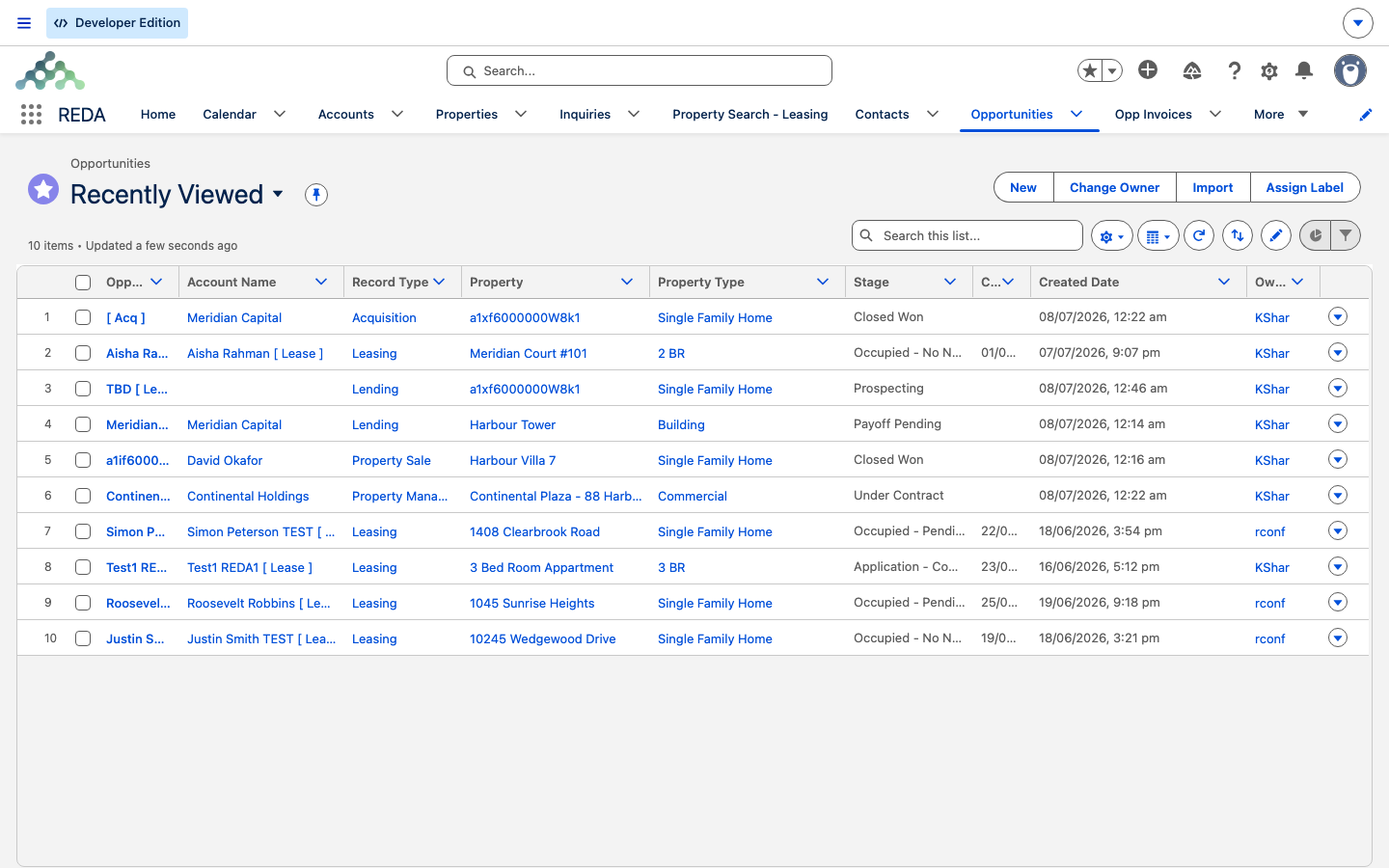
Une vente est une opportunité dans l’onglet Opportunités, qui regroupe aussi les locations, acquisitions, prêts et dossiers de gestion immobilière. Le type d’enregistrement les distingue et détermine les étapes, champs et automatisations applicables. Cette rubrique concerne le type Vente de bien.
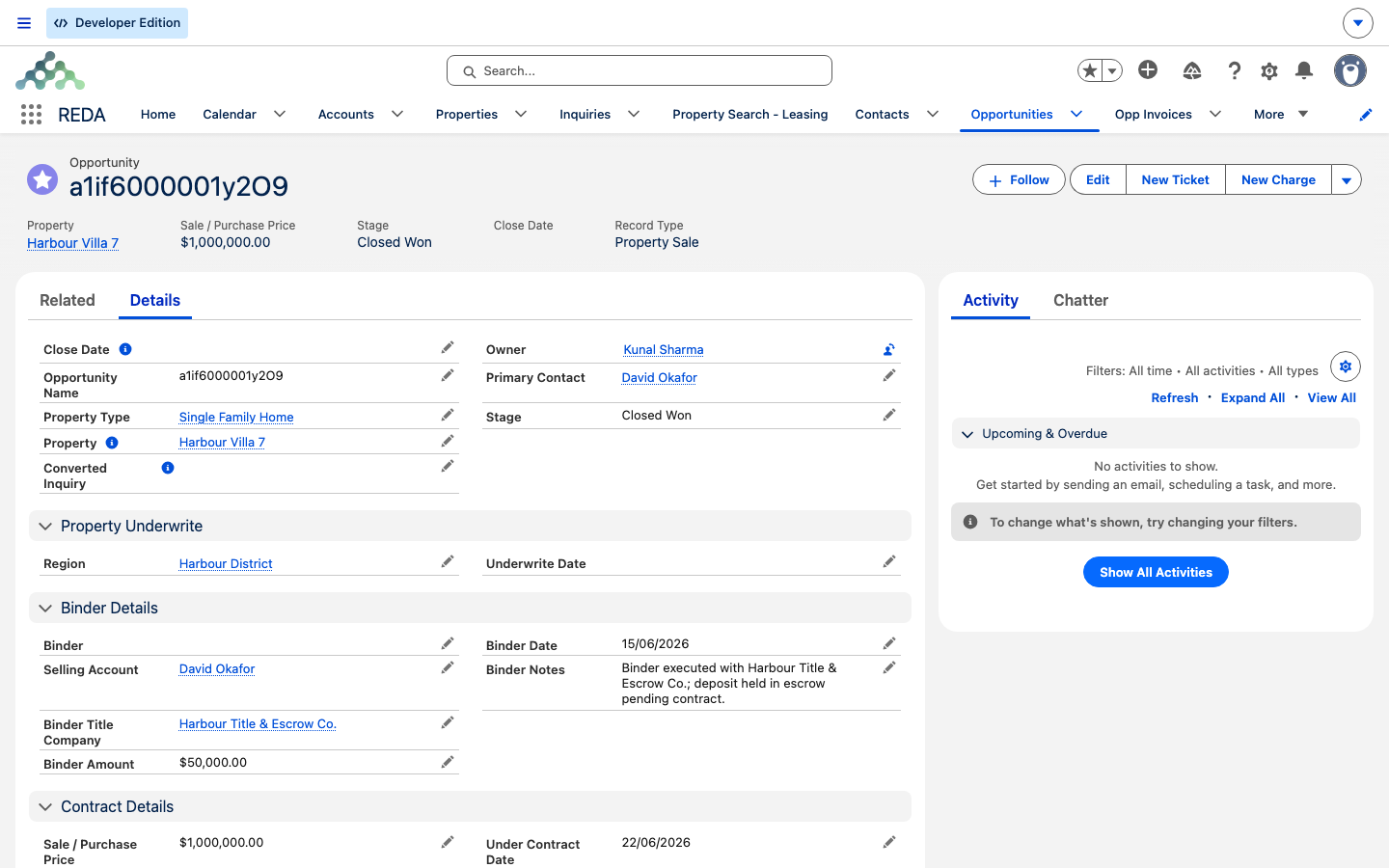
Le modèle de vente associe un bien à un compte acheteur. Ce dernier est le Compte de l’opportunité. Par défaut, REDA construit le nom à partir du bien, par exemple Harbour Villa 7 [ Vente ]. Pour un nom personnalisé, utilisez le champ de remplacement du nom prévu à cet effet ; une modification directe du nom peut être remplacée par l’automatisation. Les échéances de l’acheteur, frais de clôture, commissions et tickets de contrat sont liés à ce dossier.
Le parcours de vente
Les étapes disponibles apparaissent dans le chemin de la fiche, selon la configuration. L’ordre de référence est le suivant ; l’issue perdue représente une alternative à la conclusion de la vente :
Sélection du bien → Acompte de réservation → Contrat envoyé → Sous contrat → Financée → Prêt à clôturer → Clôturée gagnée (ou Clôturée perdue)
Voici leur signification générale. Consultez Référence des étapes de vente pour les indicateurs, validations et automatisations propres à chaque étape.
| N° | Étape | Signification |
|---|---|---|
| 1 | Sélection du bien | Nouveau dossier ; identification de l’acheteur et du bien. |
| 2 | Acompte de réservation | Étape correspondant à l’acompte de réservation ; enregistrer séparément le mouvement financier. |
| 3 | Contrat envoyé | Contrat envoyé à l’acheteur. |
| 4 | Sous contrat | Contrat signé ; le parcours du ticket renseigne la date sous contrat. |
| 5 | Financée | Financement obtenu ; l’indicateur gagné devient vrai dans le flux Platform fourni. |
| 6 | Prêt à clôturer | Préparation de la clôture : titre et visite finale. Dans le flux Platform fourni, cette étape reste active mais n’est pas marquée gagnée. |
| 7 | Clôturée gagnée | Vente conclue ; vérifier le propriétaire et l’historique, qui peuvent déjà avoir été mis à jour au financement. |
| 8 | Clôturée perdue | Dossier terminé sans vente. |
Les composants du dossier
Plusieurs enregistrements contribuent au suivi de la vente. Les guides associés détaillent chacun d’eux.
| Composant | Rôle |
|---|---|
| Opportunité de vente | Le dossier de type Vente de bien : voir Vendre un bien et Référence des étapes de vente. |
| Acheteur et coacheteur | Contacts liés au dossier par leurs rôles ; le rôle principal par défaut de ce type dans Platform est Acheteur. |
| Ticket de contrat de vente | Le type Ventes - Contrat de vente et d'achat pilote les étapes contractuelles et le statut de vente du bien : voir Le ticket de contrat de vente. |
| Statut de vente | État commercial du bien, d’En stock - Disponible à Vendu. Le champ est libellé État de la vente dans Sales Cloud. |
| Plan et échéancier de paiement | Échéances de l’acheteur générées lors d’un passage de non actif à actif, si le bien porte un plan de paiement de vente. |
| Frais et état de clôture | Frais de clôture et deux montants de synthèse : voir Frais et états de clôture. |
| Commission | Calcul selon la règle du dossier et les conditions du déclencheur ; le passage à l’indicateur gagné peut intervenir dès le financement. |
| Historique des propriétaires | Historique alimenté lorsqu’un changement de propriétaire et de date est enregistré sur le bien. |
Le déroulement d’une vente
Le parcours courant comprend cinq volets. Les guides associés en détaillent les conditions.
Sélection du bien.Contrat envoyé, puis à Sous contrat, avec la date sous contrat prévue par le flux, et mettent à jour le statut de vente du bien. Consultez Le ticket de contrat de vente.Clôturée gagnée. Dans le flux fourni, la mise à jour du propriétaire se déclenche lorsque l’indicateur gagné passe de faux à vrai, avec un bien et un compte acheteur renseignés ; dans Platform, cela peut se produire dès Financée. Le propriétaire et son historique doivent donc être contrôlés avant comme après la clôture.Les automatismes fournis
Ces automatismes s’exécutent sous leurs conditions propres. Les guides détaillés expliquent leurs déclencheurs et les vérifications à effectuer.
- Le Compte vendeur est proposé depuis le propriétaire du bien lorsque le dossier n’est pas clôturé, que le bien possède un propriétaire et que le compte vendeur est encore vide. Un compte déjà renseigné n’est pas continuellement remplacé : vérifiez-le si le propriétaire change. Dans Sales Cloud, le champ porte le libellé Compte de vente.
- La Règle de commission peut être reprise du bien lorsque le champ est vide, qu’une règle de vente par défaut existe sur le bien et que l’indicateur comptable du dossier est inactif. Vérifiez que cette règle convient à la vente. Son libellé Sales Cloud est Règlement de la Commission.
- Disponible à la vente est calculé à partir du Statut de vente à l’enregistrement du bien. Il est vrai lorsque le statut est En stock - Disponible : renseignez donc le statut approprié pour rendre le bien disponible.
- L’échéancier est généré au passage de non actif à actif, si le bien porte un plan de paiement de vente. Le flux fourni ne vérifie pas l’existence d’un échéancier antérieur avant cette génération ; faites examiner les échéances existantes avant une désactivation suivie d’une réactivation.
- Le changement de propriétaire suit le passage à l’indicateur gagné, sous réserve des liens et validations applicables. La date de début de propriété utilisée est la Date sous contrat, et non la date de clôture. Dans Sales Cloud, ce champ est libellé Date de contrat. Une date incompatible avec l’historique peut empêcher la sauvegarde ; ce mécanisme ne constitue pas à lui seul le transfert juridique du bien.
Les accès de chaque intervenant
REDA - Property Sales User fournit les droits courants sur les opportunités, tickets et plans de paiement. REDA - Master Data - Read Only permet notamment de consulter des données de référence, comme les plans et règles de commission. Parmi les ensembles Platform consultés, REDA - Master Data - Admin et REDA - Property Leasing User accordent la suppression des opportunités, sous réserve des autres contrôles. L’administrateur vérifie les droits effectifs sur les comptes et contacts en combinant profil, ensembles de permissions, licence et partage.
Pour poursuivre
- Vendre un bien — suivre la vente de bout en bout.
- Référence des étapes de vente — comprendre les étapes et leurs contrôles.
- Le ticket de contrat de vente — piloter les étapes contractuelles.
- Frais et états de clôture — préparer l’état et rapprocher ses montants bruts.
Questions fréquentes
La vente et le bail sont des opportunités dans Opportunités. Leur type d’enregistrement diffère : Vente de bien pour la vente dans Platform et Location pour le bail. Cette rubrique concerne les ventes.
Sélection du bien → Acompte de réservation → Contrat envoyé → Sous contrat → Financée → Prêt à clôturer → Clôturée gagnée (ou Clôturée perdue). Consultez Référence des étapes de vente pour les libellés selon l’édition et les indicateurs propres à chaque étape.
REDA - Property Sales User fournit les droits courants. REDA - Master Data - Admin couvre notamment les données de référence ; il ne remplace pas tous les accès spécialisés. L’administrateur vérifie l’ensemble des droits effectifs nécessaires.
Ils peuvent provenir de Demandes de renseignements de type Vente de bien. Dans Platform, la conversion prépare les parties et l’opportunité, crée le rôle principal Acheteur et permet de réutiliser un compte ou un contact existant. Les acheteurs peuvent aussi être associés à un dossier créé directement.
Le flux de vente peut mettre à jour le propriétaire et demander le calcul des commissions au passage de non gagnée à gagnée, sous ses conditions. Dans Platform, ce passage peut avoir lieu dès Financée ; il n’attend pas exclusivement Clôturée gagnée. Vérifiez le propriétaire, la date, l’historique et les commissions. Revenir à une étape antérieure ne constitue pas une annulation générale de ces opérations.
Cet article vous a-t-il été utile ?