
Plans de paiement et échéances
Les ventes immobilières, notamment sur plan, peuvent prévoir un acompte puis des versements liés à des dates ou à l’avancement des travaux. Les Plans de paiement de REDA définissent ces parts. Associez le plan au bien avant l’activation de la vente pour générer les échéances de l’acquéreur. Ce guide explique les lignes à date calculée, les jalons de construction, leur achèvement et le traitement des échéances arrivées à terme, avec les conditions à vérifier pour votre extension comptable.
Accès nécessaire. REDA - Property Sales User et REDA - Master Data - Admin couvrent la gestion des plans et jalons ; REDA - Master Data - Read Only couvre leur consultation, sous réserve des licences, champs et partages.
Les éléments du plan
Le plan réunit un modèle, des lignes et leurs éventuels jalons ; il produit ensuite les échéances :
| Objet | Fonction |
|---|---|
| Plan de paiement | Modèle nommé, réutilisable, avec description et indicateur Actif ; Sales Cloud : Est actif |
| Article du plan de paiement | Ligne en pourcentage, par exemple « 10 % à la réservation » |
| Jalon du plan de paiement | Étape de travaux dont le passage à terminé affecte la date des échéances liées |
| Calendrier de paiement | Échéance sur une vente : une ligne est générée par article du plan lors du passage admissible à actif |
Créer un plan de paiement
Créez le modèle, puis ses lignes :
Les validations Platform suivantes exigent le délai ou le jalon selon le type choisi :
« Le jalon de paiement est obligatoire pour les éléments du plan de paiement basés sur des jalons. »
Jalons de travaux
Un Jalon du plan de paiement représente une étape, par exemple les fondations ou la remise du bien. Créez des jalons adaptés au bien ou projet et mettez à jour leur statut selon les travaux réels. Le tableau utilise les libellés Platform ; dans Sales Cloud, Planifié se nomme Prévu et Terminé se nomme Complété.
| Statut | Dates requises | Effet |
|---|---|---|
| Brouillon | — | Préparation du jalon |
| Planifié | Date de début prévue et Date d'achèvement prévue | Planification renseignée |
| En cours | Les deux mêmes dates prévues | Travaux déclarés en cours |
| Terminé | Date d'achèvement | Le changement de statut vers Terminé affecte cette date à toutes les échéances déjà liées au jalon |
Les validations Platform affichent les messages suivants :
« La Date d'achèvement prévue doit être fournie avant de passer le statut à "Planifié" ou "En cours". »
« La Date de début prévue doit être fournie avant de passer le statut à "Planifié" ou "En cours". »
Associer le plan au bien
Sur le bien, renseignez Plan de paiement de vente avec le modèle choisi. Le filtre propose les plans actifs mais reste facultatif : vérifiez le choix. Voir Rendre un bien disponible à la vente. Préparez ce lien avant le passage de la vente à actif ; son ajout ultérieur ne déclenche pas à lui seul une génération rétroactive.
Échéances générées sur la vente
Lorsqu’une vente passe de non active à active, avec un plan lié au bien, le flux crée un Calendrier de paiement par article du plan. Dans Platform, les étapes actives sont Sous contrat, Financée, Prêt à clôturer et Clôturée gagnée. Ce contrôle ne se limite pas à la toute première activation et ne recherche pas un calendrier existant : examinez les lignes avant toute réactivation.
| Champ de l’échéance | Origine |
|---|---|
| Montant | % du montant de la ligne × Prix de vente / d'achat de la vente ÷ 100 |
| Date d'échéance | Basé sur le temps : Date sous contrat + Dû après jours. Jalon : vide à la génération ; le passage ultérieur du jalon à terminé peut la renseigner. |
| Code de facturation, Commentaires de facturation, nom | Repris de l’article du plan ; dans Sales Cloud : Commentaires sur la facturation |
| Liens vers plan, article, jalon et bien | Traçabilité de l’échéance jusqu’à ses données d’origine |
| Est comptabilisé | Activé par le traitement planifié pour une échéance arrivée à terme et pas encore marquée ; Sales Cloud : Est publié |
Le montant utilise le Prix de vente / d'achat, et les dates calculées partent de Date sous contrat, ou Date de contrat dans Sales Cloud. Vérifiez ces données avant activation ; les validations de vente les exigent aux quatre étapes actives du parcours Platform : voir Vendre un bien immobilier.
Terminer un jalon
Lorsque le statut change vers Terminé, avec Date d'achèvement renseignée, le flux affecte cette date à la Date d'échéance de toutes les échéances liées, sans exclure celles déjà marquées comptabilisées. Modifier seulement la date en conservant le statut Terminé ne déclenche pas ce chemin. Une date future ne rend l’échéance exigible qu’à son arrivée ; vérifiez les effets sur les écritures et procédures avant de corriger un jalon déjà utilisé.
Indicateur de comptabilisation
Le flux fourni est planifié chaque jour, avec une heure de 02:00 dans ses métadonnées. L’administrateur doit vérifier l’horaire effectif, le fuseau et l’activation dans l’organisation. Il coche Est comptabilisé sur les échéances dont la date est renseignée et inférieure ou égale à aujourd’hui, et dont la case est encore fausse. Dans Sales Cloud, la case porte le libellé Est publié. Ce marquage peut alimenter REDA Financials ou l’intégration comptable configurée ; il ne prouve pas à lui seul qu’une créance ou une écriture a été créée. Vérifiez le résultat dans l’extension concernée.
Exemple : vente sur plan 10/40/50
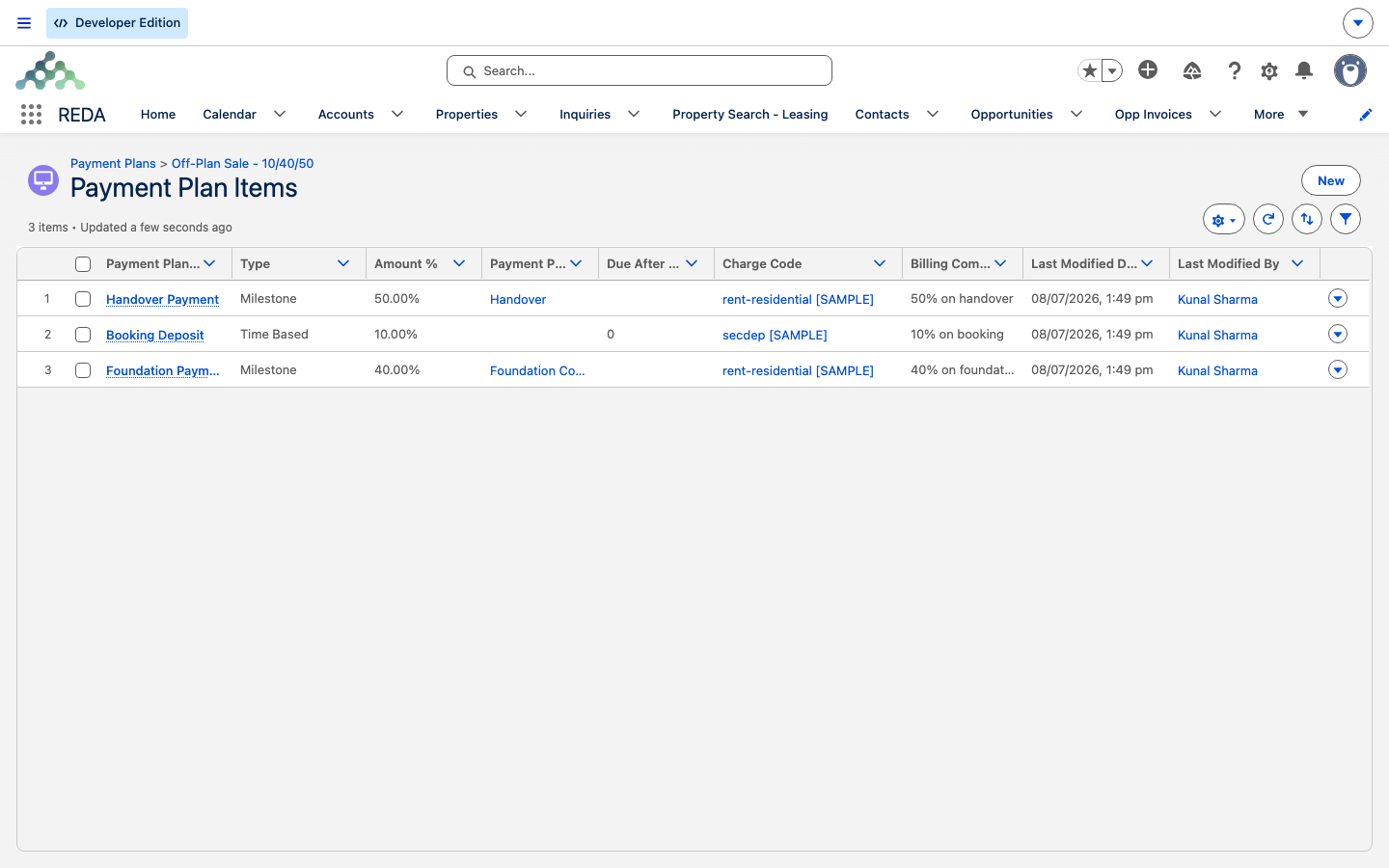
Meridian prépare Meridian Off-Plan 10/40/50 pour Harbour Villa 7 :
- Article 1 : 10 % à la réservation, Basé sur le temps, Dû après jours = 0.
- Article 2 : 40 % à « Fondations terminées », type Jalon.
- Article 3 : 50 % à « Remise du bien », type Jalon.
Le bien porte le plan. La vente à David Okafor a un Prix de vente / d'achat de 1 000 000,00 et une Date sous contrat au 1er juillet. Les jalons ne sont pas encore terminés lors de la génération :
| Événement | Résultat à vérifier |
|---|---|
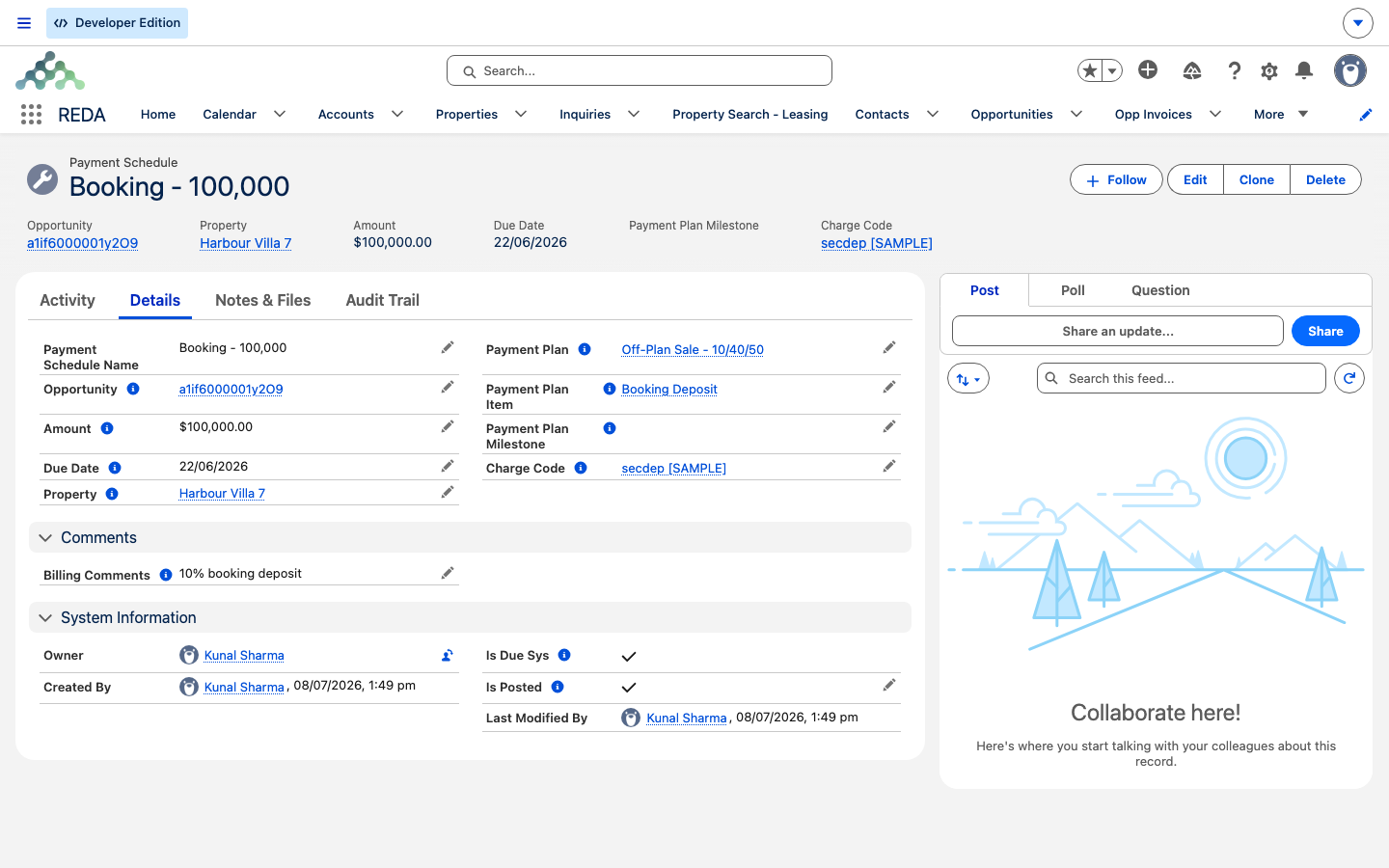
| La vente passe de non active à active | Trois échéances : 100 000,00 au 1er juillet (10 % du prix, délai de 0 jour), 400 000,00 sans date et 500 000,00 sans date. |
| « Fondations terminées » passe à Terminé, avec Date d'achèvement au 15 septembre | La date de l’échéance de 400 000,00 devient le 15 septembre. |
| Traitement quotidien, horaire fourni 02:00 à vérifier dans l’organisation | Marque l’échéance de 100 000,00 lorsqu’elle est due ; marque celle de 400 000,00 lors d’une exécution à compter du 15 septembre. Vérifier séparément le traitement comptable configuré. |
Le jalon du 15 septembre vient après la clôture du 15 août de l’exemple de clôture. Des échéances contractuelles peuvent continuer après la vente ; leur date dépend du plan et des jalons. La clôture ne remplace pas le suivi de leurs paiements.
Les trois échéances de David Okafor se présentent ainsi :
| Part du plan | Type | Montant | Date d'échéance | Marquage prévu |
|---|---|---|---|---|
| Réservation : 10 % | Basé sur le temps, 0 jour | 100 000,00 | 1er juillet : date contractuelle + 0 jour | Prochaine exécution quotidienne admissible après arrivée de la date |
| Fondations : 40 % | Jalon | 400 000,00 | 15 septembre, repris lors du passage du jalon à Terminé | Exécution quotidienne admissible à compter du 15 septembre |
| Remise du bien : 50 % | Jalon | 500 000,00 | Vide avant le passage du jalon correspondant à terminé | Exécution admissible lorsque sa date d’achèvement reprise est arrivée |
Les parts 10/40/50 totalisent 1 000 000,00 parce que les % du montant totalisent 100. Le moteur ne normalise pas cette somme. Sofia Alvarez, responsable financière dans cet exemple, contrôle les pourcentages avant activation : un plan à 90 % ne générerait que 90 % du prix, et corriger le modèle après génération ne mettrait pas automatiquement à jour les montants déjà créés.
Référence des champs d’un article
| Champ Platform | Obligatoire | Fonction |
|---|---|---|
| % du montant | Oui | Part du Prix de vente / d'achat ; Sales Cloud : Montant % |
| Code de facturation | Oui | Catégorie de facturation reprise sur l’échéance |
| Type | Oui | Basé sur le temps ou Jalon, sans valeur par défaut ; Sales Cloud : champ Taper |
| Dû après jours | Pour Basé sur le temps | Délai depuis la date contractuelle ; Sales Cloud : À prévoir après jours |
| Jalon du plan de paiement | Pour Jalon | Jalon dont le changement vers terminé affecte la date ; Sales Cloud : Étape importante du plan de paiement |
| Commentaires de facturation / Remarques | Non | Commentaires repris sur l’échéance ; remarques conservées sur l’article. Sales Cloud : Commentaires sur la facturation. |
Pour poursuivre
- Vendre un bien immobilier — activation, prix et date contractuelle.
- Rendre un bien disponible à la vente — associer le plan au bien.
- Frais de règlement et décomptes de clôture — décompte de clôture, distinct des échéances.
- Calendriers de paiement — échéances dans REDA.
Questions fréquentes
La génération suit un passage de non active à active avec le plan déjà lié au bien. Ajouter le plan après activation ne lance pas un rattrapage automatique. Examinez aussi les articles, droits et erreurs ; une réactivation peut générer de nouvelles lignes sans vérifier les précédentes, donc faites préparer la correction par l’administrateur.
Vérifiez les dates requises. Platform affiche « La Date de début prévue doit être fournie avant de passer le statut à "Planifié" ou "En cours". », « La Date d'achèvement prévue doit être fournie avant de passer le statut à "Planifié" ou "En cours". » ou « La Date d'achèvement doit être fournie avant de passer le statut à "Terminé". ». Renseignez les dates cohérentes avec l’avancement réel.
Son type exige soit un délai, soit un jalon. Les messages Platform sont « La valeur Dû après jours est obligatoire pour les éléments du plan de paiement basés sur le temps. » et « Le jalon de paiement est obligatoire pour les éléments du plan de paiement basés sur des jalons. ». Vérifiez aussi le pourcentage, le type et le code de facturation requis.
Lors de l’exécution quotidienne fournie, pour les lignes dont la date est renseignée et arrivée, avec Est comptabilisé encore faux. Les métadonnées indiquent 02:00 ; vérifiez l’horaire réel et le fuseau dans votre organisation. Dans Sales Cloud : Est publié. Ce marquage ne confirme pas à lui seul une écriture comptable.
Vérifiez ce total vous-même pour un plan couvrant tout le prix. Le moteur fourni calcule chaque part séparément et ne normalise pas la somme ; d’autres règles peuvent exister dans votre organisation.
Cet article vous a-t-il été utile ?