
Connecteur publicitaire : tests et dépannage
Le connecteur reçoit les prospects depuis Google et Meta, puis transmet leurs conversions vers ces plateformes. Vérifiez les deux parcours : un prospect de test réellement présent dans REDA, puis un événement de conversion dont vous contrôlez l’envoi et le résultat. Ce guide décrit ces tests et propose une matrice de diagnostic pour une réception manquante, un envoi absent, un interrupteur désactivé, une déconnexion incomplète ou des accès insuffisants. Les causes indiquées sont des pistes à vérifier, sans présumer celle de votre organisation. Le compte et les paramètres doivent déjà être configurés ; sinon, commencez par le guide de configuration associé.
Accès nécessaires. Les tests et diagnostics relèvent de l’administration du connecteur. Les modifications de métadonnées, sites distants et ensembles d’autorisations nécessitent les droits de configuration Salesforce appropriés.
Avant les tests
Vérifiez les prérequis pour distinguer un paramétrage incomplet d’une erreur de traitement :
- Le compte publicitaire existe dans l’onglet Comptes publicitaires. Après une connexion réussie, vérifiez Actif et la Date de connexion. Pour Google, l’autorisation de conversion est distincte de la réception par webhook, qui ne requiert pas cet indicateur Actif.
- La réception est activée pour la plateforme et l’objet concernés dans Data Service Setup ; consultez la matrice ci-dessous.
- Pour les conversions, le compte possède une Cible de conversion (action / pixel) et, pour Meta, un Jeton de conversion (Meta CAPI). Consultez Retour des conversions et cible de conversion.
Test 1 : vérifier la réception d’un prospect
Envoyez un prospect reconnaissable depuis le formulaire ou l’outil de test prévu par la plateforme, puis contrôlez son arrivée réelle dans REDA. Utilisez le parcours de test Google ou Meta approprié à votre configuration.
Test 2 : vérifier l’envoi d’une conversion
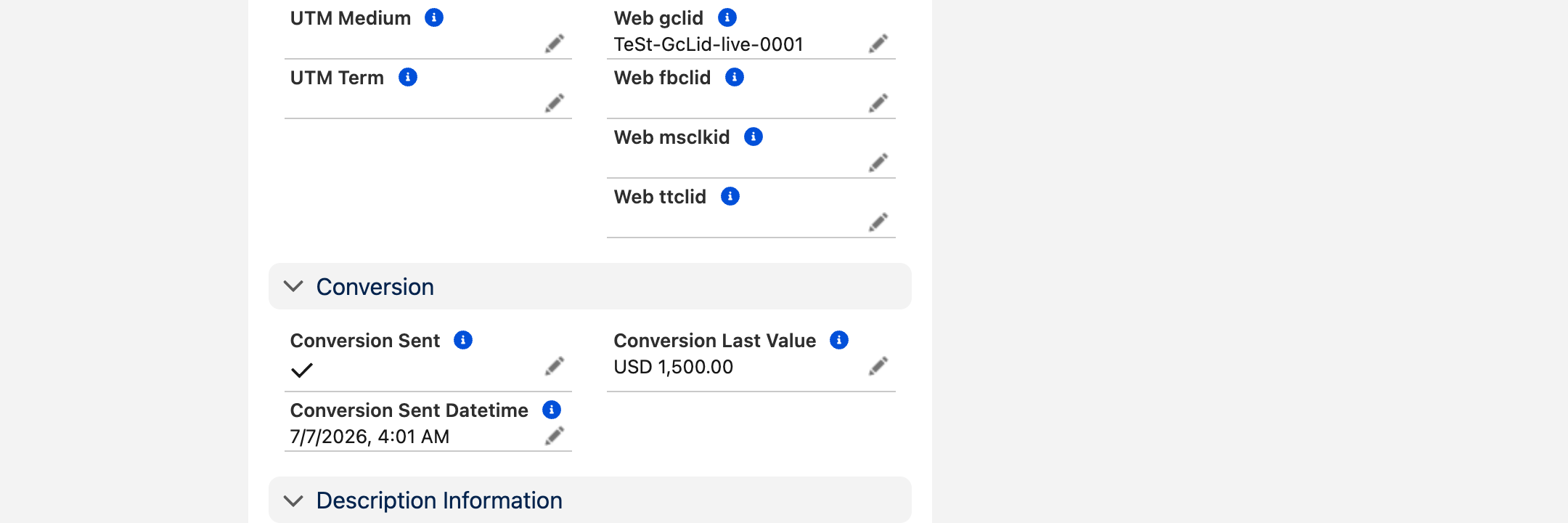
Convertissez un prospect de test par le parcours métier normal, puis vérifiez le suivi local et le résultat côté plateforme. L’automatisation active effectue l’envoi lorsque ses critères sont remplis ; ne modifiez pas manuellement les indicateurs système.
Matrice de diagnostic
Commencez par les contrôles simples, puis confrontez chaque hypothèse aux données et journaux du test concerné.
| Problème | Cause à vérifier | Action |
|---|---|---|
| Aucun prospect d’une plateforme n’apparaît | L’interrupteur correspondant peut être désactivé dans Data Service Setup pour l’objet concerné. Les paramètres Meta et Google sont distincts. | Faites vérifier puis activer le paramètre de réception prévu pour cette plateforme et cet objet, puis répétez le test 1. N’en déduisez pas que les anciens envois suspendus seront rejoués automatiquement. |
| Un prospect manque alors que d’autres arrivent | Les informations de la Page ou du formulaire, la clé ID de page / Clé webhook prospect et l’adresse basée sur URL de base du webhook (Site) peuvent être incorrectes. Une erreur de correspondance ou de traitement est aussi possible. Dans Sales Cloud, le champ Page/clé s’appelle ID de page / clé de webhook de piste. | Contrôlez le compte, la Page ou la clé et l’URL complète de réception adaptée à l’édition, puis les journaux. Actif renseigne l’état de connexion, mais la réception Google ne dépend pas de cet indicateur. Pour Meta, vérifiez aussi les droits et le jeton nécessaires à la récupération des réponses. |
| Le prospect apparaît sans attribution visible | Les champs peuvent être absents de la présentation, inaccessibles ou réellement non renseignés. Un prospect peut aussi provenir d’un autre parcours. Dans le webhook publicitaire standard, une clé Google ou une Page Meta non reconnue ne conduit pas simplement à créer un prospect sans compte : le traitement concerné est rejeté ou ignoré avec journalisation. | Vérifiez les valeurs et le parcours d’origine, puis la clé ou la Page et les correspondances. Affichez Plateforme publicitaire / Compte publicitaire / ID de campagne publicitaire / ID du formulaire publicitaire avec les droits nécessaires ; dans Sales Cloud, le champ du formulaire est Identifiant du formulaire Web. |
| La conversion n’est pas confirmée : Conversion envoyée n’est pas coché | Le prospect peut ne pas avoir été converti par le parcours prévu ; le flux peut aussi être inactif, ses critères incomplets ou son traitement en erreur. | Dans Platform, utilisez la conversion normale de la demande ; dans Sales Cloud, convertissez la piste avec une opportunité liée. Vérifiez le flux actif, le compte publicitaire, les critères et les journaux, puis le suivi local. Ne cochez pas manuellement Convertie. |
| Le prospect est converti, mais aucun envoi n’est confirmé | La Cible de conversion (action / pixel) peut manquer, ou l’autorisation, les données requises ou l’appel peuvent être en erreur. | Configurez la cible avec Sélectionner la cible de conversion pour Google, ou renseignez le jeu de données et le Jeton de conversion (Meta CAPI) pour Meta. Consultez Retour des conversions, puis faites diagnostiquer une reprise éventuelle ; renseigner la cible après coup ne garantit pas un nouveau déclenchement. |
| L’envoi est confirmé dans REDA, mais la plateforme ne le comptabilise pas | Le traitement distant peut être en attente, rejeté ou non rapproché. Google utilise Web gclid lorsqu’il est présent ; Meta peut utiliser l’e-mail ou le téléphone hachés et éventuellement Web fbclid. L’absence de fbclid ne suffit donc pas à conclure à l’échec de Meta. | Contrôlez les données de rapprochement, la cible et les diagnostics côté plateforme. Un identifiant de test ou une donnée manquante peut empêcher le rapprochement. Le suivi local ne remplace pas cette vérification et ne prouve pas une attribution marketing. |
| Déconnecter le compte publicitaire échoue avec une référence de support | Pour Meta, la libération de la Page nécessite un appel autorisé par REDA_Router. Une absence, une désactivation, une mauvaise URL ou une erreur du service peut empêcher cette étape. Une erreur ultérieure peut aussi laisser un état partiellement modifié. Google effectue sa désactivation localement. | Pour Meta, vérifiez REDA_Router, l’état du compte et le journal associé à la référence LOG. Corrigez la cause et vérifiez le résultat avant de réessayer. Ne supposez pas que toute la connexion est restée intacte. |
| Les boutons ou l’onglet Comptes publicitaires sont absents | Les droits sur l’objet, les champs, les pages ou les classes peuvent manquer ; la présentation, la page Lightning ou la navigation peut aussi masquer les contrôles. | Faites vérifier les droits effectifs et la configuration de l’interface. Consultez Connecteur publicitaire : configuration pour les ensembles fournis selon l’édition et leur périmètre. |
L’interrupteur de réception
Data Service Setup porte des paramètres distincts pour les formulaires Meta et Google, sur l’objet concerné. Si celui de la plateforme est désactivé, ce parcours ne traite pas ses prospects, même si le compte et le formulaire sont correctement configurés. C’est un contrôle simple à effectuer au début du diagnostic.
Votre administrateur gère ce paramètre dans les métadonnées de configuration, en dehors du compte publicitaire. Sa réactivation permet de nouveaux envois admissibles sans imposer à elle seule une reconnexion. Vérifiez toutefois les autres prérequis et ne supposez pas que les envois manqués seront automatiquement récupérés.
Lorsque la déconnexion ne se termine pas
Pour Meta, la déconnexion libère d’abord l’association de la Page dans le service de routage REDA afin de permettre son déplacement. Cet appel dépend notamment du paramètre de site distant REDA_Router. Vérifiez sa présence, son activation et son URL, puis le détail de l’erreur. La déconnexion Google ne suit pas cet appel de libération Meta.
Le parcours affiche une erreur si une étape échoue, mais il ne garantit pas un état entièrement inchangé : une libération distante peut réussir avant une erreur de mise à jour Salesforce. Utilisez la référence LOG pour vérifier l’étape concernée. Après contrôle de REDA_Router et des autres causes, vérifiez le compte et l’association avant une nouvelle tentative ; une nouvelle tentative ne garantit pas une reprise à l’étape exacte de l’échec.
Lorsque le problème vient des accès
Si l’onglet Comptes publicitaires, les boutons ou les champs d’attribution sont absents, examinez les autorisations et la configuration d’affichage. Vérifiez les droits effectifs sur les objets, champs, pages et classes, puis la présentation et la navigation avant de conclure à une panne de connexion.
Distinguez l’attribution du prospect, accordée en lecture seule dans l’ensemble spécialisé Platform, des champs du compte publicitaire, dont plusieurs sont déjà modifiables dans cet ensemble. Platform (OEM) fournit REDA - Ads Integration ; Sales Cloud (ISV) fournit les droits d’administration du connecteur dans REDA - Master Data - Admin, dont le périmètre est plus large. Les champs de conversion et le champ obligatoire Plateforme publicitaire demandent un examen distinct. Votre administrateur vérifie les droits réellement nécessaires plutôt que de supposer qu’un profil doit systématiquement ajouter toute modification.
Exemple : les formulaires Meta silencieux de Meridian Court
Meridian Court constate que ses formulaires Facebook et Instagram ne produisent plus de prospects dans REDA alors que Google fonctionne. Dans cet exemple, l’administrateur contrôle les paramètres et découvre que la réception Meta a été désactivée pendant une autre modification. Le paramètre Google n’a pas changé, ce qui explique l’écart observé dans ce cas précis.
L’administrateur réactive Meta et répète le test 1. Le traitement crée une demande avec son compte, sa campagne et son formulaire. Il contrôle les données de rapprochement ; Web fbclid n’est pas garanti sur un formulaire Meta standard, mais l’e-mail ou le téléphone peuvent servir. Il effectue ensuite le test 2, vérifie Conversion envoyée et l’horodatage, puis le résultat côté Meta. Cet exemple permet de valider les deux parcours sans reconnexion, sans promettre le rejeu automatique des prospects manqués.
Pour aller plus loin
- Connecteur publicitaire : configuration : accès, champs et prérequis des contrôles.
- Retour des conversions et cible de conversion : configurer la destination et comprendre le déclenchement.
- Connecteur de prospects Google : configurer la réception des formulaires Google.
- Connecteur de prospects Meta : configurer Facebook et Instagram et déplacer une Page.
- Connecteur publicitaire REDA : présentation : comprendre les différents parcours.
Questions fréquentes
Vérifiez le paramètre de réception de la plateforme pour l’objet concerné, puis le compte et son parcours de transmission. Actif concerne la connexion ; la réception Google repose sur la clé et le webhook. Contrôlez ID de page / Clé webhook prospect (ID de page / clé de webhook de piste dans Sales Cloud) et l’URL complète utilisant URL de base du webhook (Site). Pour Meta, vérifiez aussi les droits de récupération. Consultez enfin le traitement et les journaux.
Vérifiez Conversion envoyée sur la demande Platform ou l’opportunité Sales Cloud. S’il n’est pas coché, le suivi local ne confirme pas l’envoi. Contrôlez la conversion normale, le flux actif, ses critères, le compte, la Cible de conversion (action / pixel), les autorisations et les journaux. Google utilise Web gclid disponible ; Meta peut utiliser l’e-mail ou le téléphone hachés et éventuellement Web fbclid. Ne relancez pas sans vérifier un éventuel appel distant déjà accepté.
Utilisez la référence LOG pour identifier l’étape en erreur. Pour Meta, contrôlez notamment REDA_Router, puis l’association de la Page et l’état local : une étape distante peut avoir réussi avant une erreur Salesforce. Corrigez la cause avant de réessayer. Google effectue sa désactivation localement et n’utilise pas cette libération Meta.
Oui, les paramètres de réception Google et Meta sont indépendants pour l’objet concerné. Vérifiez celui de la plateforme affectée, puis ses autres prérequis. Le fonctionnement de l’autre plateforme ne suffit pas à prouver que l’interrupteur est la cause.
Vérifiez les autorisations sur l’objet, les champs, les pages et les classes, puis la présentation et la navigation. Les ensembles fournis diffèrent entre Platform et Sales Cloud. Un agent qui traite les prospects n’a pas besoin d’administrer les comptes, mais doit disposer des droits métier, des champs et du partage nécessaires.
Cet article vous a-t-il été utile ?