
Planifier les traitements en arrière-plan
Avant la mise en service, vérifiez la planification des traitements REDA. La création d’un bail ne suffit pas à programmer sa facturation récurrente : facturation, frais de retard, prolongations mensuelles, indexations, linéarisation, instantanés et inspections récurrentes reposent sur des tâches en arrière-plan. Leur présence dans le package ne garantit aucune planification active dans votre organisation. Cet article présente les traitements, leurs horaires proposés, leur planification et leur arrêt, les tailles de lots et les vérifications à effectuer lorsque les factures attendues ne sont pas créées.
Autorisations nécessaires. Parmi les ensembles fournis, REDA - Master Data - Admin accorde l’autorisation personnalisée d’accès à la console. Sans elle, le message est « Vous n'êtes pas autorisé à effectuer cette action dans la console d'administration REDA. ». Faites vérifier cette attribution par l’administrateur.
Traitements fournis et planifications à vérifier
Les métadonnées comprennent deux flux quotidiens actifs de maintenance, distincts du catalogue de la console. Cette configuration fournie ne remplace pas une vérification de leur état dans l’organisation :
| Flux quotidien fourni | Rôle | Documentation |
|---|---|---|
| Validation automatique des échéanciers de paiement | Valide chaque jour les échéanciers arrivés à échéance | Échéanciers de paiement |
| Complément des exceptions de créneaux | Crée les prochaines occurrences des exceptions récurrentes de calendrier | Exceptions de créneaux |
Les 13 traitements détaillés dans la section suivante se planifient selon les besoins de l’organisation. Le catalogue disponible peut varier selon la version installée ; vérifiez les fonctions réellement utilisées.
Les 13 traitements détaillés dans ce guide
Le tableau présente les traitements de facturation, indexation et exploitation documentés dans ce guide, sans prétendre couvrir toutes les versions du catalogue. Les horaires proposés répartissent le travail ; la dernière colonne décrit l’effet de l’absence de ce traitement automatique, sans exclure les actions manuelles disponibles.
| N° | Tâche | Rôle | Horaire proposé | Si elle n’est pas planifiée |
|---|---|---|---|---|
| 1 | Ajustement à l'inflation — Biens immobiliers | Applique les règles d’indexation dues aux configurations de loyer des biens | Chaque jour à 0 h | Ces loyers ne sont pas indexés par ce traitement |
| 2 | Ajustement à l'inflation — Opportunité | Applique les règles d’indexation dues aux baux actifs et ajuste leurs charges | Chaque jour à 0 h 15 | Les loyers ne sont pas ajustés par ce traitement ; les échéances en attente doivent être vérifiées lors de sa reprise |
| 3 | Frais mensuels récurrents | Génère les factures des charges mensuelles dont la prochaine date de facturation correspond à la date traitée | Chaque jour à 1 h | Pas de factures de loyer récurrentes issues de ce traitement |
| 4 | Frais journaliers récurrents | Même principe pour les charges à cycle journalier | Chaque jour à 1 h 15 | Ces charges ne sont pas facturées automatiquement par cette tâche |
| 5 | Frais hebdomadaires récurrents | Même principe pour les charges à cycle hebdomadaire | Chaque jour à 1 h 30 | Ces charges ne sont pas facturées automatiquement par cette tâche |
| 6 | Frais récurrents pour départ retardé | Facture une période supplémentaire lorsque le départ prévu est dépassé sans départ réel enregistré, sous réserve des conditions du bail | Chaque jour à 3 h | La facturation automatique liée au départ retardé ne s’exécute pas |
| 7 | Calcul linéaire du calendrier | Calcule les échéanciers de loyers linéarisés pour les baux marqués en attente | Chaque jour à 4 h 30 | Les échéanciers restent en attente de ce traitement ; l’action sur un bail reste disponible |
| 8 | Inspections récurrentes | Crée l’occurrence suivante des inspections récurrentes éligibles | Chaque jour à 5 h | Les inspections ne sont plus régénérées par cette tâche |
| 9 | Aperçu de la réconciliation | Crée les instantanés de facturation et d’occupation du mois précédent pour les biens concernés | Le 1er de chaque mois à 6 h | Pas d’instantanés mensuels issus de cette tâche ; l’action sur un bien reste disponible |
| 10 | Frais MTM par jour | Facture les frais journaliers de prolongation mensuelle des baux expirés éligibles | Chaque jour à 10 h | Ces frais ne sont pas facturés par cette tâche |
| 11 | Frais MTM mensuels | Facture les frais mensuels de prolongation | Chaque jour à 10 h 15 | Ces frais ne sont pas facturés par cette tâche |
| 12 | Frais de retard par jour | Crée les factures de frais de retard journaliers pour les factures impayées éligibles | Chaque jour à 22 h | Ces frais ne sont pas appliqués par cette tâche |
| 13 | Frais de retard mensuels | Crée les factures enfants de frais de retard mensuels pour les factures impayées éligibles | Chaque jour à 22 h 15 | Ces frais ne sont pas appliqués par cette tâche |
Quelques repères : les charges récurrentes mensuelles sont proposées à 1 h, les frais de retard journaliers à 22 h et les instantanés le 1er du mois à 6 h. Les deux frais mensuels sont pourtant proposés chaque jour, à 10 h 15 et 22 h 15, quinze minutes après leurs équivalents journaliers. La périodicité du frais ne correspond pas à celle du traitement : une exécution quotidienne permet de repérer les enregistrements qui deviennent éligibles. Une cadence mensuelle peut retarder ou manquer ce traitement. Les factures de frais sont liées à leur enregistrement parent ; REDA utilise les informations déjà facturées pour éviter de réappliquer les mêmes frais, sous réserve des données et du parcours utilisés.
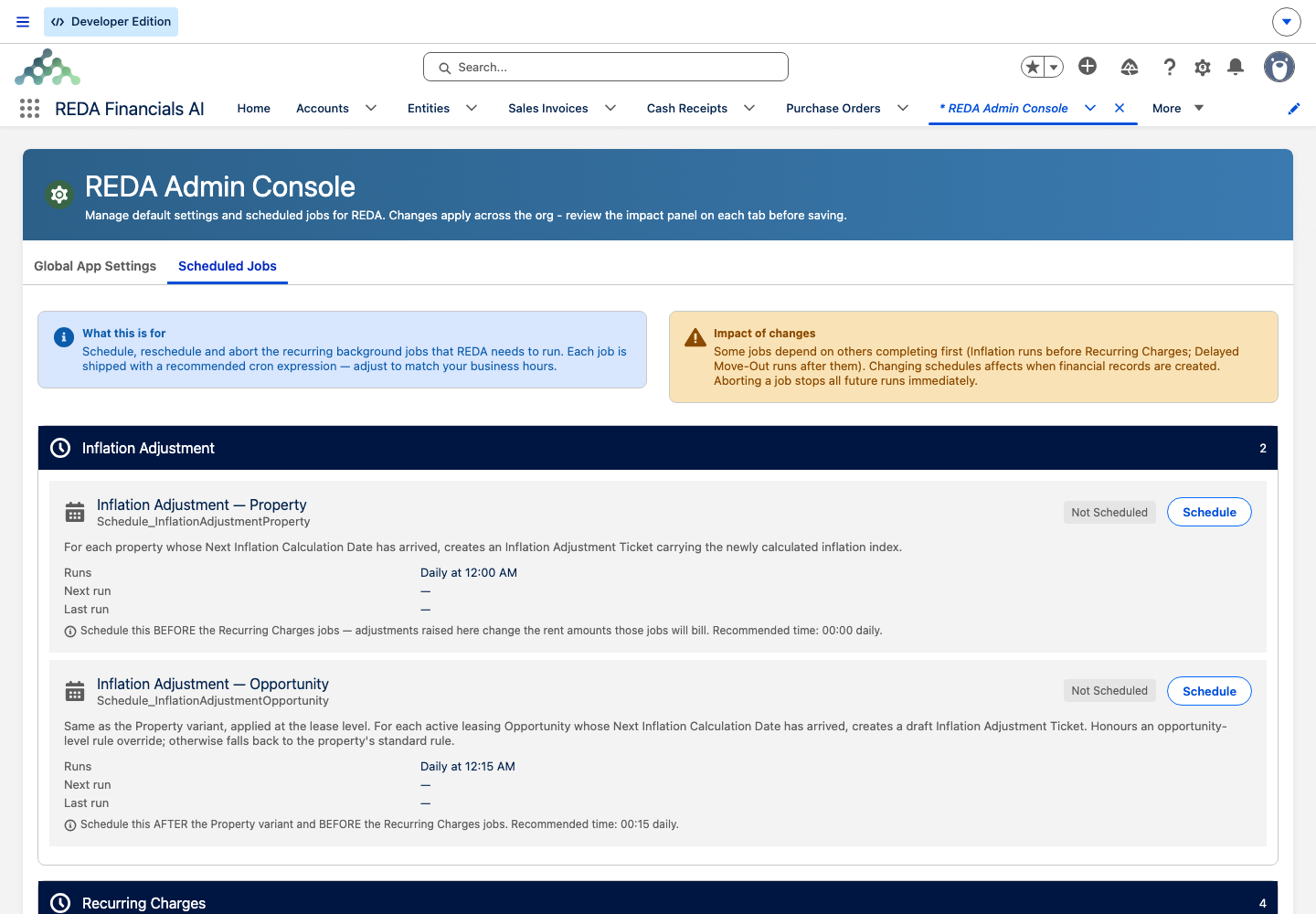
Planifier une tâche
Arrêter une planification
Dans le même onglet, choisissez l’action d’arrêt, dont le libellé fourni est « Avorter ». La confirmation indique « Annuler cette tâche planifiée ? Les exécutions suivantes seront immédiatement interrompues. Les tâches en cours se terminent normalement. ». La planification future s’arrête ; une exécution déjà lancée poursuit son traitement. La console limite cette action aux classes de son catalogue. Les autres tâches Salesforce se gèrent dans Configuration.
Tailles de lots
Plusieurs traitements utilisent une taille de lot configurable. Les six paramètres présentés ici ont une valeur fournie de 50 : charges récurrentes, départ retardé, frais de retard mensuels et journaliers, frais MTM mensuels et journaliers. Ils se trouvent dans Paramètres globaux de l’application. Chaque planificateur concerné relit son paramètre à l’exécution. Consultez la référence et les paramètres disponibles dans votre version.
Les deux traitements d’indexation travaillent par lots d’un enregistrement dans le parcours documenté. Ne supposez pas qu’un réglage de taille existe pour toutes les tâches : vérifiez les options disponibles pour le traitement concerné. Ne modifiez les tailles qu’après analyse d’une lenteur ou d’une limite Salesforce.
Horaires, fuseaux et jours manqués
Deux points sont particulièrement importants pour l’exploitation :
Les tâches Apex planifiées suivent le fuseau horaire de l’utilisateur qui les planifie. Un traitement prévu à 1 h s’exécute à 1 h dans son fuseau, qui peut différer de celui de la région opérationnelle. Utilisez un utilisateur dont le fuseau correspond à l’exploitation et vérifiez la prochaine exécution affichée.
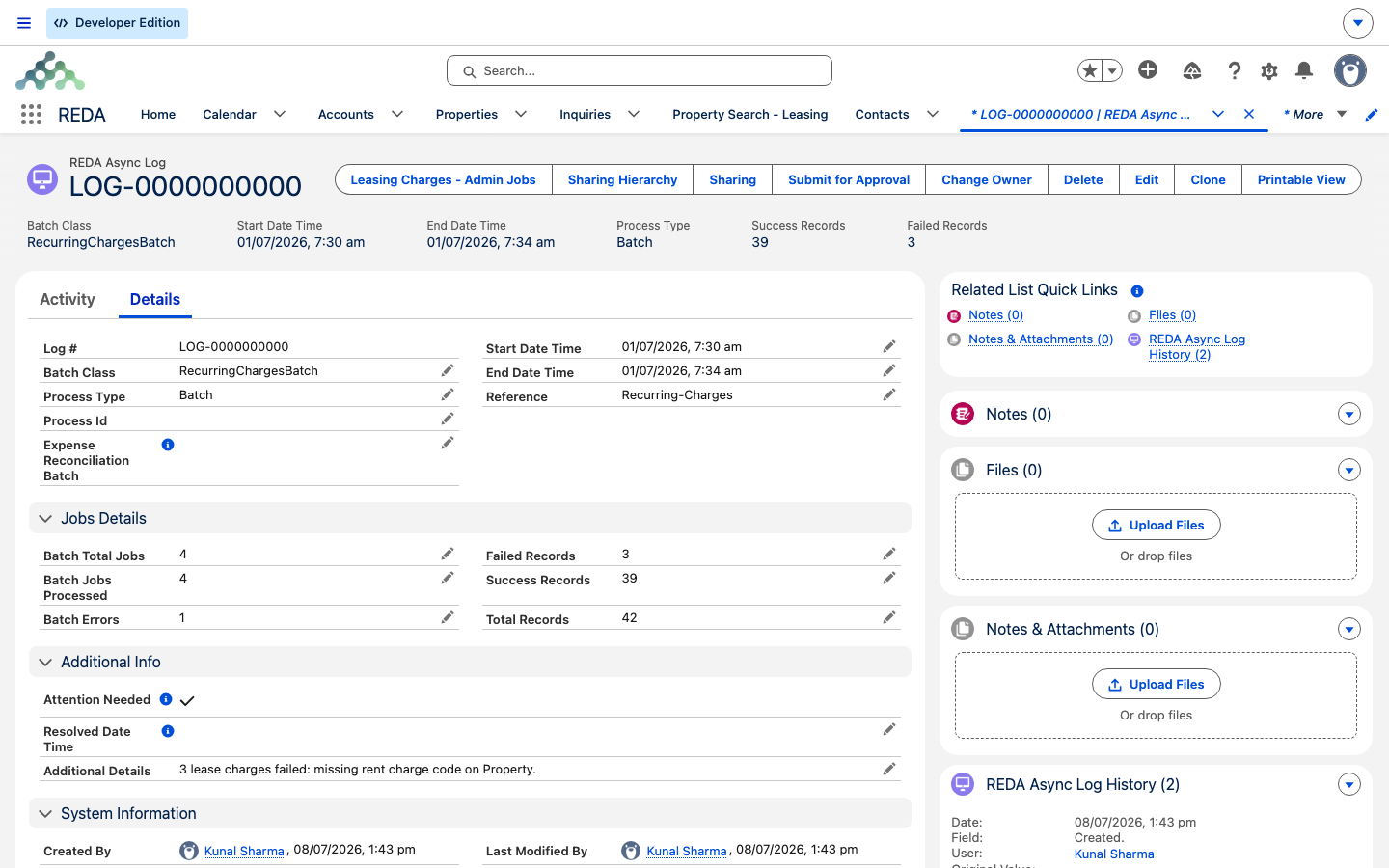
Consultez les journaux produits par les traitements dans Logs asynchrones REDA sur Platform, ou Journaux asynchrones REDA sur Sales Cloud. Tous les processus ne créent pas un journal à chaque réussite ; les notifications d’erreur dépendent notamment des destinataires actifs inscrits aux alertes.
Vérifications avant la mise en service
- Utilisez un utilisateur au fuseau opérationnel attendu, disposant de l’autorisation fournie par REDA - Master Data - Admin.
- Ouvrez Console d'administration REDA → Tâches planifiées, puis planifiez les traitements nécessaires de ce guide et les éventuels compléments du catalogue. Conservez l’ordre des dépendances lorsque vous adaptez les horaires.
- Vérifiez dans les tâches planifiées Salesforce les entrées REDA attendues, leurs prochaines dates et les deux flux quotidiens de maintenance. Le nombre dépend des fonctions utilisées et de la version ; ne déduisez pas leur activation de l’installation seule.
- Après les premières exécutions, consultez Logs asynchrones REDA et contrôlez les factures attendues sur les enregistrements éligibles.
- Ajustez les tailles de lots seulement si l’analyse le justifie ; consultez Paramètres globaux de l’application.
Les horaires proposés placent l’indexation avant la facturation récurrente de 1 h. Préservez cette dépendance lors d’un décalage et laissez le temps au premier traitement de se terminer : des horaires distincts ne garantissent pas sa durée.
Exemple : mise en service de Meridian
L’administrateur de Meridian Properties planifie les 13 traitements détaillés dans ce guide aux horaires proposés. Trois baux comportent chacun un loyer mensuel de 1 200,00 à facturer le 1er. Lorsque les critères sont réunis et l’exécution réussit, le traitement de 1 h crée trois factures de 1 200,00. Le traitement de frais de retard de 22 h ne crée aucun frais si aucune facture n’est éligible.
Si le traitement récurrent n’est pas planifié, les mêmes trois baux peuvent rester sans les factures attendues le 1er, sans journal d’exécution en erreur. Vérifiez donc d’abord la planification, puis les critères de facturation et les journaux ; l’absence de facture ne suffit pas à identifier la cause.
Pour aller plus loin
- Liste de contrôle de mise en service : vérification des planifications.
- Journaux asynchrones REDA : résultats et erreurs des traitements.
- Paramètres globaux de l’application : paramètres des tailles de lots.
- Fonctionnement de la facturation récurrente : factures produites et reprise d’une date manquée.
- Frais de retard et Indexations : autres automatismes pilotés par ces tâches.
Questions fréquentes
Vérifiez d’abord les tâches de charges récurrentes, puis les conditions d’éligibilité des baux et charges. Si les tâches 3 à 5 nécessaires ne sont pas planifiées, programmez-les dans la console et consultez Logs asynchrones REDA après leur exécution. Analysez séparément les dates déjà manquées.
La console tente de remplacer les planifications de la même classe, puis vérifie qu’une seule subsiste. Consultez toute erreur et contrôlez les entrées actives ; ce contrôle ne couvre pas toutes les autres causes possibles de doublons.
Un traitement similaire est encore actif. Attendez sa fin et vérifiez son résultat avant de réessayer.
Vérifiez le fuseau de l’utilisateur qui l’a planifiée. Replanifiez avec le fuseau opérationnel attendu et contrôlez la prochaine exécution.
Les critères de reprise diffèrent selon le traitement. Les charges récurrentes ne reprennent pas automatiquement toutes les dates passées : elles filtrent sur la date traitée. Les frais et indexations peuvent retrouver des éléments dus, mais vérifiez le périmètre et les montants manquants. Consultez Fonctionnement de la facturation récurrente avant une reprise ciblée.
Elle réserve cette action aux classes de son catalogue REDA. Les tâches sans rapport avec ce catalogue se gèrent dans les outils Salesforce appropriés.
Cet article vous a-t-il été utile ?