
Décaissements et remboursements de prêts
Un ticket Versement de prêt enregistre un décaissement pour une acquisition, une rénovation, une construction ou une remise en état. Un ticket Remboursement de prêt utilise le séquestre d’un prêt pour en rembourser un autre. Ces tickets documentent les mouvements et appliquent des contrôles de montants et de cohérence. Leur contribution aux agrégats dépend du statut Fermé. Ce guide explique les deux processus, leurs prérequis et les résultats à vérifier ; enregistrer un ticket ne réalise pas à lui seul un virement bancaire.
Accès nécessaire. REDA - Property Lending User couvre la création et la modification de ces tickets ; vérifiez aussi les champs et dossiers liés.
Deux types de tickets
Un ticket suit ici une opération de financement. Les statuts fournis sont Nouveau, En cours, puis Fermé, avec Annulé comme issue distincte. Dans Sales Cloud, En cours est libellé En cours de traitement. Les deux types ont des champs et contrôles différents :
| Versement de prêt | Remboursement de prêt | |
|---|---|---|
| Sens du mouvement | Décaissement du prêt pour un usage déterminé. | Sortie du séquestre du prêt payeur pour rembourser un autre prêt. |
| Champs principaux | Type de versement · Montant du versement · Opportunité d'acquis. Dans Sales Cloud : Type de décaissement · Montant du décaissement · Opportunité d'acquisition. | Opportunité de prêt à rembourser · Montant de remboursement, libellé Montant du remboursement dans Sales Cloud. |
| Plafonds à contrôler | Montant contractuel du prêt et validation du décaissement total du bien ; vérifier également les fonds réellement disponibles. | Séquestre en cours du prêt payeur et Solde du capital du prêt de destination. Dans Sales Cloud : En cours de séquestre et Solde du capital emprunté. |
| Prise en compte | Statut Fermé et indicateur de regroupement correspondant. | Statut Fermé et indicateur de regroupement correspondant. |
| Agrégats à la clôture | Montant décaissé du prêt, du bien et de l’acquisition liés. | Capital décaissé pour remboursement sur le prêt payeur ; capital reçu pour remboursement sur le prêt de destination. |
Prérequis
Contrôlez le prêt payeur et la cohérence du bien avant d’enregistrer le ticket :
Clôturée gagnée ou Remboursement en attente dans le flux fourni. Le message de refus reste : « Seule une opportunité de prêt Gagnée fermée peut être sélectionnée. » Les montants de référence sont expliqués dans Séquestre et solde du capital. Une création depuis le prêt peut préremplir certains liens selon l’action utilisée. Vérifiez le prêt, le bien et l’acquisition avant l’enregistrement ; ne supposez pas que tous les champs sont automatiquement renseignés.
Enregistrer un décaissement
Le décaissement documente l’utilisation de fonds du prêt pour l’un des usages suivants :
| Type de versement | Usage |
|---|---|
| Acquisition | Décaissement pour un achat ; acquisition liée obligatoire pour ce type. |
| Rénovation | Dépenses de rénovation. |
| Construction | Dépenses de construction. |
| Tour de propriété | Libellé fourni pour Property Turn : remise en état et préparation du bien entre occupations. |
Le montant décaissé agrégé ne doit pas dépasser le montant contractuel du prêt : « Le Montant décaissé doit être inférieur ou égal au Montant du prêt. ». Le bien possède aussi la validation « Le montant décaissé du prêt ne peut pas être supérieur au montant du prêt. ». Ces contrôles ne prouvent pas que le prêteur a déjà versé tous les fonds : vérifiez le capital reçu et les disponibilités réelles avant le décaissement.
Enregistrer un remboursement par un autre prêt
Le ticket utilise le séquestre du prêt payeur pour rembourser un prêt différent. Le schéma décrit concerne le même bien et un même emprunteur. Le ticket est lié au prêt payeur et désigne séparément le prêt à rembourser. Le filtre du prêt de destination est facultatif dans les métadonnées consultées : vérifiez vous-même le dossier choisi et ses relations.
Avant l’opération, le montant ne doit dépasser ni le séquestre disponible du prêt payeur ni le capital restant dû sur le prêt de destination. Les messages correspondants sont :
« Le montant de remboursement ne doit pas être supérieur au solde du capital du prêt sur l'opportunité de prêt indiquée. »
Le premier contrôle utilise Séquestre en cours, le second Solde du capital du prêt. Les règles consultées sont conditionnées par l’état de regroupement du ticket ; elles ne garantissent pas une nouvelle validation de toutes les disponibilités à chaque étape. Consultez Séquestre et solde du capital et contrôlez les deux montants avant de finaliser.
Clôturer et vérifier les agrégats
Suivez l’opération avec Nouveau puis En cours selon votre procédure, et passez à Fermé après vérification du règlement réel. Dans Sales Cloud, le statut intermédiaire est En cours de traitement. Contrôlez ensuite les résultats :
| Statut Platform | Effet sur les agrégats | Précision |
|---|---|---|
| Nouveau : valeur par défaut | Pas de contribution du ticket. | Examiner les plafonds et validations applicables aux données saisies. |
| En cours | Pas de contribution du ticket. | Opération en préparation ; En cours de traitement dans Sales Cloud. |
| Fermé | Contribution activée. | Les agrégats concernés sont recalculés ; vérifier les montants et relations. |
| Annulé | Pas de contribution ; retrait si le ticket était auparavant pris en compte. | Une réouverture ou annulation peut retirer des montants agrégés, sans annuler le mouvement bancaire réel. |
Un décaissement clôturé alimente le Montant de prêt décaissé et les totaux du bien et de l’acquisition liés ; le séquestre du prêt baisse selon sa formule. Un remboursement clôturé alimente Remb. capital (décaissé) sur le prêt payeur et Remb. capital (reçu) sur le prêt de destination. Le capital restant dû de ce dernier et le séquestre du premier diminuent. Les équivalents Sales Cloud sont détaillés dans le guide des soldes.
Clôturée gagnée et Remboursement en attente ; choisissez l’état correspondant au dossier et au processus validé. Ne passez pas systématiquement un prêt déjà soldé à Remboursement en attente, et ne supposez pas que ce statut l’exclut des agrégats actifs.Exemple : un décaissement puis un remboursement
Considérons un prêt de 750 000,00, à l’étape Clôturée gagnée, sur Meridian Court. Le financement a été intégralement reçu et son séquestre est de 750 000,00, sans autre mouvement.
Décaissement. Créez un ticket Versement de prêt, type Rénovation, montant 120 000,00, avec l’acquisition et le bien cohérents. En cours, il ne contribue pas encore aux agrégats. Après clôture réussie, le décaissement du prêt et du bien est de 120 000,00 et le séquestre du prêt de 630 000,00.
Remboursement. Le bien porte aussi Harbour Bridge Loan, avec le même emprunteur et un capital restant dû de 400 000,00. Depuis le nouveau prêt, préparez un ticket Remboursement de prêt de 400 000,00 vers ce dossier : le montant respecte le séquestre de 630 000,00 et le solde de 400 000,00. Après clôture réussie, le remboursement décaissé du nouveau prêt est de 400 000,00, son séquestre de 230 000,00, et le remboursement reçu sur Harbour Bridge Loan de 400 000,00 porte son solde à 0,00. S’il était Clôturée gagnée, le ticket ne change pas cette étape. Le statut Remboursement en attente n’est pas une transition automatique ou obligatoire après ce règlement.
Interpréter les refus. Avant ce remboursement, un montant de 500 000,00 dépasse le capital dû de 400 000,00, mais pas le séquestre de 630 000,00 : c’est le plafond du prêt de destination qui est en cause dans cet exemple. Choisir le prêt payeur lui-même comme destination déclenche « Sélection non valide. Vous ne pouvez pas rembourser un prêt avec le même prêt. »
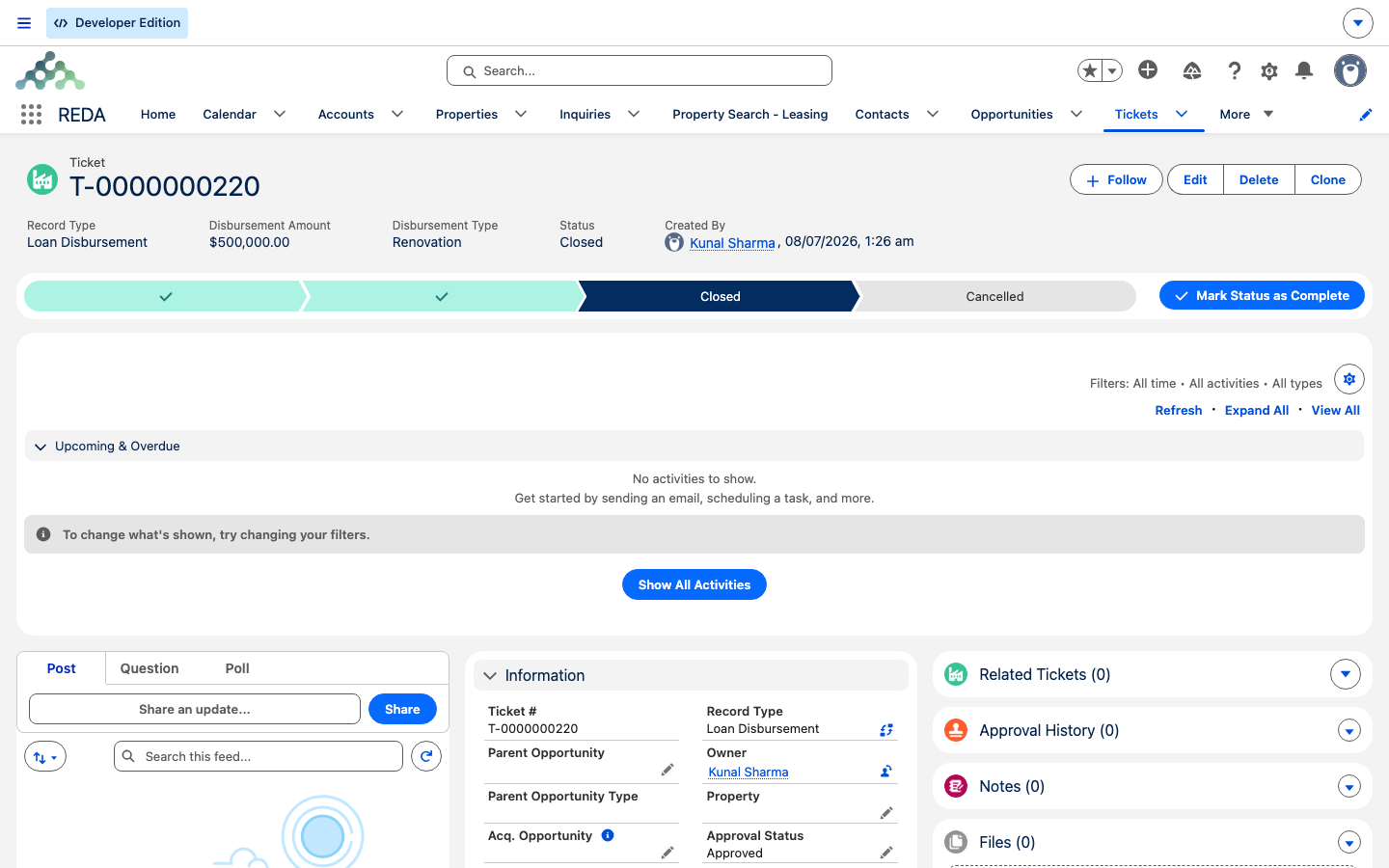
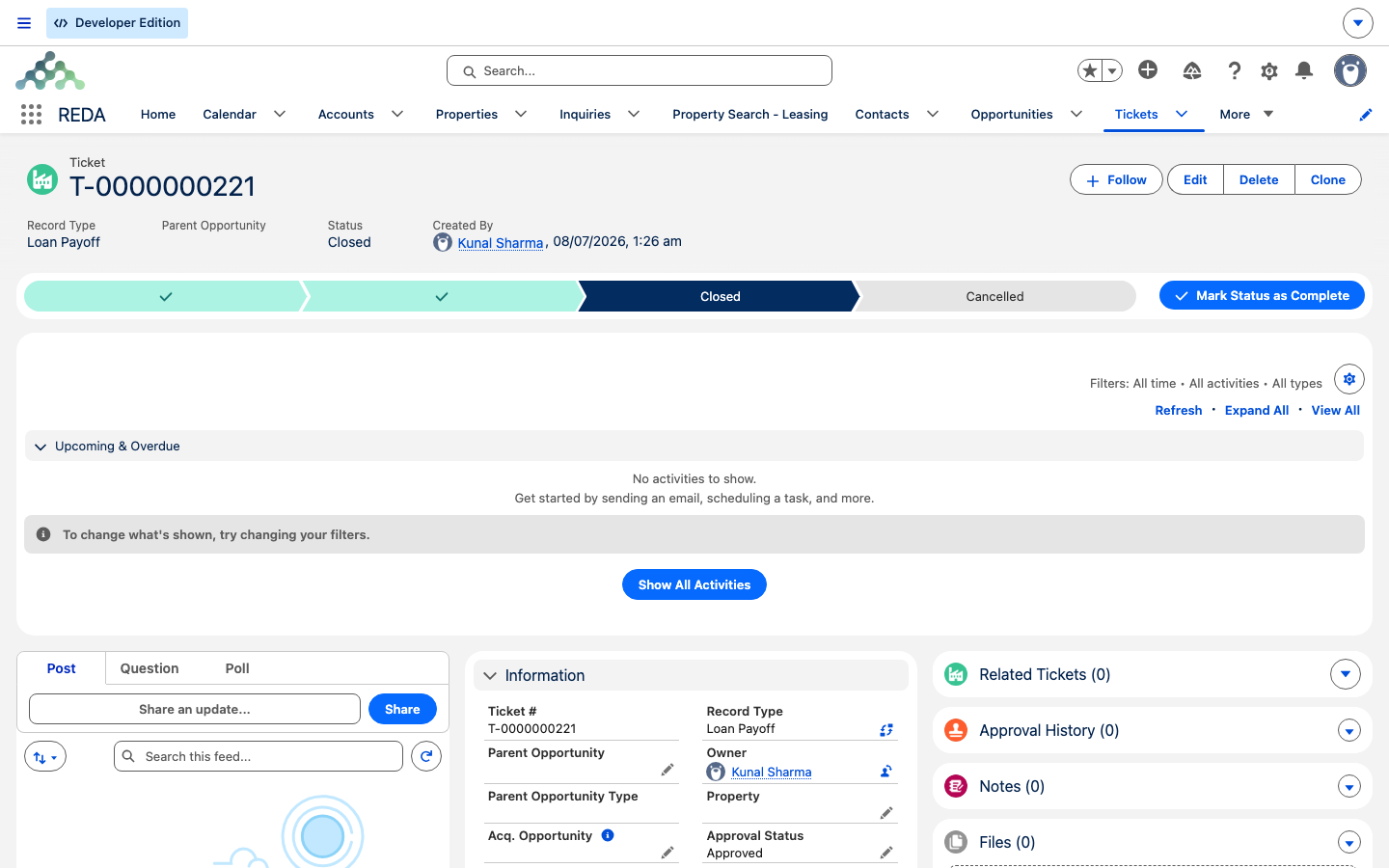
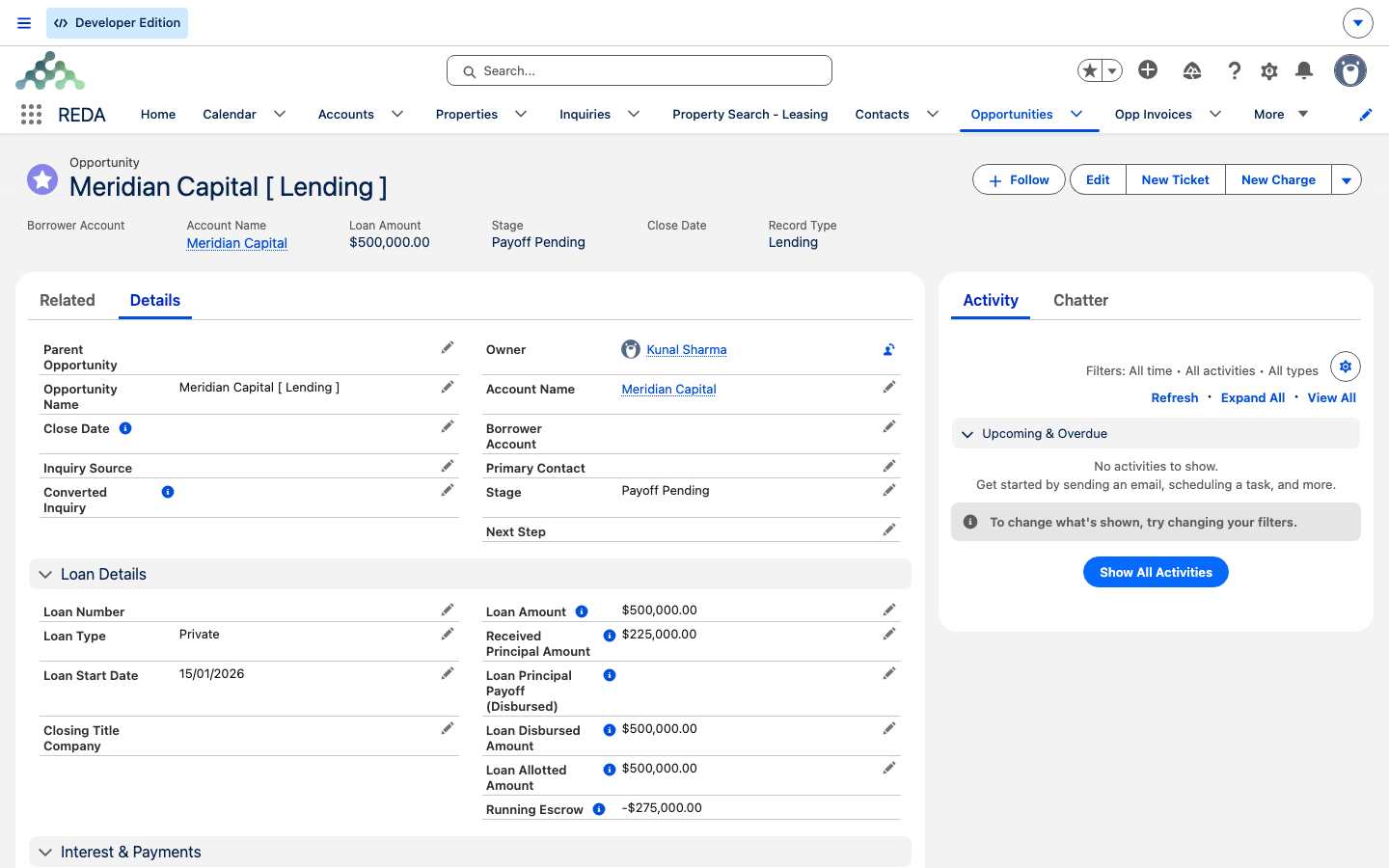
Payoff Pending dans l’interface anglaise, avec Loan Disbursed Amount de 500,000.00 et Running Escrow de −275,000.00. Ces chiffres ne résultent pas du scénario Meridian Court précédent. Un séquestre négatif nécessite de rapprocher fonds reçus, décaissements et remboursements ; le plafond contractuel seul ne garantit pas une disponibilité positive.Référence : validations
| Type | Condition | Message Platform |
|---|---|---|
| Les deux types | Opportunité payeuse de type Prêt, avec indicateurs clôturé et gagné ; ne signifie pas uniquement l’étape Clôturée gagnée. | « Seule une opportunité de prêt Gagnée fermée peut être sélectionnée. » |
| Les deux types | Bien du ticket conforme à celui de l’opportunité ; pour tout Versement de prêt, comparaison avec le bien de l’acquisition liée. | « Le bien sur le ticket doit correspondre au bien sur l'opportunité ou sur l'opportunité d'acquisition dans le cas d'un ticket de versement de prêt. » |
| Versement de prêt | Acquisition liée obligatoire lorsque Type de versement = Acquisition. | « Vous devez renseigner l'opportunité d'acquisition sur le versement de prêt si le versement est effectué pour une acquisition. » |
| Versement de prêt | Décaissements agrégés dans les plafonds du prêt et du bien. | « Le Montant décaissé doit être inférieur ou égal au Montant du prêt. » · « Le montant décaissé du prêt ne peut pas être supérieur au montant du prêt. » |
| Remboursement de prêt | Montant dans le séquestre du prêt payeur, selon les conditions de la validation. | « Le montant de remboursement ne doit pas être supérieur à la réserve disponible sur l'opportunité. » |
| Remboursement de prêt | Montant dans le solde du capital de destination, selon les conditions de la validation. | « Le montant de remboursement ne doit pas être supérieur au solde du capital du prêt sur l'opportunité de prêt indiquée. » |
| Remboursement de prêt | Même compte emprunteur sur les deux prêts. | « Seules les opportunités de prêt existantes avec le même « Compte emprunteur » que sur l'« Opportunité » indiquée peuvent être sélectionnées. » |
| Remboursement de prêt | Prêt payeur différent du prêt de destination. | « Sélection non valide. Vous ne pouvez pas rembourser un prêt avec le même prêt. » |
Pour poursuivre
- Séquestre et solde du capital — formules et plafonds.
- Les prêts dans REDA — étapes et indicateurs d’activité.
- Enregistrer les paiements d’un prêt — distinguer paiements et tickets.
- Agrégats des prêts sur les biens et acquisitions — retrouver les totaux.
Questions fréquentes
Vérifiez son type, ses liens et son statut. Les flux fournis activent sa contribution au statut Fermé. Ne clôturez qu’après vérification du règlement réel, puis contrôlez les agrégats attendus et les éventuelles erreurs.
Le contrôle exige une opportunité de type Prêt avec les indicateurs clôturé et gagné. Le message est « Seule une opportunité de prêt Gagnée fermée peut être sélectionnée. », mais le flux fourni rend ces indicateurs vrais à Financée, Clôturée gagnée et Remboursement en attente. Vérifiez les données et les droits avant de changer une étape.
Comparez le séquestre du prêt payeur, associé au message « Le montant de remboursement ne doit pas être supérieur à la réserve disponible sur l'opportunité. », et le capital restant dû de destination, associé à « Le montant de remboursement ne doit pas être supérieur au solde du capital du prêt sur l'opportunité de prêt indiquée. ». Vérifiez le plus faible et l’état des mouvements en cours ; les validations ont leurs conditions d’exécution.
Les deux dossiers doivent avoir le même emprunteur et être distincts : « Seules les opportunités de prêt existantes avec le même « Compte emprunteur » que sur l'« Opportunité » indiquée peuvent être sélectionnées. » et « Sélection non valide. Vous ne pouvez pas rembourser un prêt avec le même prêt. ». Vérifiez également le bien et le type du dossier sélectionné ; le filtre proposé n’est pas une garantie universelle.
Le type Acquisition l’exige explicitement : « Vous devez renseigner l'opportunité d'acquisition sur le versement de prêt si le versement est effectué pour une acquisition. ». Indépendamment du type, la validation de bien d’un ticket Versement de prêt compare le bien du ticket à celui de l’acquisition liée. Une rénovation avec un bien renseigné peut donc nécessiter ce lien pour rester cohérente. Ne concluez pas qu’il est toujours facultatif hors du type Acquisition.
Le ticket met à jour les montants, sans changer automatiquement l’étape du prêt remboursé. Clôturée gagnée et Remboursement en attente restent des étapes actives ; aucune transition systématique entre elles n’est imposée par ce remboursement. Appliquez votre procédure de fin de vie après vérification des soldes.
Cet article vous a-t-il été utile ?