
Envoyer des e-mails depuis REDA
Vous pouvez écrire à un locataire, un acheteur, un propriétaire ou un fournisseur depuis une fiche REDA, lorsque l’action d’e-mail Salesforce y est disponible. Le message associé à la fiche est conservé dans son historique, selon le parcours et la configuration d’enregistrement, afin que les collègues autorisés puissent retrouver les échanges. Ce guide explique comment composer un e-mail, insérer un modèle, choisir l’expéditeur et retrouver le message envoyé. Il concerne la correspondance depuis un enregistrement ; l’envoi collectif aux participants d’un événement du conseil est traité séparément à la fin.
Accès nécessaire. Vous devez disposer des droits d’envoi, d’accès aux activités et à la fiche. L’administrateur doit aussi vérifier la délivrabilité, les vérifications d’adresse et de domaine requises, ainsi que l’accès à l’adresse d’expédition choisie. Les droits effectifs proviennent du profil et de tous les ensembles attribués, y compris les ensembles REDA concernés.
L’intérêt d’envoyer un e-mail depuis REDA
Envoyer un e-mail depuis la fiche conserve le contexte de la relation. Vous écrivez depuis le dossier concerné et rattachez le message aux bons enregistrements. Les collègues autorisés peuvent alors consulter l’échange dans la chronologie, sans rechercher dans une boîte personnelle. La visibilité dépend toutefois du partage des activités et des filtres ; l’accès à la fiche ne garantit pas à lui seul l’accès à tous ses e-mails.
Envoyer un e-mail depuis une fiche
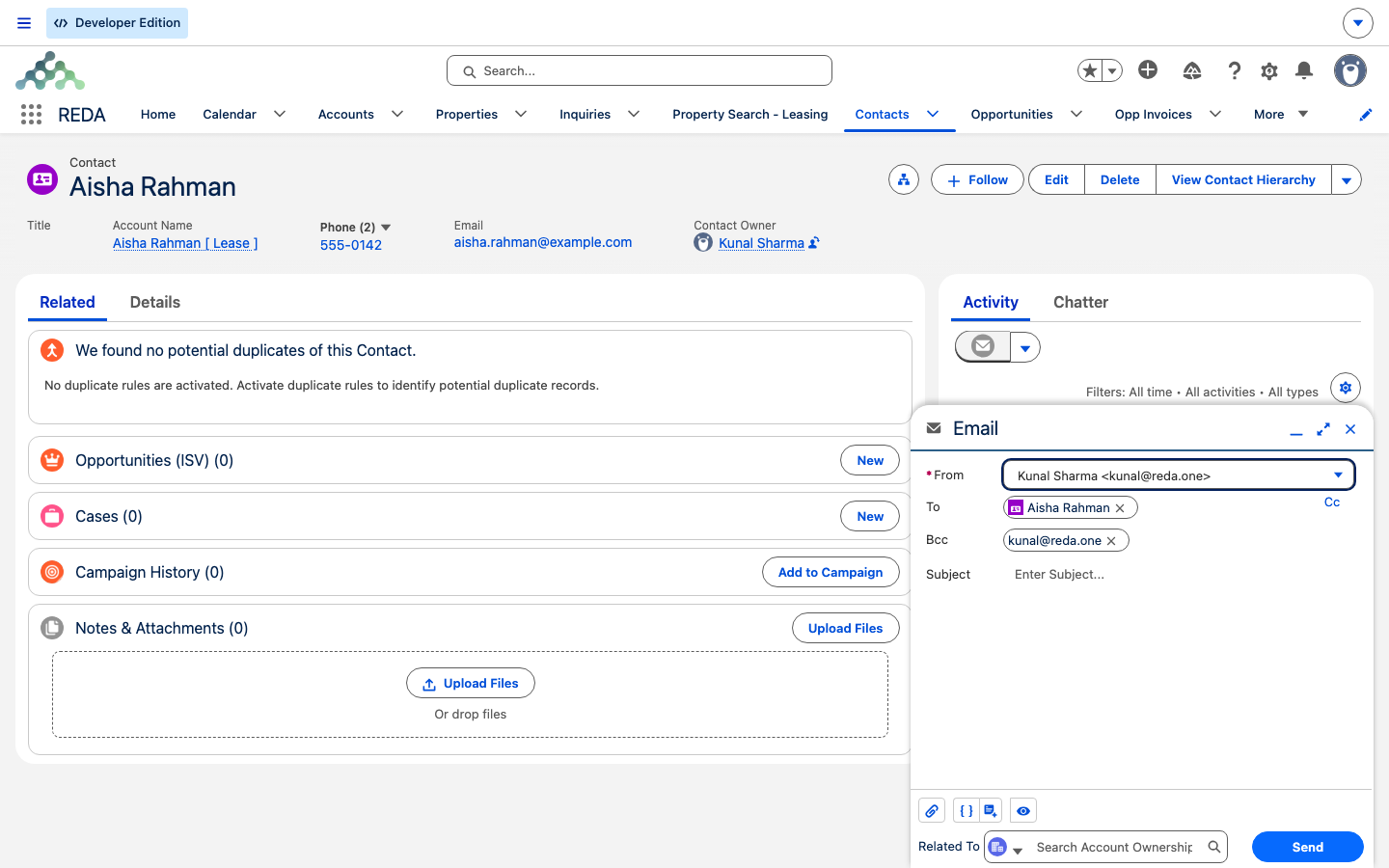
Dans la zone Activité, utilisez Envoyer un e-mail lorsqu’elle est disponible sur la page du contact, du compte, de la demande ou de l’opportunité. Si l’action est absente, faites vérifier sa configuration et vos droits par l’administrateur :
Consultez Le calendrier et la chronologie des activités pour retrouver le message après son envoi.
Utiliser un modèle d’e-mail
Choisissez un modèle dans le sélecteur de l’éditeur. Il renseigne l’objet et le corps du message ; les champs de fusion utilisent les données des enregistrements disponibles dans ce contexte, par exemple le prénom du contact, l’adresse du bien ou la date de début du bail. Relisez toujours le résultat. Une valeur absente, un champ inaccessible ou un contexte incompatible peut produire un blanc ou une valeur non résolue : corrigez la donnée, le modèle ou le texte avant l’envoi.
Les modèles partagés sont généralement gérés selon les règles de votre organisation. Vous pouvez retrouver les modèles accessibles dans Modèles d’e-mail, depuis REDA Admin, puis insérer un modèle dans l’éditeur. Leur création et modification ne sont pas réservées universellement aux administrateurs : elles dépendent du type de modèle, des autorisations, de la propriété et du partage des dossiers. Pour un nouveau modèle commun à l’équipe, contactez le responsable désigné ; voir Gérer les modèles d’e-mail.
L’adresse de l’expéditeur
Le message peut partir de votre adresse utilisateur, selon vos paramètres de messagerie. Si l’administrateur a configuré des adresses e-mail d’organisation, par exemple une boîte commune au service location, vous pouvez choisir une adresse qui vous est autorisée dans le champ De. Son utilisation reste soumise aux vérifications et règles d’envoi Salesforce.
Retrouver l’e-mail et ses réponses
Le message envoyé et correctement associé est consultable dans la chronologie, selon le parcours d’enregistrement et vos accès ; développez-le pour lire son contenu. Les réponses arrivent à l’adresse de réponse prévue par l’envoi, qui peut être personnelle ou partagée. Leur retour dans REDA nécessite une intégration ou un mécanisme d’enregistrement configuré. E-mail optimisé conserve les messages dans Salesforce, mais ne collecte pas à lui seul les réponses d’une boîte externe. Sans mécanisme entrant, consultez la boîte destinataire des réponses et utilisez le parcours d’enregistrement convenu avec votre administrateur.
Envoyer un message à plusieurs participants
L’éditeur d’une fiche sert à la correspondance liée au dossier et peut contenir plusieurs destinataires. Pour un envoi collectif aux participants du conseil, REDA propose un parcours distinct : E-mail en masse sur un Événement du Conseil. Il cible les participants admissibles disposant d’une adresse e-mail, selon la configuration. Son paramétrage et ses autorisations diffèrent du formulaire standard :
| E-mail depuis une fiche | E-mail en masse depuis un événement du conseil | |
|---|---|---|
| Emplacement | Fiche du contact, compte, demande ou affaire → Activité → action d’e-mail configurée | Événement du Conseil → E-mail en masse (Platform) ou Courriel de masse (Sales Cloud) |
| Destinataires | À, Cc et Cci : enregistrements sélectionnés ou adresses saisies | Participants admissibles de l’événement disposant d’une adresse e-mail |
| Accès | Droits d’envoi, d’activités et de fiche ; configuration de délivrabilité et expéditeur autorisé | REDA - Council Management Admin, droits du parcours et configuration de délivrabilité et d’expéditeur |
| Guide | Cet article | Envoyer un e-mail aux participants du conseil |
Exemple : écrire à David
L’agente de location Nadia Khan ouvre le contact David Okafor, puis Envoyer un e-mail. Elle sélectionne le modèle « Rappel de renouvellement du bail » et associe le bail de Meridian Court #101 pour fournir le contexte attendu par ses champs de fusion. Elle vérifie le nom, l’adresse du logement et les éventuels champs vides, joint le PDF des nouvelles conditions depuis les fichiers de l’affaire, puis envoie. Elle vérifie ensuite l’association du message au contact et au bail ; les collègues autorisés peuvent consulter cet historique. Dans cet exemple, aucune adresse partagée leasing@ n’est disponible pour Nadia : elle utilise son adresse personnelle autorisée. Lorsque l’association de propriétaires doit ensuite prévenir les résidents d’une réunion, elle utilise E-mail en masse depuis l’événement du conseil, selon les règles de ce parcours distinct.
Pour poursuivre
- Le calendrier et la chronologie des activités — retrouver les e-mails enregistrés.
- Tâches, événements et activités dans REDA — les autres types d’activités.
- Envoyer un e-mail aux participants du conseil — le parcours collectif.
- Gérer les modèles d’e-mail — modèles et champs de fusion.
Questions fréquentes
Ouvrez son contact ou son affaire, puis Activité et l’action Envoyer un e-mail lorsqu’elle est disponible. Vérifiez les destinataires et les associations, rédigez puis envoyez. Consultez ensuite la chronologie des fiches auxquelles le message est rattaché.
Demandez à l’administrateur de vérifier les droits d’envoi, la délivrabilité, les vérifications requises de l’adresse et du domaine, ainsi que l’autorisation d’utiliser l’expéditeur choisi. Transmettez le message d’erreur exact ; la documentation Salesforce détaille ces contrôles.
Oui, si une adresse d’organisation adaptée est configurée, autorisée pour vous et utilisable selon les règles de vérification Salesforce. Sélectionnez-la dans De. Sinon, utilisez votre adresse utilisateur autorisée ou faites vérifier l’accès à l’adresse commune.
Insérez un modèle accessible depuis le sélecteur de l’éditeur. L’onglet Modèles d’e-mail de REDA Admin permet aussi de consulter les modèles selon vos droits. Pour un modèle partagé, contactez le responsable de votre organisation ; voir Gérer les modèles d’e-mail.
Vérifiez la valeur du champ source, vos droits sur ce champ et la compatibilité du modèle avec le destinataire et l’enregistrement associé. Corrigez la donnée ou le modèle, ou renseignez le texte final avant d’envoyer.
Seulement si une intégration ou un mécanisme entrant a été configuré pour les enregistrer et les associer. E-mail optimisé ne capture pas à lui seul les réponses. Celles-ci arrivent à la boîte prévue par l’envoi ; vérifiez avec l’administrateur comment les rattacher au dossier.
Pour les participants du conseil, utilisez E-mail en masse sur l’Événement du Conseil dans Platform, ou Courriel de masse dans Sales Cloud. Consultez Envoyer un e-mail aux participants du conseil.
Cet article vous a-t-il été utile ?