
Réunions du conseil et notifications
Préparez une réunion de l’association, vérifiez ses participants, envoyez les invitations, puis consignez les présences et le procès-verbal. Le type Notification permet aussi de communiquer avec les participants d’une réunion liée. Ce guide distingue les critères de génération, le verrouillage des ajouts et les conditions du statut Invitation envoyée. Commencez par Conseils et listes de membres si les sources de participants ne sont pas encore prêtes.
Accès nécessaire. REDA - Council Management Admin couvre la gestion ; REDA - Council Management Read Only, la consultation. Vérifiez aussi l’accès aux fiches et aux actions concernées.
Deux types d’événements
Un Événement du Conseil est accessible dans Événements du Conseil et se rattache à une association par Compte du conseil, Compte du Conseil dans Sales Cloud. Son nom est le Sujet. Deux types sont proposés :
| Type | Usage | Statuts fournis |
|---|---|---|
| Réunion | Dates, ordre du jour, informations de vote, présences et procès-verbal. | Planification · Invitation envoyée · Terminé · Reporté · Annulé dans Platform ; Complété remplace Terminé dans Sales Cloud. |
| Notification | Annonce ou suivi, éventuellement avec les participants d’une réunion parente. | Planification · Terminé dans Platform ; Planification · Complété dans Sales Cloud. |
Le Statut initial fourni est Planification. Préparez et vérifiez l’événement avant toute communication.
Créer la réunion
Dans Événements du Conseil, cliquez sur Nouveau, choisissez Réunion et renseignez les éléments suivants :
Choisir les groupes de participants
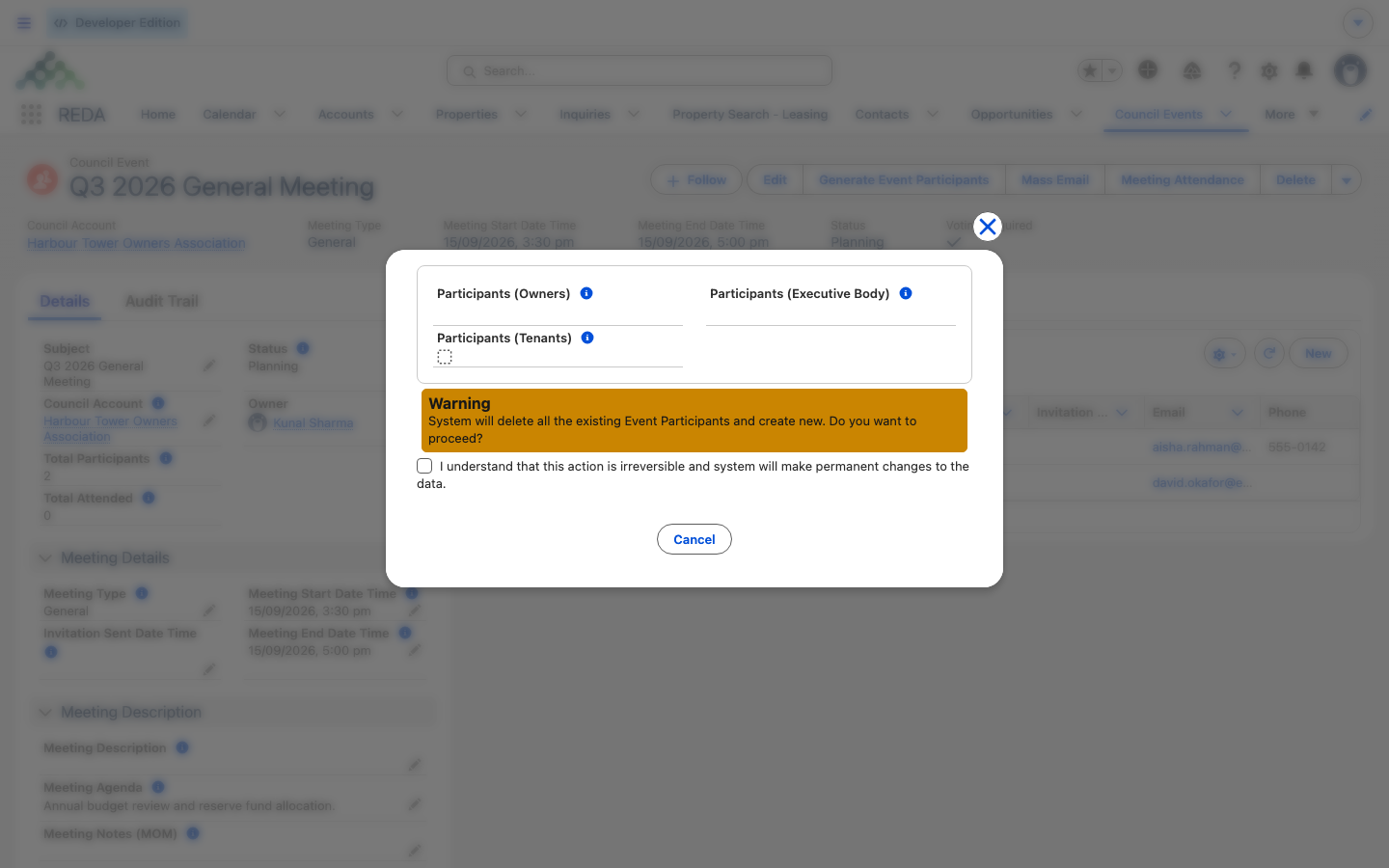
Les trois sélecteurs correspondent aux sources de membres. Renseignez les groupes souhaités et laissez les autres vides :
| Sélecteur | Source | Valeurs |
|---|---|---|
| Participants (propriétaires) ; Participants (Propriétaires) dans Sales Cloud. | Membres du Conseil. | Propriétaire · Promoteur · Titulaire du titre de vente · propriétaire fiduciaire |
| Participants (bureau exécutif) ; Participants (Organe exécutif) dans Sales Cloud. | Membres de l’organe exécutif. | Directeur · Direction de section · Secrétaire général · Président · Membre |
| Participants (locataires) | Rôles au conseil sur des baux Location actifs, avec activité comptable activée et rattachement au bon compte d’association. | Case à cocher. |
Les rôles sélectionnés déterminent les membres retenus : choisir Propriétaire et propriétaire fiduciaire sans Promoteur exclut ce dernier rôle de la génération. L’option locataires retient les rôles de contact répondant à tous les critères du bail et du compte. La génération ne constitue pas encore l’envoi d’une invitation.
Générer les participants
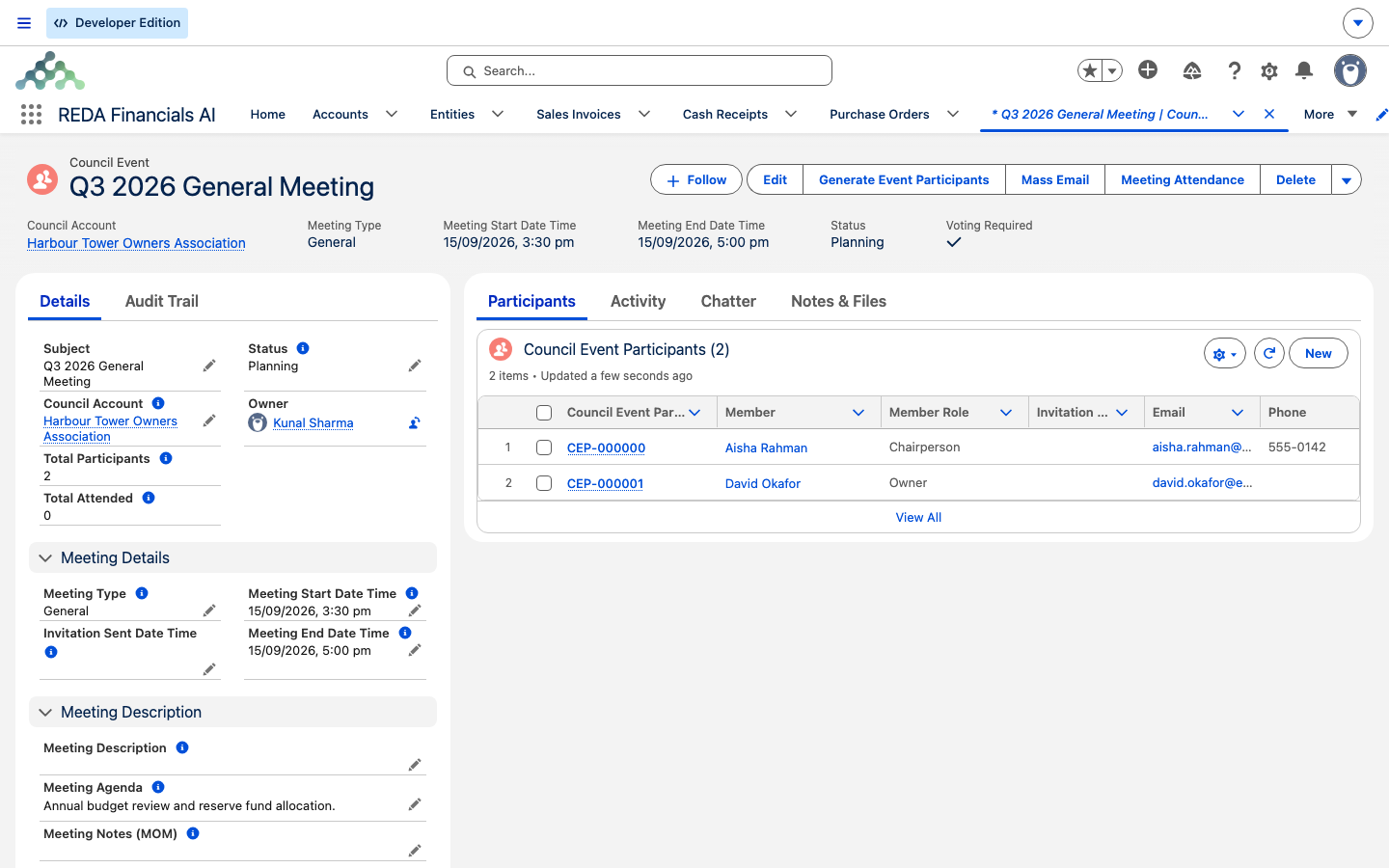
Les participants sont des fiches distinctes, numérotées comme CEP-000000. Utilisez l’action Générer les participants dans Platform, Générer des participants à l'événement dans Sales Cloud, puis confirmez après lecture de l’avertissement. Le changement du champ correspondant de faux à vrai déclenche aussi la génération, mais ne constitue pas le même parcours de remplacement. Les sources sont :
- chaque membre propriétaire actif à la date du jour dont le rôle est sélectionné ;
- chaque membre de l’organe exécutif actif à la date du jour dont le rôle est sélectionné ;
- chaque rôle de contact admissible d’un bail Location actif et comptablement actif, si les locataires sont inclus.
Chaque ligne reçoit le rôle et les droits de vote de sa source. Elle possède aussi les coordonnées du contact, une Date/heure d'envoi de l'invitation, l’indicateur A assisté à la réunion et des Commentaires. Les totaux Total des participants et Total des présents comptent les lignes, pas nécessairement des personnes distinctes. Les libellés Sales Cloud figurent dans la référence ci-dessous.
Les rôles identifient la source : Propriétaire, Promoteur et autres rôles de membres, fonctions de l’organe exécutif, ou Locataire à bail et Locataire à vie sur le participant Platform. Le même rôle de locataire est libellé Locataire titulaire d'un bail dans Sales Cloud. Les libellés du participant peuvent différer de ceux de la fiche source ; par exemple Directeur devient Gestionnaire sur le participant Platform.
Verrouiller les ajouts
Cochez Est verrouillé lorsque les nouveaux ajouts doivent être bloqués. La validation fournie empêche la création d’un participant sur cet événement ; elle ne verrouille pas automatiquement toute modification ou suppression d’une ligne existante. Une tentative d’ajout affiche :
Si une modification de la liste est autorisée par votre procédure, décochez Est verrouillé, effectuez et vérifiez les changements, puis réactivez le verrou. Conservez les traces prévues par votre organisation.
Envoyer les invitations
Utilisez E-mail en masse — Courriel de masse dans Sales Cloud —, décrit dans Envoyer un e-mail à la communauté. Lorsque la branche d’invitation est effectivement exécutée, elle renseigne la Date/heure d'envoi de l'invitation. La validation du Statut Invitation envoyée exige cet horodatage ; elle ne vérifie pas à elle seule la livraison des messages. Sans date, le message est :
Vérifiez le résultat de l’envoi et l’horodatage avant de changer le statut. Si l’option d’invitation n’est pas proposée ou si la date manque, faites contrôler le parcours par l’administrateur ; ne relancez pas immédiatement au risque d’envoyer deux fois le message.
Consigner les présences
L’action Présence à la réunion charge les participants accessibles et permet de modifier leur présence et leurs commentaires. Dans Platform, elle met à jour A assisté à la réunion, puis Total des présents reflète les lignes marquées. Dans Sales Cloud, le champ de présence est Réunion à laquelle j'ai assisté ; les deux totaux portent le même libellé Nombre total de participants, à distinguer par leur emplacement et leur définition.
Procès-verbal et fin de réunion
Renseignez Notes de réunion (PV) — Compte rendu de réunion (MOM) dans Sales Cloud —, puis mettez le Statut à Terminé dans Platform, Complété dans Sales Cloud. Si la réunion n’a pas lieu, utilisez Reporté ou Annulé selon la situation et les procédures de votre organisation. Ces statuts ne constituent pas à eux seuls une communication aux participants.
Notifications et suivis
Une Notification sert aux annonces ou suivis. Son parcours fourni est Planification puis Terminé, Complété dans Sales Cloud. Si Réunion du conseil parente est renseignée — Réunion du conseil des parents dans Sales Cloud —, l’envoi utilise les participants actuels de cette réunion, sans générer une liste distincte sur la notification. Ce n’est pas nécessairement la liste historique des personnes effectivement invitées ou présentes. Vérifiez les adresses et l’archivage dans Envoyer un e-mail à la communauté.
Exemple : assemblée annuelle de Harbour Tower
La gestionnaire de Harbour Tower Owners Association prépare l’assemblée :
| Votre action | Résultat à vérifier |
|---|---|
| Créer une Réunion, Sujet Assemblée générale annuelle 2026, Type de réunion Générale dans Platform, avec dates et ordre du jour. | Événement au statut Planification. |
| Sélectionner Propriétaire et propriétaire fiduciaire, les cinq fonctions exécutives et les locataires, puis Générer les participants. | 17 lignes de participants si les sources admissibles contiennent 12 membres propriétaires, 3 fonctions exécutives et 2 rôles de locataires. Vérifier les personnes ayant plusieurs rôles. |
| Préparer et envoyer l’invitation avec E-mail en masse. | Contrôler le journal et la Date/heure d'envoi de l'invitation avant de mettre le statut à Invitation envoyée. |
| Ouvrir Présence à la réunion et marquer 11 lignes présentes. | Total des participants = 17 ; Total des présents = 11 dans cet exemple sans doublons de personnes. |
| Compléter Notes de réunion (PV) et choisir Terminé dans Platform. | La fiche reflète la fin de réunion enregistrée par l’équipe. |
| Une semaine plus tard, créer une Notification Diffusion du procès-verbal de l’assemblée avec Réunion du conseil parente = l’assemblée. | L’envoi utilise la liste actuelle de cette réunion ; seules les lignes avec e-mail entrent dans son compteur. Aucun nouvel ensemble de 17 personnes uniques n’est garanti. |
Référence : événement et participants
Champs de l’événement. Libellés Platform, puis Sales Cloud lorsqu’ils diffèrent :
| Champ | Contenu |
|---|---|
| Sujet | Nom de l’événement. |
| Compte du conseil ; Compte du Conseil dans Sales Cloud | Association concernée. |
| Statut | Réunion : Planification / Invitation envoyée / Terminé / Reporté / Annulé. Notification : Planification / Terminé. Sales Cloud utilise Complété à la place de Terminé. |
| Type de réunion | Générale / Urgence / Extraordinaire / Autre dans Platform ; Général / Urgence / Arbitraire / Autre dans Sales Cloud. |
| Date/heure de début de réunion et Date/heure de fin de réunion | Dates prévues. Sales Cloud : Date et heure de début de la réunion et Date et heure de fin de la réunion. |
| Description de la réunion et Ordre du jour | Résumé et ordre du jour en texte enrichi. Sales Cloud : Ordre du jour de la réunion. |
| Notes de réunion (PV) ; Compte rendu de réunion (MOM) dans Sales Cloud | Procès-verbal en texte enrichi. |
| Vote requis et Méthode de vote | Informations sur l’organisation du vote : Électronique ou Papier. |
| Participants (propriétaires), Participants (bureau exécutif), Participants (locataires) | Groupes à générer. Sales Cloud : Participants (Propriétaires), Participants (Organe exécutif), Participants (locataires). |
| Générer les participants ; Générer des participants à l'événement dans Sales Cloud | Champ de déclenchement et action de génération ; l’action de remplacement comporte des étapes supplémentaires. |
| Réunion du conseil parente ; Réunion du conseil des parents dans Sales Cloud | Réunion source des participants pour une notification liée. |
| Date/heure d'envoi de l'invitation ; Date et heure d'envoi de l'invitation dans Sales Cloud | Horodatage renseigné par la branche d’invitation lorsqu’elle s’exécute avec succès. |
| Est verrouillé | Bloque la création de nouveaux participants ; ne constitue pas un verrou complet de la liste. |
| Total des participants et Total des présents | Compteurs de lignes calculés. Dans Sales Cloud, les deux champs sont libellés Nombre total de participants ; distinguez le total de fiches du total de présences. |
Chaque participant contient le Membre, son Rôle du membre, le Droit de vote au conseil, l’indicateur A assisté à la réunion, une Date/heure d'envoi de l'invitation, les coordonnées issues du contact et des Commentaires. Sales Cloud utilise notamment Rôle de membre, Droits de vote au conseil et Réunion à laquelle j'ai assisté. Les valeurs copiées à la génération ne sont pas automatiquement recalculées après toute modification des membres sources.
Pour poursuivre
- Conseils et listes de membres — préparer les sources.
- Envoyer un e-mail à la communauté — invitations, notifications et traces.
- Rôles des contacts — rôle des locataires sur le bail.
- Comprendre les tickets — autre famille de fiches ; les événements du conseil sont des objets distincts.
Questions fréquentes
L’horodatage manque. Message Platform : « La Date/heure d'envoi de l'invitation doit être renseignée pour passer le Statut à Invitation envoyée. » Vérifiez l’envoi et la branche d’invitation du parcours E-mail en masse. Si la date n’a pas été renseignée, faites contrôler le parcours avant de relancer ; ce refus ne prouve pas qu’aucun message n’est parti.
L’action de régénération supprime les lignes existantes qu’elle charge, puis recrée les participants depuis les sources. Préparez les sources avant la dernière génération et ajoutez les participants ponctuels ensuite. Contrôlez les erreurs et les lignes restantes avant tout envoi.
Vérifiez Est verrouillé sur l’événement. La validation fournie bloque une nouvelle fiche lorsque cette case est cochée. Déverrouillez uniquement dans le cadre de votre procédure autorisée, puis contrôlez et reverrouillez la liste.
Ce sont les statuts fournis pour le type Notification dans Platform ; Sales Cloud utilise Planification et Complété. Les autres statuts du parcours Réunion ne sont pas proposés pour ce type.
Vérifiez son compte, sa période active à la date du jour et le rôle sélectionné. Pour un locataire, contrôlez aussi le type Location, les deux indicateurs d’activité du bail, le rôle au conseil, la chaîne vers l’association et l’option locataires sur l’événement.
Avec les droits nécessaires, vous pouvez créer une fiche sur un événement non verrouillé. Vérifiez contact, rôle et droits de vote ; faites l’ajout après la dernière génération, car l’action de remplacement peut supprimer cette ligne manuelle.
Cet article vous a-t-il été utile ?