
Enregistrer les paiements des locataires
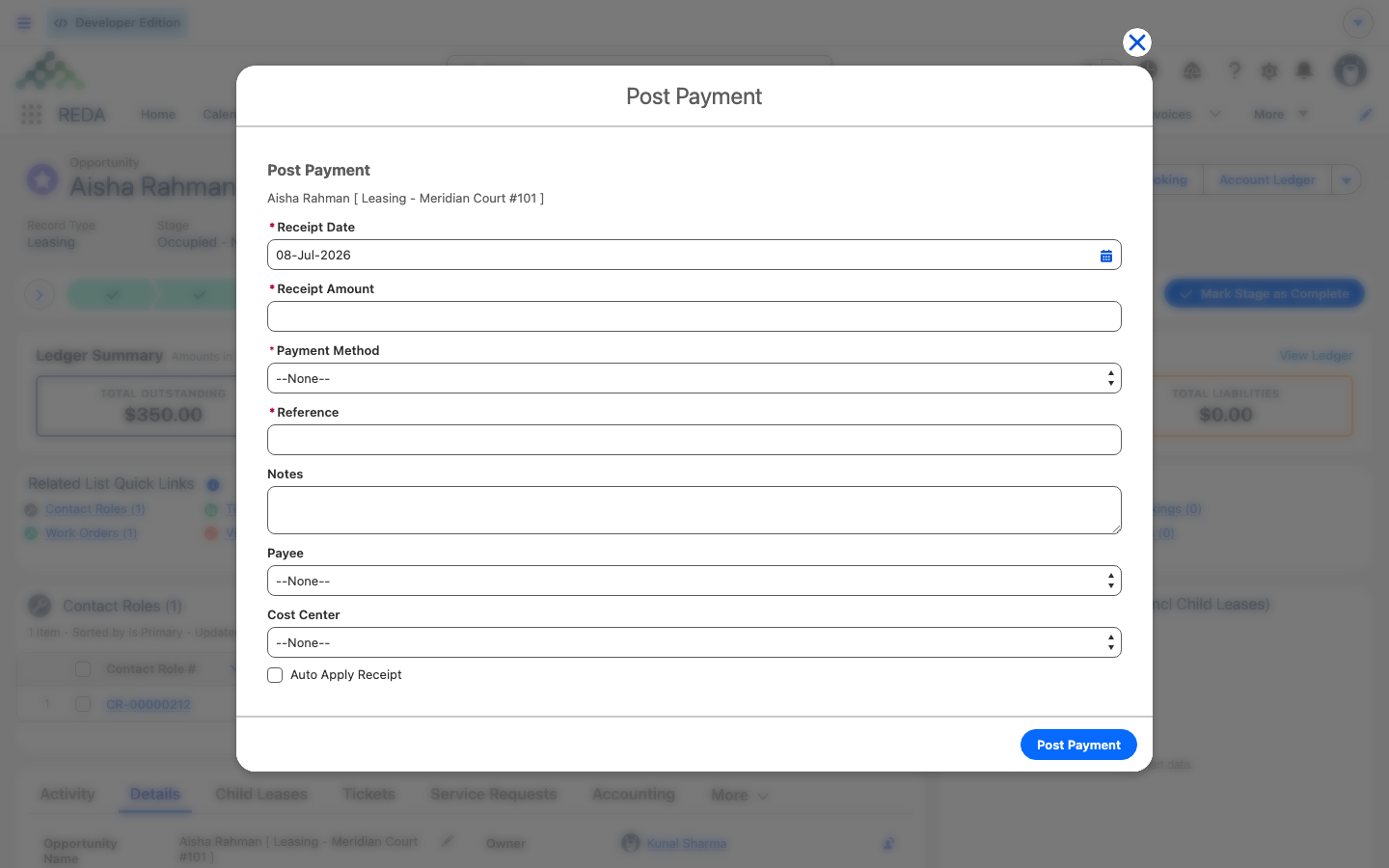
Un locataire vous remet un chèque à l’accueil et vous souhaitez l’enregistrer sans quitter son bail. L’action Post Payment, l’enregistrement d’un paiement, crée un encaissement dans REDA Financials avec les paramètres de banque, de trésorerie et de grand livre de l’entité résolue. Elle peut demander l’imputation automatique sur des factures admissibles. Cet article présente les champs de l’écran, le contact payeur éventuel, les prérequis, le montant Prepayments, les messages de configuration et les frais possibles après annulation d’un encaissement. Enregistrer le paiement ne confirme pas son règlement effectif par la banque : contrôlez la pièce et son imputation. Les libellés de Financials et de l’extension sont conservés en anglais lorsqu’aucune traduction française vérifiée n’est disponible.
Droits nécessaires. REDA - Property Leasing User, ou un autre ensemble opérationnel approprié, contribue à l’accès au bail. L’administrateur doit aussi vérifier les droits d’exécution du parcours, les données Financials et les champs d’extension. Les droits du produit de base ne suffisent pas à certifier l’accès à l’encaissement ; la disponibilité de l’action dépend de votre installation et de la page attribuée.
Avant de commencer
Préparez les données suivantes. Le parcours effectue quatre contrôles initiaux, décrits dans Les messages avant l’ouverture du paiement. Ces contrôles ne couvrent pas toutes les validations comptables : une erreur peut encore survenir à l’enregistrement.
Quelle comptabilité et quelle banque sont utilisées ?
L’encaissement utilise l’entité du propriétaire du bien, tandis que le compte du bail est le client de la pièce. Le parcours suit la chaîne suivante pour déterminer les livres et les paramètres bancaires à utiliser ; il ne déplace pas lui-même l’argent vers une banque :
Le bien, l’entité propriétaire et son compte de trésorerie par défaut doivent être résolus pour ouvrir le formulaire. Un échec de ces contrôles affiche le message correspondant dans le tableau ci-dessous. Le compte du bail reste le client sur l’encaissement. La banque et le grand livre par défaut sont copiés à la création, mais leur validité complète n’est pas garantie par les seuls contrôles d’ouverture.
Choisir le contact payeur
Le champ facultatif Payee permet de choisir le contact auquel rattacher le paiement dans ce parcours. La liste est construite à partir des rôles de contact du bail dont l’indicateur de participation au paiement est coché ; elle ne constitue pas une vérification bancaire de l’identité du payeur.
Un rôle de contact décrit la relation d’une personne avec le bail, par exemple locataire ou garant. Avec la liaison active, le traitement de création ou modification d’un rôle Lessee coche Is Payee. Un ancien rôle doit toutefois avoir été traité pour bénéficier de cette valeur ; le simple nom du rôle ne garantit pas sa présence dans la liste. Pour un autre rôle, une personne habilitée peut définir cet indicateur. La liste affiche Payee Name et la sélection renseigne le contact du rôle sur l’encaissement.
| Rôle sur le bail | Présence dans la liste | Condition |
|---|---|---|
| Lessee — locataire | Lorsque Is Payee est coché | Le traitement d’extension actif coche cet indicateur à la création ou modification d’un rôle Lessee ; vérifier les rôles historiques |
| Guarantor, cosignataire ou autre rôle | Lorsque Is Payee est coché | Une personne habilitée vérifie Is Payee sur le rôle. Un changement de rôle ne garantit pas la remise à zéro automatique de cet indicateur |
Les champs du paiement
Depuis le bail, le formulaire permet de saisir les informations suivantes. Le justificatif est ajouté sur l’écran de réussite, après la création de l’encaissement :
La pièce créée
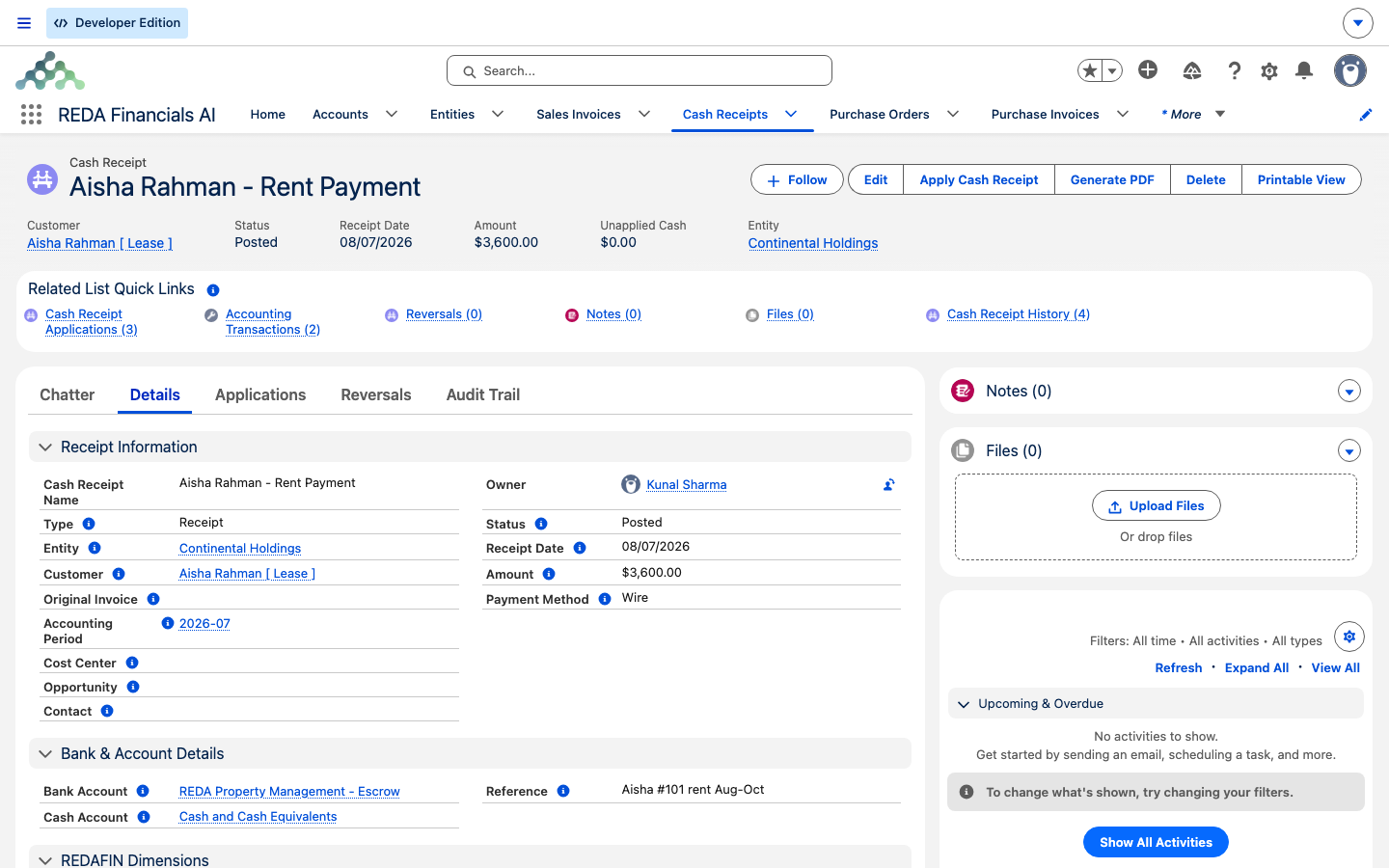
Lorsque la création et les contrôles réussissent, l’action produit un encaissement au statut Posted, c’est-à-dire comptabilisé, avec les valeurs suivantes :
| Champ de l’encaissement | Valeur | Origine |
|---|---|---|
| Statut | Posted demandé à la création | Ce parcours ne propose pas de brouillon ; vérifier la réussite et le statut obtenu |
| Client | Compte du bail | Bail |
| Entité | Entité du compte propriétaire du bien | Bien → compte propriétaire → entité |
| Banque, compte général de trésorerie et grand livre | Paramètres par défaut de l’entité | Entité propriétaire résolue |
| Montant, méthode, date, référence et notes | Valeurs saisies | Formulaire |
| Contact payeur | Contact du rôle sélectionné, si vous en avez choisi un | Rôles du bail dont Is Payee est coché |
| Liens d’analyse | Bail, bien et contact sélectionné éventuel | Contexte transmis à la pièce ; vérifier les dimensions présentes dans les écritures |
Ces liens permettent une analyse par bail, bien ou contact lorsqu’ils sont renseignés. La présence des liens sur l’encaissement ne garantit pas à elle seule leur transmission à toutes les écritures : consultez Dimensions immobilières dans les états financiers.
Les messages avant l’ouverture du paiement
Les quatre contrôles initiaux suivants peuvent afficher un écran d’erreur avant le formulaire. Ce chemin n’a pas encore créé d’encaissement : corrigez le paramètre puis rouvrez l’action. Cette règle ne s’applique pas à une interruption survenue après la création ou sur l’écran d’ajout de justificatif ; vérifiez alors la pièce avant de recommencer.
| Message de référence | Signification | Correction |
|---|---|---|
| « REDA Financials Extension is not active. Please contact your administrator. » | Le contrôle ne trouve pas la configuration d’extension active attendue | L’administrateur vérifie l’installation, les traitements et l’activation ; ce réglage ne garantit pas à lui seul la réussite du paiement |
| « Property not found for the selected opportunity. » | Le parcours ne résout pas le bien de l’opportunité sélectionnée | Vérifiez le lien vers le bien sur le bail, puis rouvrez Post Payment |
| « Entity not found for the property owner account. » | Le parcours ne résout pas l’entité depuis le compte propriétaire du bien | Vérifiez le propriétaire et son lien d’entité ; si nécessaire, suivez Activer un compte client comme entité comptable |
| « Default Cash Account is not defined for the entity. » | L’entité résolue ne possède pas de compte général de trésorerie par défaut | Une personne habilitée renseigne ce compte et vérifie les autres paramètres de l’entité |
Si l’erreur survient à la création de l’encaissement, le parcours affiche le message système reçu. Conservez-le pour l’administrateur et vérifiez le résultat avant de réessayer. Ce défaut de création est distinct des quatre contrôles d’ouverture. Une fermeture après l’écran de réussite ou un problème de pièce jointe ne signifie pas que l’encaissement a été annulé.
Trop-perçus et montant Prepayments
Un paiement supérieur au montant imputé peut laisser une somme non imputée, disponible pour une affectation ultérieure selon les règles comptables. Le champ d’extension Prepayments sur le compte et le montant de prépaiements sur le bail présentent les sommes non imputées calculées par le traitement concerné. Vérifiez la devise et le périmètre avant de les interpréter comme un crédit global utilisable pour n’importe quelle facture.
Dans ce calcul, Prepayments représente la somme des montants non imputés des encaissements Posted sélectionnés. Le flux consulté recalcule ce total après une création ou modification admissible d’encaissement, avec un client renseigné et la liaison active. Il recherche les encaissements du compte ou du bail dont le montant non imputé est différent de zéro. Ce mécanisme ne constitue pas une garantie permanente d’absence d’écart : le parcours ne comporte pas de déclenchement sur suppression et ne filtre pas explicitement par entité ou devise dans ces recherches. Rapprochez le total des pièces concernées si plusieurs périmètres sont utilisés.
Une imputation ultérieure réduit le montant non imputé et peut déclencher le recalcul du total. Le flux prévoit aussi le recalcul des anciens compte et bail lorsqu’un lien non vide change dans une modification admissible. Cela n’autorise pas à réaffecter librement une pièce comptabilisée : les contrôles Financials restent applicables. Vérifiez les anciennes et nouvelles valeurs après une correction, plutôt que de supposer une reprise de tous les cas historiques.
Paiements rejetés et frais NSF
Un paiement rejeté peut conduire à l’annulation de son encaissement dans Financials. L’extension peut alors créer des frais NSF, liés à l’insuffisance de provision, selon les paramètres du compte. Le flux consulté réagit au passage de l’indicateur Is Voided de faux à vrai ; il ne vérifie pas explicitement que le motif est un rejet bancaire. Vérifiez donc le contexte et les frais attendus avant d’annuler une pièce.
Outre la liaison active et une transition d’annulation admissible, le compte doit comporter les paramètres suivants. L’encaissement doit être lié à une opportunité et le compte titulaire de la créance des frais doit pouvoir être résolu :
| Condition | Emplacement |
|---|---|
| Is Voided passe de faux à vrai | Financials ; la procédure d’annulation n’est pas couverte ici, et ce contrôle ne distingue pas tous les motifs d’annulation |
| Charge NSF Fee est coché | Compte client de l’encaissement |
| NSF Fee Charge Code est renseigné | Compte client de l’encaissement |
| NSF Fee Amount est renseigné et strictement positif | Compte client de l’encaissement |
Si ces conditions sont remplies et que la création réussit, le traitement crée une facture de frais sur l’opportunité liée et la marque pour le parcours comptable. Son commentaire fait référence à l’encaissement annulé. La création de cette facture et son transfert restent soumis aux contrôles habituels ; vérifiez le résultat au lieu de créer immédiatement une deuxième facture manuelle.
Exemple : Aisha paie son loyer
Aisha Rahman loue Meridian Court #101, appartenant à Continental Holdings. Son bail présente une facture Rent ouverte de 1 200,00. L’entité de Continental dispose des paramètres de banque, de trésorerie et de grand livre nécessaires. L’exemple suppose une même devise, aucune autre facture prioritaire admissible et une imputation réussie sur cette facture.
| Votre action | Résultat à vérifier |
|---|---|
| Ouvrez Post Payment sur le bail d’Aisha | Le parcours résout le bail, Meridian Court #101, le propriétaire Continental Holdings et son entité, puis ouvre le formulaire |
| Sélectionnez Aisha Rahman si son rôle est admissible, saisissez 1 200,00, la méthode Check, chèque, et une référence ; activez l’imputation automatique. Après création, ajoutez le justificatif sur l’écran de réussite | Le message « Cash Receipt created successfully. » confirme la création. Vérifiez l’encaissement Posted, le client Aisha et les paramètres de l’entité Continental Holdings |
| Contrôlez l’imputation et la facture | Si les 1 200,00 sont imputés à Rent et synchronisés, son Montant reçu/appliqué atteint 1 200,00 et son Solde passe à zéro : voir Synchronisation des paiements et des soldes |
| Variante : Aisha verse 1 500,00 | Si 1 200,00 sont imputés au loyer, les 300,00 restants demeurent non imputés et sont repris dans Prepayments pour le compte et le bail selon le périmètre du calcul |
| Variante : le chèque est rejeté et la comptabilité annule l’encaissement ; le compte d’Aisha prévoit des frais NSF de 50,00 | Si les autres conditions sont remplies, le traitement crée une facture de frais de 50,00 et déclenche son parcours comptable. Contrôlez séparément l’annulation du paiement, la remise à jour du solde et la facture de frais |
Pour aller plus loin
- Synchronisation des paiements et des soldes — comprendre le retour du paiement et sa répartition pour un lot.
- Activer un compte client comme entité comptable — préparer les paramètres de banque, de trésorerie et de grand livre, ainsi que les champs adjacents du compte.
- Configuration comptable des codes de facturation — définir la priorité d’imputation et les paramètres du code de frais NSF.
- Dimensions immobilières dans les états financiers — comprendre les liens de bail, de bien et de contact.
- Comment REDA fonctionne avec REDA Financials — comprendre l’ensemble de la liaison comptable.
- Le portail résident — découvrir le parcours de paiement proposé aux locataires lorsqu’il est configuré.
Questions fréquentes
La liste utilise les rôles de ce bail dont Is Payee est coché. Le traitement d’extension actif coche ce champ pour un rôle Lessee à sa création ou modification ; vérifiez les données historiques. Pour un garant ou cosignataire, une personne habilitée doit vérifier le rôle et cet indicateur. La sélection Payee est facultative dans le formulaire consulté.
Ce parcours demande la création au statut Posted et ne propose pas de brouillon. La comptabilisation peut échouer si les contrôles ne sont pas satisfaits ; vérifiez le résultat. Un autre parcours Financials éventuel relève de ses propres instructions.
Le composant d’ajout de fichier est configuré comme obligatoire sur l’écran de réussite. Toutefois, l’encaissement est déjà créé avant cet écran. Ajoutez le justificatif et vérifiez son rattachement ; si vous fermez l’action à ce stade, ne supposez pas que l’encaissement a été annulé et ne recréez pas le paiement sans contrôle.
Check, chèque ; Wire, virement ; ACH, paiement par le réseau ACH ; Credit Card, carte de crédit ; Cash, espèces ; Withholding Tax Received, retenue à la source reçue ; et Other, autre. Choisissez la méthode correspondant à l’opération réellement reçue et aux règles de votre organisation.
La pièce utilise l’entité du compte propriétaire du bien et ses paramètres de banque, de compte de trésorerie et de grand livre. Le compte du bail est le client de l’encaissement. Cette saisie comptable ne provoque pas à elle seule un transfert de fonds vers cette banque.
La partie non imputée reste sur l’encaissement et peut être affectée ultérieurement selon les règles comptables. Consultez Prepayments sur le compte et les prépaiements du bail, puis rapprochez ce total des pièces, notamment si plusieurs devises ou entités sont concernées.
Le contrôle ne trouve pas la configuration d’extension active attendue. L’administrateur doit vérifier l’installation, les traitements et le paramètre d’activation. Corriger ce point permet de poursuivre les autres contrôles ; cela ne garantit pas encore la création de l’encaissement.
Le parcours ne résout pas le bien de l’opportunité sélectionnée. Vérifiez le lien vers le bien sur le bail et les données accessibles, puis rouvrez Post Payment.
Le parcours ne résout pas l’entité via le compte propriétaire du bien. Vérifiez le propriétaire et son lien Entity, puis suivez si nécessaire Activer un compte client comme entité comptable. Les autres contrôles du paiement restent applicables.
L’entité résolue ne possède pas de compte général de trésorerie par défaut. Une personne habilitée doit renseigner ce compte approprié et vérifier les autres paramètres ; vous pourrez ensuite rouvrir le formulaire si les contrôles initiaux sont satisfaits.
Vérifiez d’abord le traitement automatique. Avec la liaison active, une transition Is Voided de faux à vrai, une opportunité liée, un compte de créance résolu et les paramètres Charge NSF Fee, NSF Fee Charge Code et NSF Fee Amount strictement positif, le flux tente de créer la facture. Il ne contrôle pas explicitement le motif de rejet. Contrôlez la facture et les erreurs avant toute création manuelle pour éviter un doublon.
Le code de facturation fournit son compte par défaut en priorité. À défaut, le parcours utilise l’entité de gestion du bien si le code est en refacturation et que cette entité existe ; sinon, le propriétaire du bien. Ce repli du compte utilise le bien de l’encaissement, tandis que le bien de la facture peut être remplacé par celui défini sur le code. Vérifiez ces deux rattachements et l’entité comptable.
Cet article vous a-t-il été utile ?