
Criando uma Fatura de Compra
Este passo a passo leva você da fatura do fornecedor em mãos até uma Fatura de Compra salva na REDA Financials — usando um exemplo real: a fatura mensal de serviços de limpeza da CityClean Services para a Meridian Properties US LLC. No caminho, você verá o quanto o formulário preenche por você e o que cada campo está pedindo. Se ainda não leu Entendendo as Faturas de Compra, comece por lá para entender os conceitos.
Acesso necessário. Criar, editar e contabilizar Faturas de Compra requer o conjunto de permissões Accounts Payable v2 (para o pessoal e gerentes de contas a pagar) ou Accounting Admin v2 (administradores do sistema). Os conjuntos Accounting Controller v2, Accounts Receivable v2 e Read Only v2 permitem visualizar as faturas, mas não criá-las nem contabilizá-las.
Passo 1 — Abra o formulário
Vá até a guia Faturas de compra e clique em Novo. A REDA Financials abre seu formulário de fatura próprio para essa finalidade — uma única página com tudo o que você precisa: campos de cabeçalho, linhas de itens, um Resumo da Fatura ao vivo e três botões no canto superior direito: Cancelar, Salvar Rascunho e Contabilizar.
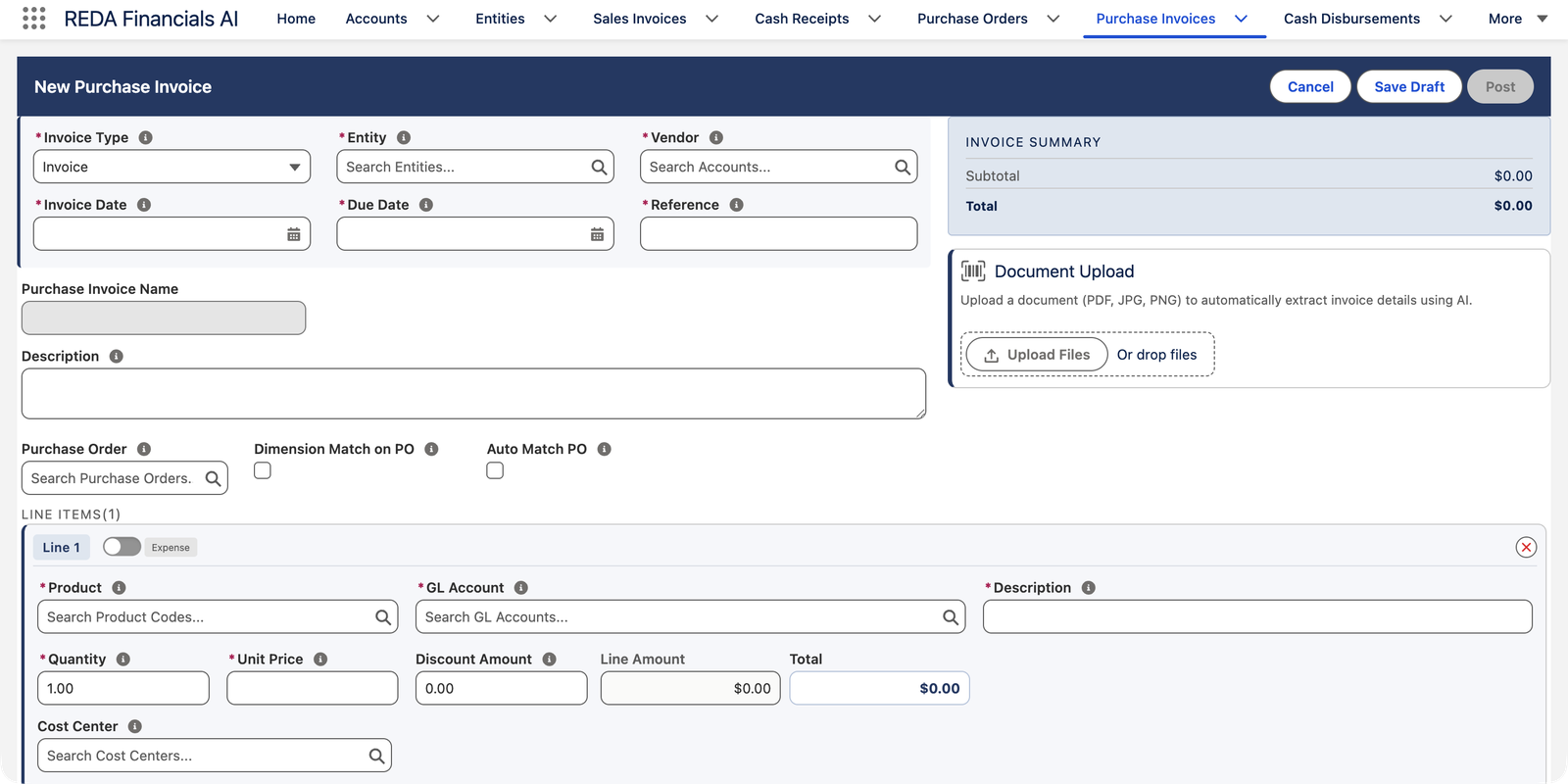
Passo 2 — Preencha o cabeçalho
Escolha o Tipo de Fatura
Deixe como Fatura para uma conta comum que será paga depois. Escolha Despesa para um custo já pago ou debitado automaticamente (você também escolherá um método de pagamento e uma conta bancária), ou Nota de Crédito de Fornecedor para uma nota de crédito. Os três tipos são comparados em Entendendo as Faturas de Compra.
Selecione a Entidade
Comece a digitar e escolha a empresa que está recebendo a fatura — aqui, Meridian Properties US LLC. A entidade determina a moeda, o livro razão e a qual calendário contábil a fatura pertence.
Selecione o Fornecedor
Escolha o fornecedor — CityClean Services. Apenas as contas cadastradas como fornecedores aparecem aqui.
Informe as datas
A Data da Fatura é a data impressa na conta do fornecedor — ela determina em qual período contábil o custo será registrado. A Data de Vencimento é quando o pagamento é esperado; não pode ser anterior à data da fatura. Informe as datas no formato de data da sua organização (o campo mostra um exemplo caso o formato não seja reconhecido).
Informe a Referência
Digite o próprio número da fatura do fornecedor — aqui CC-INV-11407. Este campo é obrigatório: é assim que você associará o registro à conta em papel, e ele evita que você registre a mesma conta duas vezes.
Adicione uma Descrição (recomendado)
Um breve resumo em linguagem simples — "Serviços de limpeza de julho de 2026 — Meridian Tower NYC". Ele aparece no registro e nos seus lançamentos do livro razão, então o você do futuro vai agradecer ao você de agora.
Defina o Orçamento (quando aplicável)
Se este custo é acompanhado em relação a um orçamento, selecione-o no campo Orçamento — apenas orçamentos contabilizados aparecem. Quando você associa a conta a uma Ordem de Compra, esse campo é preenchido automaticamente a partir da ordem, então você raramente precisa alterá-lo; para uma despesa direta sem ordem, escolha o orçamento você mesmo e cada linha corresponde à sua alocação orçamentária pela conta contábil e pelo centro de custos. A contabilização soma o custo como realizado contra esse orçamento. Deixe em branco para gastos que você não orça. O Orçamento é bloqueado assim que a fatura é contabilizada — veja Como uma fatura atende ao orçamento.
Passo 3 — Adicione as linhas de itens
Cada linha responde: o que compramos e a qual conta de despesa ela pertence? Veja o quanto é feito por você — quando escolhemos o produto, a REDA Financials preencheu três campos instantaneamente:
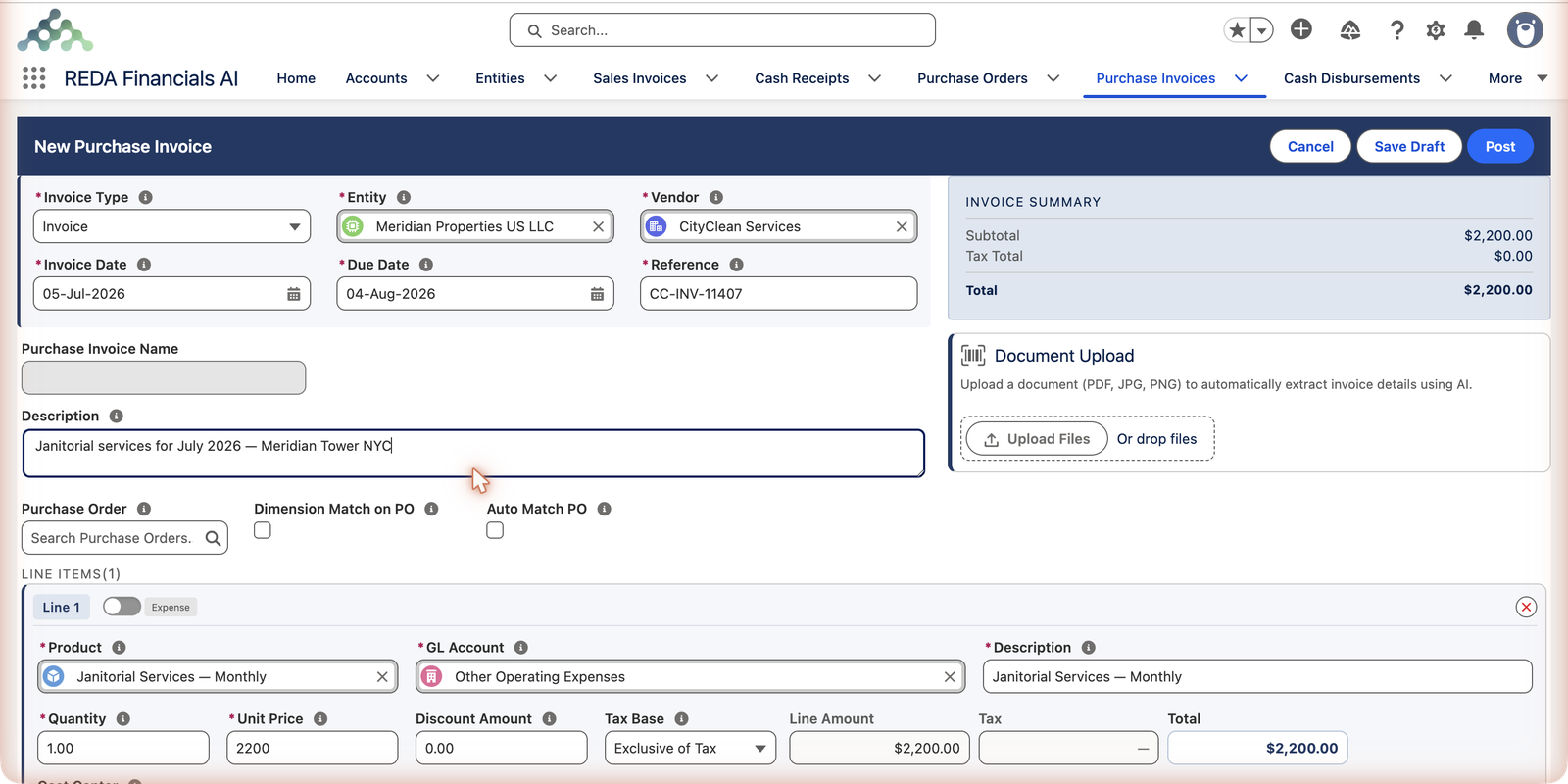
Escolha o Produto
Comece a digitar em Produto e escolha do seu catálogo — aqui Janitorial Services — Monthly. O produto traz seus próprios padrões: a Conta Contábil (onde o custo é registrado — Other Operating Expenses), a Descrição da linha e o Preço Unitário do seu preço de tabela. Você pode substituir qualquer um deles.
Confira quantidade, preço e desconto
Quantidade × Preço Unitário resulta no Valor da Linha; ambos precisam ser números positivos. Informe qualquer desconto comercial em Valor de Desconto — ele não pode ultrapassar o valor da linha. A escolha da Base de Cálculo do Imposto controla se o preço digitado já inclui o imposto; os impostos em si são calculados automaticamente a partir da sua configuração fiscal (veja Imposto e Perfis Fiscais da Fatura de Compra).
Marque um Centro de Custos (opcional)
Se sua organização acompanha custos por departamento ou função, escolha um Centro de Custos — a Meridian associa os custos correntes do prédio a Property Operations. Essa dimensão flui para o seu livro razão para fins de relatório.
Adicione mais linhas conforme necessário
Clique em + Adicionar Linha para cada item adicional da conta — uma única fatura pode distribuir custos entre várias contas. Remova uma linha com o ✕ à direita. O alternador ao lado do número de cada linha a transforma em uma linha de crédito (usada principalmente em notas de crédito de fornecedor — o rótulo muda de Despesa para Nota de Crédito de Fornecedor).
Passo 4 — Salvar rascunho ou contabilizar
Você tem duas maneiras de finalizar:
- Salvar Rascunho — armazena a fatura sem afetar seus livros. Use isso quando a conta ainda precisa de revisão ou aprovação. Você pode editar tudo depois.
- Contabilizar — salva e registra os lançamentos contábeis em uma única etapa. Sua despesa e o valor devido aparecem imediatamente nas suas finanças.
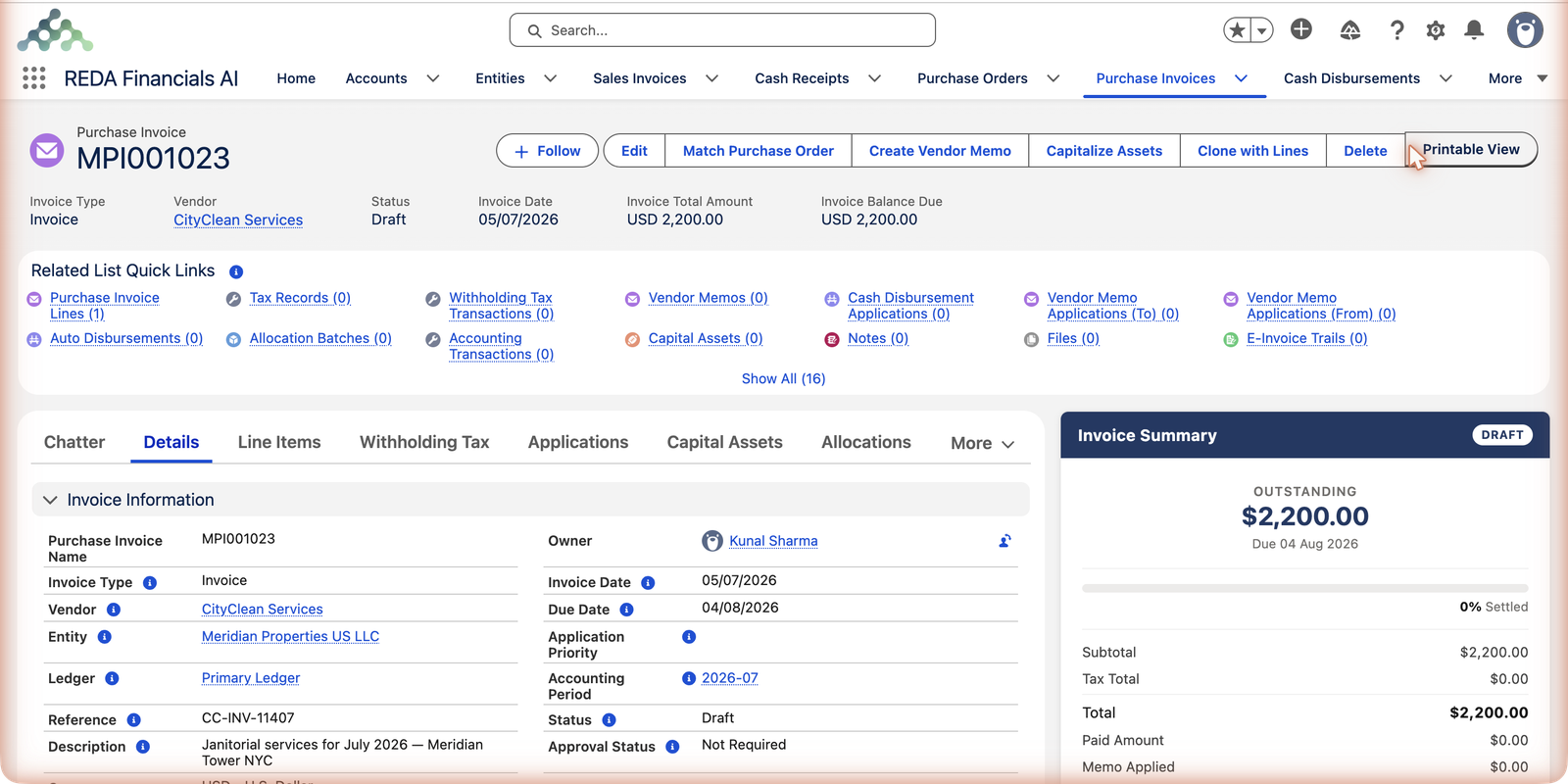
Clicamos em Salvar Rascunho. A REDA Financials atribuiu o número de fatura MPI001023 a partir da sequência de documentos da entidade, associou o período contábil 2026-07 a partir da data da fatura, e nos levou ao novo registro:
O que acontece depois de contabilizar
No momento em que você contabiliza, a REDA Financials cria os lançamentos balanceados no livro razão (débito nas suas contas de despesa, crédito em Contas a Pagar), bloqueia o documento, e a fatura passa a acompanhar seu próprio pagamento — saldo pendente, faixa de vencimento, sinalizador de atraso. O panorama completo está em Contabilização e Cancelamento de uma Fatura de Compra, e o pagamento da fatura é abordado em Criando um Desembolso.
O que vem a seguir
- Imposto e Perfis Fiscais da Fatura de Compra — como o imposto aparece nas suas linhas.
- Contabilização e Cancelamento de uma Fatura de Compra — o ciclo de vida em detalhes.
- Criando uma Fatura de Compra a partir de uma OC — comece pela ordem de compra em vez disso.
- Clonando uma Fatura de Compra — repita a conta do mês passado em dois cliques.
- Criando uma Fatura a partir do OCR — deixe a IA digitar por você.
Perguntas frequentes
Os números das faturas são atribuídos automaticamente a partir da sequência de documentos da sua entidade quando você salva — é assim que a numeração permanece sem lacunas e consistente. Registre o próprio número da fatura do fornecedor no campo Referência.
Contabilizar é ativado assim que todos os campos obrigatórios forem válidos: tipo, entidade, fornecedor, ambas as datas (no formato de data da sua organização), referência e ao menos uma linha completa. Se continuar desabilitado depois disso, verifique se há uma mensagem em vermelho de formato nos campos de data.
Sim — o produto apenas fornece um padrão. Clique no ✕ na Conta Contábil e escolha outra. Ela precisa ser uma conta ativa que sua entidade tenha permissão para usar.
Sim — toda linha precisa de um produto do seu catálogo. Os produtos carregam a conta de despesa padrão e o preço, o que mantém a codificação consistente. Se você compra regularmente algo que ainda não tem produto cadastrado, peça ao seu administrador para adicionar um (veja Criando Produtos).
Abra o rascunho e clique em Excluir. Rascunhos podem ser excluídos livremente porque nada foi registrado nos seus livros ainda. Depois de contabilizada, uma fatura só pode ser cancelada, não excluída.
Isso foi útil?