
Programador de operações
Todo job agendado na REDA Financials vive em uma única tela: a guia Operações do Console de Administração — doze cartões, um por automação, cada um com seu agendamento, último resultado, contador de trabalho pendente e um Executar Agora. Configure a frota uma vez e o sistema cuida das próprias noites. Este é o mapa.
Acesso necessário. O Console de Administração é uma tela de administrador: o conjunto de permissões Accounting Admin v2 o acessa por completo, e Accounting Controller v2 também consegue abri-lo. Os conjuntos Accounts Payable v2 e Accounts Receivable v2 não conseguem vê-lo — agendar lotes é uma tarefa Core/Admin.
Abrindo a guia Operações
O programador não vive em nenhum registro contábil — ele vive na área de administração do aplicativo. Se você nunca a abriu antes:
Abra o Console de Administração
Na navegação do aplicativo, abra a guia chamada REDA Financials Admin Console (seu subtítulo diz "Configuração da plataforma, carga inicial de dados e gestão de territórios"). Ela abre na guia Assinatura por padrão.
Mude para Operações
O console tem seis guias — Assinatura, Configuração Financeira, Inicialização de CoA e Impostos, Gestão de Territórios, Períodos Contábeis e Operações. Clique na última.
Leia o banner e depois expanda um cartão
A guia se apresenta: "Monitore e controle os jobs em lote automatizados. Agende os lotes de Transações Recorrentes e de Auto-Estorno de Lançamentos Contábeis para executar diariamente nos horários configurados, veja os resultados da última execução e dispare execuções manuais avulsas." Abaixo dela ficam os doze cartões, cada um com um selo Agendado / Não Agendado; expanda um cartão para acessar seus controles de agendamento e execução.
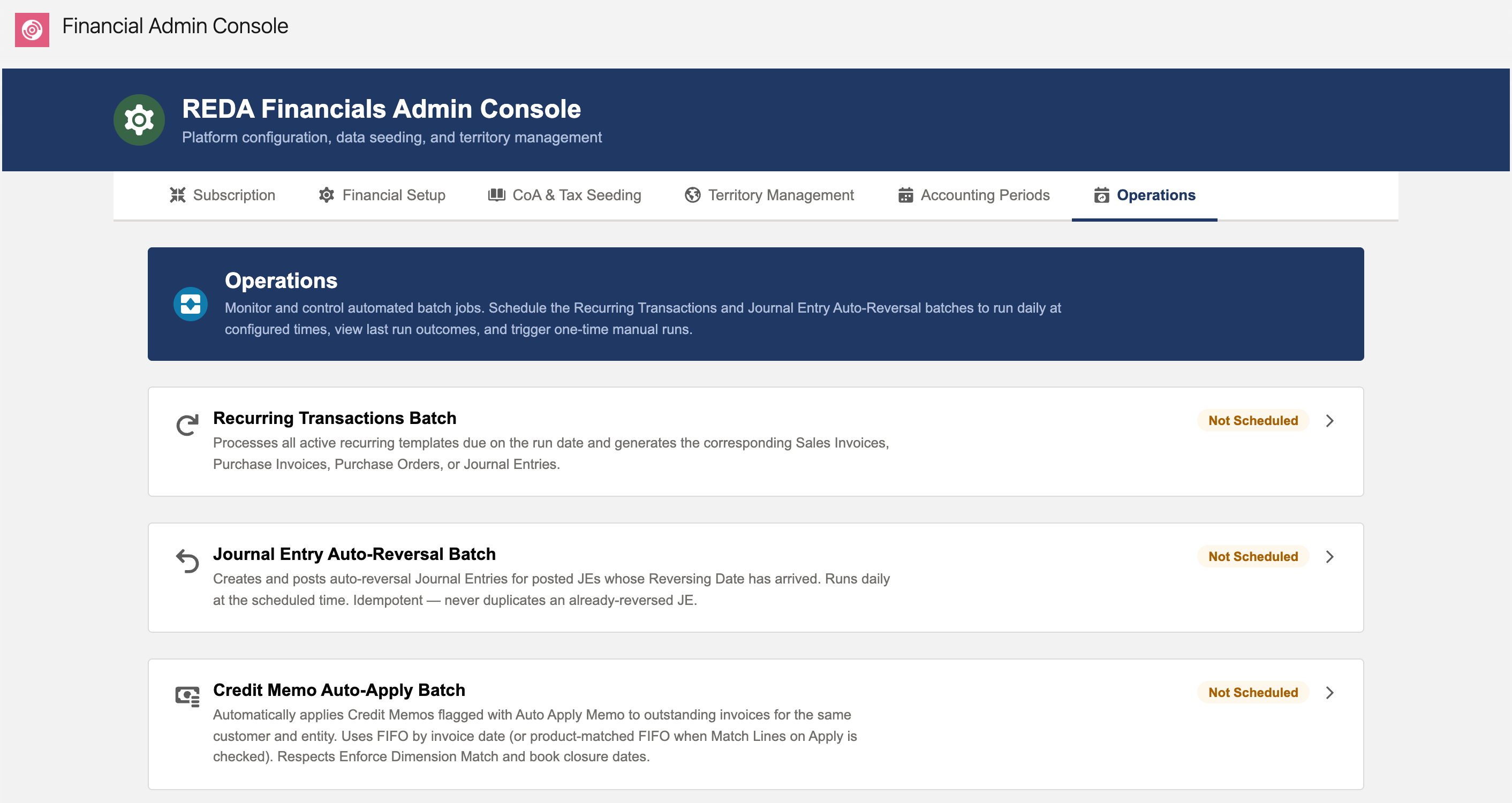
Os doze cartões
| Cartão | O que ele automatiza | Padrão |
|---|---|---|
| Lote de Transações Recorrentes | Gera documentos a partir dos modelos recorrentes ativos | 01:00 |
| Lote de Auto-Estorno de Lançamentos Contábeis | Cria e contabiliza lançamentos de estorno cuja data chegou — idempotente por design | 06:00 |
| Aplicação Automática de Nota de Crédito | As quatro varreduras de aplicação automática — documentos sinalizados aplicados por FIFO a faturas em aberto, respeitando datas de fechamento e correspondência de dimensões; tamanho do lote ajustável (1–50, padrão 10) | 07:00 |
| Aplicação Automática de Recebimento | ||
| Aplicação Automática de Desembolso | ||
| Aplicação Automática de Nota de Crédito de Fornecedor | ||
| Lote de Rateio Automático de Despesas | Distribui contas sinalizadas entre entidades — detalhes | 07:00 |
| Lote de Instantâneo de Aging | Instantâneos de aging de AR/AP em um ponto no tempo, por entidade | 02:00 |
| Processamento de Documentos OCR | O loop de leitura de documentos — um ciclo de Iniciar/Parar a cada 15 minutos, não um horário diário | loop de 15 min |
| Sincronização de Taxas de Câmbio | Taxas de câmbio diárias nas suas taxas com data (organizações multimoeda; o cartão se explica quando o multimoeda está desativado) | 02:00 UTC |
| Contabilização da Depreciação de Ativos | Contabiliza depreciação e amortização vencidas | 02:00 |
| Consulta de status de fatura eletrônica | Transmite as faturas eletrônicas na fila e pergunta ao órgão fiscal o veredito das enviadas — o segundo loop de Iniciar/Parar a cada 15 minutos, não um horário diário | loop de 15 min |
Todos os cartões, na íntegra
Quando você estiver diante da tela, esta é a referência para conferir — o título exato de cada cartão, a descrição impressa nele, o nome sob o qual seu job agendado é executado, e o horário de execução que o cartão sugere por padrão:
| # | Cartão | O que o cartão diz | Nome do job agendado | Horário padrão |
|---|---|---|---|---|
| 1 | Lote de Transações Recorrentes | "Processa todos os modelos recorrentes ativos vencidos na data de execução e gera as Faturas de Venda, Faturas de Compra, Ordens de Compra ou Lançamentos Contábeis correspondentes." | REDA Recurring Transactions Daily | 01:00 |
| 2 | Lote de Auto-Estorno de Lançamentos Contábeis | "Cria e contabiliza Lançamentos Contábeis de auto-estorno para lançamentos contabilizados cuja Data de Estorno chegou. Executa diariamente no horário agendado. Idempotente — nunca duplica um lançamento contábil já estornado." | REDA Journal Entry Reversal Daily | 06:00 |
| 3 | Aplicação Automática de Nota de Crédito | "Aplica automaticamente as Notas de Crédito sinalizadas com Aplicar Nota Automaticamente às faturas pendentes do mesmo cliente e da mesma entidade. Usa FIFO por data da fatura (ou FIFO com correspondência de produto quando Corresponder Linhas ao Aplicar estiver marcado). Respeita Forçar Correspondência de Dimensão e as datas de fechamento dos livros." | REDA Credit Memo Auto-Apply Daily | 07:00 |
| 4 | Aplicação Automática de Recebimento | "Aplica automaticamente os Recebimentos sinalizados com Aplicar Recebimento Automaticamente às faturas pendentes do mesmo cliente e da mesma entidade. Usa FIFO por data da fatura (ou FIFO com correspondência de dimensão quando Forçar Correspondência de Dimensão ao Aplicar estiver marcado). Respeita as datas de fechamento dos livros." | REDA Cash Receipt Auto-Apply Daily | 07:00 |
| 5 | Aplicação Automática de Desembolso | "Aplica automaticamente os Desembolsos com valores não aplicados às Faturas de Compra pendentes do mesmo fornecedor e da mesma entidade. Usa FIFO por data da fatura. Respeita as datas de fechamento dos livros e a correspondência de dimensões." | REDA Cash Disbursement Auto-Apply Daily | 07:00 |
| 6 | Aplicação Automática de Nota de Crédito de Fornecedor | "Aplica automaticamente as Notas de Crédito de Fornecedor sinalizadas com Aplicar Nota Automaticamente às Faturas de Compra pendentes do mesmo fornecedor e da mesma entidade. Usa FIFO por data da fatura. Respeita as datas de fechamento dos livros e a correspondência de dimensões." | REDA Vendor Memo Auto-Apply Daily | 07:00 |
| 7 | Lote de Rateio Automático de Despesas | "Rateia automaticamente as despesas de Faturas de Compra Contabilizadas sinalizadas com Rateio Automático de Despesas. Usa a Lista de Alocação de Despesas atribuída para criar lotes de rateio e contabilizar lançamentos contábeis entre empresas. Uma fatura de compra por escopo de lote para isolamento de erros." | REDA Expense Auto-Allocation Daily | 07:00 |
| 8 | Lote de Instantâneo de Aging | "Gera instantâneos de aging de AR e AP em um ponto no tempo para todas as entidades com aging habilitado. Usa as datas de fechamento dos livros da entidade para determinar os períodos elegíveis. Instantâneos existentes são recalculados no próprio registro. Uma entidade por escopo de lote para isolamento de erros." | REDA Aging Instantâneo Daily | 02:00 |
| 9 | Processamento de Documentos OCR | "Processa automaticamente os documentos recebidos por meio de extração com IA e cria faturas de compra. Executa a cada 15 minutos quando ativo." | OCR Processing - <timestamp> | Nenhum — um loop de Iniciar/Parar, não um horário diário |
| 10 | Sincronização de Taxas de Câmbio | "Sincroniza automaticamente as taxas de câmbio do Open Exchange Rates com as Taxas de Conversão com Data do Salesforce. Requer que a multimoeda esteja habilitada." | REDA FX Rate Sync | 02:00 (UTC) |
| 11 | Contabilização da Depreciação de Ativos | "Contabiliza no livro razão os lançamentos de depreciação e amortização vencidos" | REDA Asset Depreciation Posting | 02:00 |
| 12 | Consulta de status de fatura eletrônica | "Send queued e-invoices and advance them to Accepted or Rejected" | REDA E-Invoice Status Poll - <carimbo de data/hora> | Nenhum — um loop de Iniciar/Parar a cada 15 minutos, não um horário diário |
Duas pequenas observações sobre os nomes dos jobs: os quatro jobs de aplicação automática acrescentam o tamanho de lote escolhido ao nome que você verá na lista de jobs, e o loop de OCR carimba cada ciclo com um timestamp porque ele se reagenda a cada 15 minutos. Vários cartões também trazem seus próprios contadores de trabalho — Modelos Ativos e Vencendo Hoje no cartão de recorrentes, uma Fila de Documentos (Pendente / Extraindo / Erros) no cartão de OCR, uma contagem de Moedas Ativas no de FX, e avisos de trabalho pendente como "3 Faturas de Compra estão pendentes de rateio automático e serão processadas na próxima execução."
Anatomia de um cartão
- Status: selo Agendado / Não Agendado, Próxima Execução Agendada, Última Execução e Resultado (Sucesso / Falha Parcial / Falhou), um link Ver Log de Auditoria para os comprovantes.
- Agendamento Diário: um Horário de Execução em formato 24 horas (fuso horário da organização; o cartão de FX roda em UTC) com Agendar / Reagendar / Remover Agendamento.
- Execução Manual: Executar Agora com uma confirmação — vários cartões acrescentam parâmetros (a Data de Execução do lote de recorrentes para recuperar dias perdidos, o tamanho do lote de aplicação automática) e contadores de trabalho pendente ("5 Recebimentos estão sinalizados para aplicação automática e serão processados na próxima execução.").
- Salvaguardas por toda parte: execuções paralelas recusadas, isolamento por registro/modelo/entidade, falhas registradas com detalhe em CSV quando numerosas.
Agendando um cartão, passo a passo
Todo cartão diário se agenda da mesma forma. Usando o Lote de Transações Recorrentes como exemplo:
Expanda o cartão e localize Agendamento Diário
Cada cartão divide seus controles em duas seções: Agendamento Diário (o compromisso permanente) e Execução Manual (uma execução avulsa agora).
Informe o Horário de Execução
O campo Horário de Execução aceita um horário em formato 24 horas; seu texto de ajuda diz exatamente o que faz: "Horário em formato 24 horas. O lote será executado neste horário diariamente." Em todo cartão exceto Sincronização de Taxas de Câmbio, a descrição do agendamento acrescenta: "O fuso horário padrão da organização se aplica." (o FX roda em UTC — veja abaixo.)
Clique em Agendar
O selo muda para Agendado, Próxima Execução Agendada é preenchida, e uma notificação confirma — por exemplo "Lote de Transações Recorrentes agendado diariamente às 01:00." A partir daí o botão vira Reagendar: mude o horário e clique nele para mover o compromisso.
Remova o agendamento quando não quiser mais
Remover Agendamento pergunta "Remover Agendamento Diário?" antes de remover o job permanente, depois confirma — "Lote de Transações Recorrentes foi removido do agendamento diário." O cartão mantém seu histórico; apenas o compromisso desaparece.
Ou execute uma vez, manualmente
Executar Agora dispara uma única execução imediatamente, com uma confirmação antes. Alguns cartões pedem parâmetros aqui: o cartão de recorrentes pede uma Data de Execução ("Modelos com Próxima Data de Execução nesta data ou antes serão processados.") para que você recupere dias perdidos, e avisa "Nenhum modelo ativo está vencido nesta data ou antes. O lote será executado, mas não gerará documentos." quando não há nada a fazer. Os cartões de aplicação automática pedem um Tamanho do Lote (1–50, padrão 10). Uma notificação de execução manual avisa que ela está a caminho — "Lote de Transações Recorrentes está sendo executado para 02/07/2026. ID do Job: 707xx0000012345. Verifique o Log de Auditoria para os resultados quando concluído."
Mensagens que você pode encontrar
O programador valida o que você digita e informa claramente quando algo não pode iniciar:
| A mensagem | O que significa / o que fazer |
|---|---|
| "Formato de horário inválido. Esperado HH:MM." | O Horário de Execução não está no formato 24 horas HH:MM — digite 07:00, não 7am. |
| "Valor de horário inválido. A hora deve ser 0-23, o minuto 0-59." | O formato está certo, mas os números não formam um horário real — 25:00 ou 07:75 não passam. |
| "Falha ao agendar job: {0}" | A plataforma recusou o agendamento; o motivo aparece entre aspas no lugar de {0}. Leia-o, corrija o que ele indica e agende novamente. |
| "Falha ao iniciar lote: {0}" | Um Executar Agora não conseguiu iniciar — o motivo entre aspas explica por quê. Cada lote também se recusa a iniciar enquanto outra instância dele mesmo ainda está em execução, então uma execução muito longa mais um clique impaciente se resolvem sozinhos: aguarde e tente de novo. |
| "Falha ao remover agendamento do job: {0}" | O job permanente não pôde ser removido; o motivo entre aspas explica por quê. Atualize o cartão e tente novamente, ou repasse a mensagem ao seu administrador. |
| "Falha ao carregar status do lote: {0}" | O cartão não conseguiu ler seu próprio status. Atualize a página; se persistir, anote o motivo entre aspas para o seu administrador. |
| "Nenhuma execução registrada ainda" | Não é um erro — o lote deste cartão simplesmente nunca foi executado. Última Execução e Resultado da Última Execução se preenchem após a primeira execução. |
Os dois casos à parte: os loops de Iniciar / Parar
Dez cartões querem um horário diário. O cartão Processamento de Documentos OCR não — documentos chegam o dia todo, então seu lote roda como um loop autorrepetitivo a cada 15 minutos, e o cartão troca o seletor de horário por três botões cujas descrições em tela se explicam sozinhas:
- Iniciar — "Iniciar o loop de processamento de OCR. O lote processará os documentos pendentes e se reagendará automaticamente a cada 15 minutos." Notificação de sucesso: "Processamento de OCR iniciado. ID do Job: 707xx0000067890".
- Parar — "Parar o loop de processamento de OCR. Os documentos pendentes permanecerão na fila até que o processamento seja reiniciado." Uma confirmação explica a consequência primeiro: "Isso vai parar o loop automático de processamento de OCR. Os documentos que já estão sendo processados serão concluídos, mas nenhum ciclo novo vai começar. Você pode reiniciar a qualquer momento." Depois: "O Processamento de OCR foi interrompido."
- Executar Agora — "Executar um único ciclo de lote imediatamente para processar os documentos pendentes sem iniciar o loop contínuo." Seu modal, "Executar Processamento de OCR Agora", acrescenta: "Isso vai iniciar um único ciclo de lote para processar todos os documentos pendentes e em extração. O lote se reagendará automaticamente após a conclusão."
Os contadores de Fila de Documentos do cartão mostram quanto trabalho está esperando — Pendente, Extraindo e Erros — e o status exibe Em execução agora enquanto um ciclo é executado. Tente iniciá-lo duas vezes e o cartão recusa educadamente: "O Processamento de OCR já está em execução." (ou, no Executar Agora, "O Processamento de OCR já está em execução. Ele recolherá os registros pendentes no próximo ciclo."). O loop em si é abordado em profundidade em OCR por E-mail.
O cartão Consulta de status de fatura eletrônica é o segundo. Funciona do mesmo jeito — Iniciar, Parar, Executar agora, sem horário a escolher — e se re-agenda a cada quinze minutos aproximadamente enquanto está rodando. Cada ciclo transmite as trilhas que estão em Na fila e pergunta ao órgão o veredito das que estão em Enviado, movendo-as para Aceito, Rejeitado ou Erro. Em uma organização que não emite nada eletronicamente, o cartão diz isso claramente ("No active e-invoicing setup exists yet") e pode ser ignorado; onde se aplica, nada se move até alguém apertar Iniciar. O runbook é Consulta de status de fatura eletrônica.
Sincronização de Taxas de Câmbio: o cartão multimoeda
O cartão Sincronização de Taxas de Câmbio é o único que pode se recusar a funcionar por completo: ele precisa do multimoeda do Salesforce, e quando isso não está habilitado o cartão se desativa com "O multimoeda não está habilitado. A sincronização de taxas de câmbio só está disponível para organizações multimoeda." Quando o multimoeda está ativo, três coisas o distinguem:
- Ele roda em UTC, não no fuso horário da sua organização. Sua descrição de agendamento: "Agendar a sincronização de taxas de câmbio para ser executada automaticamente uma vez por dia no horário especificado (UTC)." A notificação de confirmação repete isso — "Sincronização de taxas de câmbio agendada diariamente às 02:00 UTC."
- O Executar Agora é chamado de Sincronizar Agora. Descrição: "Disparar uma sincronização avulsa de taxas de câmbio imediatamente. As taxas são obtidas e aplicadas para hoje." O modal, "Sincronizar Taxas de Câmbio Agora", detalha o efeito: "Isso vai buscar as taxas de câmbio mais recentes e atualizar as Taxas de Conversão com Data para todas as moedas ativas. A sincronização roda em segundo plano." Depois: "Sincronização de taxas de câmbio iniciada. ID do Job: 707xx0000024680. Verifique o log de auditoria para os resultados."
- Remover o agendamento avisa sobre a consequência: "Isso vai parar a sincronização diária de taxas de câmbio. As taxas não serão mais atualizadas automaticamente. Você pode reagendar a qualquer momento." — seguido de "O agendamento de sincronização de taxas de câmbio foi removido."
Uma contagem de Moedas Ativas no cartão mostra quantas moedas cada sincronização vai cobrir.
Toda execução deixa um comprovante
Cada lote grava uma linha de resumo no Log de Auditoria quando termina — o registro por trás da Última Execução e do Resultado da Última Execução do cartão (Sucesso / Falha Parcial / Falhou), a um clique de distância via Ver Log de Auditoria. O resumo informa quantos registros foram processados, tiveram sucesso e falharam; quando linhas individuais falham nos lotes de recorrentes e de aplicação automática, um arquivo CSV listando cada linha com falha e seu erro exato é anexado a essa entrada de log. Esse CSV é sua lista de afazeres da manhã depois de uma Falha Parcial: abra-o, corrija as causas e ou aguarde a execução de hoje à noite ou clique em Executar Agora.
Uma manhã na Meridian
A Meridian Properties Group administra suas quatro regiões a partir de uma única organização, então seu controller começa cada dia nesta tela. Às 08:15 do dia 2 de julho, a varredura leva dois minutos: o cartão de Transações Recorrentes mostra Resultado da Última Execução Sucesso e Vencendo Hoje já de volta a um confortável 0 — a execução das 01:00 da noite anterior gerou as faturas de aluguel do mês. Os cartões de aging, FX e depreciação relatam Sucesso a partir de sua onda das 02:00. O cartão de Aplicação Automática de Recebimento, porém, mostra Falha Parcial: Ver Log de Auditoria abre o resumo da execução, e o CSV anexado nomeia um recebimento que não pôde ser aplicado porque sua fatura está em um período fechado. O controller corrige esse único registro, clica em Executar Agora com o tamanho de lote padrão, e o cartão fica verde — sem chamado de suporte, sem adivinhação, porque cada cartão carrega sua própria evidência.
Erros comuns a evitar
| Erro | Por que prejudica | Faça isto em vez disso |
|---|---|---|
| Reordenar as ondas — aplicações antes da geração | As varreduras de aplicação automática rodam contra documentos que ainda não existem; a automação de um dia silenciosamente não faz nada | Mantenha a sequência: gerar (01:00) → valorizar (02:00) → estornar (06:00) → aplicar (07:00), mesmo que você mude os horários |
| Procurar um horário diário no cartão de OCR | Não existe um — é um loop de Iniciar/Parar; um cartão com "aparência de não agendado" pode estar exatamente certo | Verifique o botão Iniciar e os contadores de Fila de Documentos; inicie uma vez e deixe-o ciclar a cada 15 minutos |
| Esquecer que o FX roda em UTC | Todo outro cartão usa o fuso horário padrão da organização; um agendamento de FX às 02:00 pode cair no meio do expediente no seu horário local | Converta deliberadamente — o cartão e sua notificação dizem UTC por um motivo |
| Remover o agendamento de um cartão de aplicação automática "temporariamente" e esquecer | O aviso é literal: "Agendamento de Aplicação Automática de Recebimento removido. Recebimentos sinalizados não serão aplicados automaticamente até que seja reagendado." — documentos sinalizados se acumulam sem aplicação | Se precisar pausar, anote isso; o selo Não Agendado nesta tela é o lembrete para voltar |
| Tratar "Falha Parcial" como suficientemente boa | Os sucessos foram contabilizados, mas as linhas com falha são trabalho real que alguém esperava ver concluído — e falharão de novo amanhã pelo mesmo motivo | Abra Ver Log de Auditoria, leia o CSV de linhas com falha, corrija as causas, execute novamente |
O que vem a seguir
- Programador de Operações (Operações em Massa) — a contraparte do lado administrativo.
- Programador de lote de recorrentes — o cartão nº 1 em profundidade.
- O Console de Administração — a casa da guia.
Perguntas frequentes
Os recursos que você usa: modelos recorrentes → cartão 1; estornos de provisões → cartão 2; sinalizadores de aplicação automática → o quarteto das 07:00; ativos → depreciação; multimoeda → FX; e-mail de OCR → o loop de processamento. Recursos não utilizados podem ficar sem agendamento — os cartões esperam pacientemente.
A execução terminou, mas alguns registros falharam individualmente — o log de auditoria (e seu anexo CSV) lista cada um com o erro exato. Corrija as causas; a próxima execução ou um Executar Agora recolhe os pendentes.
Não — os lotes agendados são executados como o processo automatizado do sistema. As licenças são para humanos; as noites são livres.
Todo cartão diário, exceto um, informa isso claramente: "O fuso horário padrão da organização se aplica." A exceção é a Sincronização de Taxas de Câmbio, cujo agendamento é explicitamente "no horário especificado (UTC)" — sua notificação de confirmação chega a repetir "UTC" de volta para você.
Não. Cada lote se recusa a iniciar enquanto outra instância dele mesmo ainda está ativa — uma execução agendada e um Executar Agora impaciente não conseguem colidir. Se uma execução manual for recusada, aguarde a execução atual terminar e tente novamente; o cartão de OCR expressa isso melhor: "O Processamento de OCR já está em execução. Ele recolherá os registros pendentes no próximo ciclo."
O mesmo lote, as mesmas regras — só que uma vez, agora, em vez de diariamente. As únicas diferenças são os parâmetros que alguns cartões oferecem: a Data de Execução do cartão de recorrentes permite que uma execução manual recupere dias perdidos ("Modelos com Próxima Data de Execução nesta data ou antes serão processados."), e os cartões de aplicação automática permitem definir o tamanho do lote (1–50, padrão 10) para essa execução.
Isso foi útil?