
Guia Assinatura
A guia Assinatura responde a três perguntas do administrador: nossa licença está ativa, o que compramos e quanto já usamos? É a guia padrão do console — e a primeira parada depois de instalar a REDA Financials.
Acesso necessário. Ativar licenças e atribuir assentos exige o conjunto de permissões Accounting Admin v2; o Accounting Controller v2 também consegue acessar o console. Os conjuntos Accounts Payable v2 e Accounts Receivable v2 não conseguem vê-lo — este console é exclusivo para administradores.
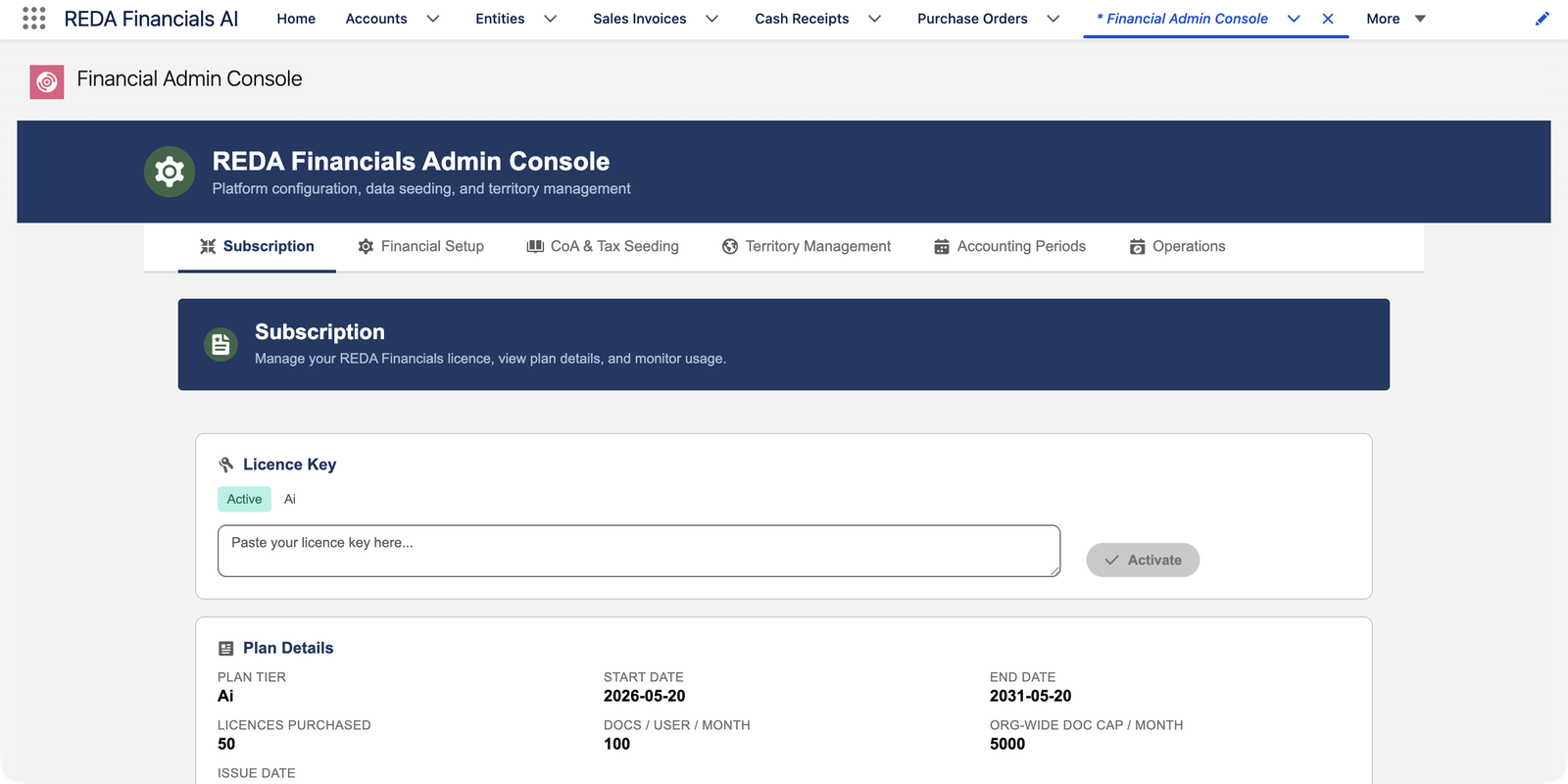
Os cartões
| Cartão | O que mostra / faz |
|---|---|
| Chave de licença | Seu ponto de ativação: cole a chave fornecida pela REDA e clique em Ativar. O selo mostra a verdade rapidamente — Ativo, Expirado ou Não ativo — junto com o nível do plano. |
| Detalhes do plano | O contrato, de forma legível: nível, datas de início e término, licenças compradas, documentos de IA por usuário por mês e o limite mensal de documentos para toda a organização. |
| Licenças de usuário | Usadas / disponíveis / total, com uma barra de progresso — quantos dos seus assentos comprados estão atribuídos. (A atribuição em si acontece nos registros de usuário: veja Licenciamento em nível de usuário.) |
| Consumo de documentos | Em planos com IA: o uso de documentos de IA deste mês em relação ao limite — o medidor de combustível para OCR e recursos de IA. Detalhes: Períodos e créditos de uso de IA. |
Ativando uma licença
Cole e ative
Solte a chave da REDA na caixa, clique em Ativar e aguarde alguns segundos — o selo muda para Ativo e os Detalhes do plano são preenchidos. As chaves são emitidas por organização, então uma chave só ativa na organização para a qual foi criada (sandbox e produção têm cada uma a sua).
Atribua as licenças de usuário
Marque REDA Financials AI em cada usuário que trabalha no sistema — a contabilização e os recursos de IA exigem isso, e o contador de assentos aqui acompanha o limite. Veja Licenciamento em nível de usuário.
O que a expiração realmente faz
Uma licença expirada ou ausente não oculta seus dados — ela interrompe novos registros contábeis: a contabilização é bloqueada com uma mensagem clara, e os recursos de IA são pausados. A leitura, os relatórios e a exportação continuam funcionando. Renove, reative, e o trabalho é retomado exatamente de onde parou.
Quando a guia responde — as mensagens
Os problemas de licenciamento se anunciam em linguagem simples, seja aqui na ativação, seja para seus usuários no momento da contabilização. As que vale reconhecer:
| Mensagem (literal) | Quando aparece | A correção |
|---|---|---|
| "Chave de licença inválida. Entre em contato com o suporte da REDA." | Na ativação — a string colada não é reconhecida, geralmente uma cópia parcial | Cole a chave inteira novamente; se persistir, entre em contato com o suporte da REDA informando o ID da sua organização |
| "Sua licença REDA Financials expirou. Entre em contato com seu administrador." | Para qualquer usuário que tentar contabilizar após a data de término | Ative a chave de renovação nesta guia — a contabilização é retomada imediatamente |
| "Não é possível ativar a REDA Financials para este usuário. Todas as {0} licenças estão em uso." | Para o administrador que marca REDA Financials AI em um usuário a mais do que o permitido | Libere um assento (desmarque um usuário que saiu) ou amplie o plano — veja Licenciamento em nível de usuário |
Dois casos mais discretos: uma chave emitida para uma organização diferente é recusada com uma mensagem explicando isso (solicite a chave da organização correta), e uma chave cuja data de início ainda não chegou é válida, mas não está em vigor — o selo avisa e o cartão Detalhes do plano mostra a data que você está aguardando.
Erros comuns a evitar
| Erro | Por que prejudica | Faça isto em vez disso |
|---|---|---|
| Ativar a chave e parar por aí | Ninguém consegue contabilizar ainda — a organização está licenciada, mas nenhum usuário está | O segundo passo é o ponto principal: marque REDA Financials AI em todo usuário ativo |
| Colar uma chave de sandbox em produção | As chaves são bloqueadas por organização; ela é recusada, e a organização real fica sem licença enquanto você depura o problema errado | Rotule as chaves por organização quando chegarem; solicite uma por organização à REDA |
| Interpretar Não ativo como uma instalação quebrada | Uma organização recém-criada no nível de avaliação mostra isso legitimamente — reinstalações por pânico não resolvem nada | Avalie livremente no nível gratuito; o selo muda para Ativo quando sua chave comprada é inserida |
| Nunca revisitar esta guia após a entrada em produção | A data de término, a barra de assentos e o medidor de documentos vão avançando silenciosamente — até que, de repente, viram um problema | Faça desta guia um hábito mensal: selo verde, assentos sob controle, consumo dentro do ritmo, data de término distante |
| Deixar a barra de assentos ficar em 100% | A atribuição de licença da próxima contratação falha no primeiro dia com a mensagem de que todas as licenças estão em uso | Mantenha uma margem: desmarque quem sai prontamente e planeje compras de assentos com antecedência à contratação |
O que vem a seguir
- Licenciamento em nível de usuário — atribuindo os assentos.
- Períodos e créditos de uso de IA — o medidor de documentos.
- Níveis de plano — o que cada nível inclui.
Perguntas frequentes
Verifique os dois erros clássicos: a chave pertence a esta organização (chaves bloqueadas por organização são recusadas em qualquer outra — chaves de sandbox são para sandboxes) e foi colada por inteiro, sem caracteres cortados. Se continuar recusando, entre em contato com o suporte da REDA informando o ID da sua organização.
Não — a automação é executada sob a identidade de processo automatizado da plataforma, fora da sua contagem de assentos. Cinquenta licenças significam cinquenta humanos.
O processamento de documentos por IA (captura de OCR) é pausado até o mês virar ou o plano crescer — tudo o que é manual continua funcionando normalmente. O cartão Consumo de Documentos é seu aviso antecipado; fale com a REDA sobre o limite se estiver se aproximando dele mensalmente.
Seu plano é válido para toda a organização — é assim que o nível de avaliação funciona — então todo usuário está licenciado e não há contagem de assentos para acompanhar. Planos comprados baseados em assentos mostram a barra de usados / disponíveis / total em vez disso.
A assinatura da organização passou da data de término — o selo desta guia mostrará Expirado. Ative a chave de renovação aqui e o usuário poderá contabilizar novamente de imediato; nada do que ele estava fazendo é perdido.
Administradores — o console pertence ao conjunto de permissões Accounting Admin. As funções contábeis do dia a dia nunca gerenciam o licenciamento; elas apenas sentem seus efeitos.
Isso foi útil?