
Atribuição de licenças
Uma licença do REDA Financials AI é o que permite que um usuário lance transações contábeis — crie faturas, recibos, lançamentos contábeis e tudo mais que grava no livro razão. Este artigo explica como atribuir uma licença a um usuário, como funciona o limite de licenças e como liberar uma licença quando alguém deixa de precisar dela.
Acesso necessário. Editar registros de usuário é uma tarefa de Administrador do Sistema do Salesforce (a permissão “Gerenciar Usuários”) — é uma ação de administração da plataforma, separada dos conjuntos de permissões do REDA Financials que regem o aplicativo em si.
O campo de licença
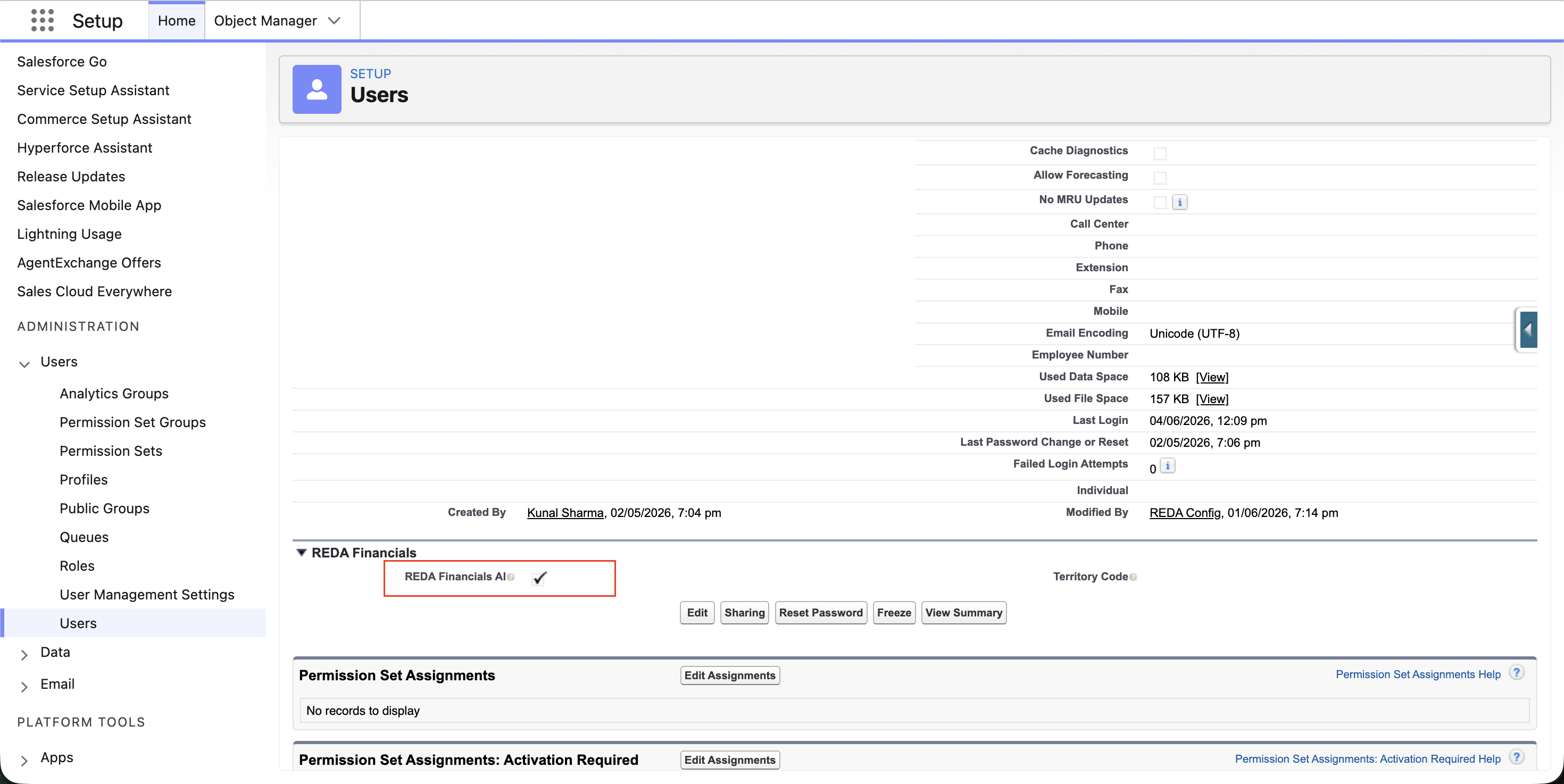
Cada registro de usuário do Salesforce tem uma caixa de seleção REDA Financials AI. Quando essa caixa está marcada, o usuário possui uma licença e pode contabilizar transações contábeis e usar recursos de IA (nos planos que os incluem). Quando está desmarcada, o usuário ainda pode visualizar registros e criar rascunhos — mas não pode contabilizar transações.
A caixa de seleção aparece na seção REDA Financials do registro de usuário. Cada licença que você marca usa uma das licenças de usuário incluídas na sua assinatura.

Antes de começar: torne o campo visível
O campo REDA Financials AI vem com o pacote gerenciado, mas o Salesforce não adiciona automaticamente campos personalizados ao layout de página padrão do Usuário. Se você abrir um registro de usuário e não vir a caixa de seleção REDA Financials AI, o seu administrador precisa adicioná-la ao layout de página do Usuário primeiro. Esta é uma etapa de configuração única.
Para adicionar o campo ao layout de página do Usuário:
- Vá em Configuração no Salesforce.
- Na caixa de busca rápida, digite Usuário e, em Usuários, selecione Layouts de página do usuário (ou abra o editor de layout de página do objeto Usuário).
- Clique em Editar ao lado do layout de Usuário ativo.
- Na paleta de campos, arraste o campo REDA Financials AI (e, se desejar, os campos REDA relacionados) para uma seção do layout.
- Clique em Salvar.
Como atribuir uma licença
Depois que o campo estiver visível no layout, as licenças são atribuídas por um administrador do Salesforce no registro de usuário:
- Vá em Configuração no Salesforce.
- Na caixa de busca rápida, digite Usuários e selecione Usuários.
- Clique em Editar ao lado do usuário que você deseja licenciar (ou abra o registro de usuário e clique em Editar).
- Encontre a seção REDA Financials e marque a caixa REDA Financials AI.
- Clique em Salvar.
O usuário já pode contabilizar transações. A mudança tem efeito imediato.
O limite de licenças
A sua assinatura inclui um número fixo de licenças de usuário. Você pode atribuir licenças até esse número, mas não além dele. Se você tentar licenciar um usuário quando todas as suas licenças já estiverem em uso, o salvamento é bloqueado com uma mensagem clara — para uma assinatura de 25 vagas: “Cannot enable REDA Financials for this user. All 25 licences are in use.” Libere uma vaga primeiro ou adicione licenças à sua assinatura.
Para conferir quantas licenças você já usou e quantas restam, abra a guia Assinatura do Console de administração. Ela mostra as licenças usadas, disponíveis e totais de relance. Veja Assinatura e planos para saber mais sobre como interpretar esses números.
Liberando uma licença
Uma licença só é contabilizada enquanto é mantida por um usuário ativo. Há duas formas de liberar uma licença para que ela possa ser atribuída a outra pessoa:
- Desmarcar a licença — edite o registro de usuário e desmarque a caixa REDA Financials AI. A licença é liberada imediatamente e fica disponível para outro usuário.
- Desativar o usuário — quando um usuário deixa a sua organização e a sua conta do Salesforce é desativada, a licença dele é liberada automaticamente. Usuários inativos não contam para o seu limite de licenças.
Em ambos os casos, a licença liberada fica disponível para atribuição a um usuário diferente imediatamente.
Licenciamento durante o teste gratuito
Durante o teste gratuito, você não precisa atribuir licenças. Todos os usuários da sua organização são automaticamente licenciados para contabilizar transações, para que a sua equipe inteira possa avaliar a plataforma imediatamente. A caixa de seleção REDA Financials AI só passa a ser relevante quando você migra para uma assinatura paga, na qual as licenças são contabilizadas de acordo com o seu plano.
Jobs automatizados e integrações
O REDA Financials executa vários processos em segundo plano — como faturas recorrentes, lançamento de depreciação em lote e estornos automáticos. Eles são executados sob um usuário de sistema especial do Salesforce e são cobertos automaticamente enquanto a sua assinatura estiver ativa. Você não precisa atribuir uma licença a esse usuário de sistema, e ele nunca conta para o seu limite de licenças.
Próximos passos
Atribua conjuntos de permissões
Dê a cada usuário licenciado o acesso correto baseado em função em Atribuição de conjuntos de permissões.
Verifique o uso de licenças
Revise as licenças usadas e disponíveis na guia Assinatura — veja Assinatura e planos.
Conclua a sua configuração
Configure a sua organização em Configuração pós-instalação.
O que vem a seguir
- Atribuição de conjuntos de permissões — conceda acesso a módulos depois do licenciamento.
- Configuração pós-instalação — configure o aplicativo depois de licenciar os usuários.
- Assinatura e planos — como o licenciamento se encaixa nos níveis de plano.
- Segregação de funções e segurança — divida o acesso entre funções.
- Seu roteiro de configuração — as próximas etapas de configuração, em ordem.
Perguntas frequentes
Ela fica no registro de usuário do Salesforce, na seção REDA Financials. Vá em Configuração → Usuários, edite o usuário e você encontrará a caixa de seleção REDA Financials AI ali. Se não conseguir vê-la, o campo ainda não foi adicionado ao layout de página do Usuário — veja Antes de começar: torne o campo visível acima para a etapa de configuração única.
Isso geralmente significa que todas as suas licenças já estão em uso. O sistema impede que você atribua mais licenças do que a sua assinatura inclui. Confira a guia Assinatura para ver suas licenças usadas e disponíveis. Para adicionar mais, entre em contato com support@reda.one.
Não. Apenas usuários com a caixa REDA Financials AI marcada e uma conta ativa no Salesforce contam para o seu limite de licenças. Desmarcar a caixa ou desativar o usuário libera a licença imediatamente.
Não. Remover uma licença nunca exclui dados. Os registros do usuário e as transações que ele lançou permanecem intactos. O único efeito é que ele não pode mais lançar novas transações — ele mantém acesso de visualização de acordo com o seu conjunto de permissões.
Não. Durante o teste gratuito, todos os usuários são automaticamente licenciados para contabilizar transações — você não precisa atribuir licenças individualmente. A caixa de seleção de licença só passa a ser relevante quando você migra para uma assinatura paga.
Não. Lançar transações contábeis exige uma licença válida. Este é um controle essencial de integridade de dados — o sistema bloqueia o lançamento e nunca cria os registros subjacentes sem uma licença. Usuários sem licença ainda podem visualizar dados e preparar documentos em rascunho.
Isso foi útil?