
Ler um Histórico de fatura eletrônica
Quando o REDA Financials transmite uma fatura a um órgão fiscal, ele guarda o registro da troca inteira em um único objeto chamado Histórico de fatura eletrônica — um por fatura. Ele contém o que foi enviado, o que voltou, os identificadores oficiais que o órgão emitiu e cada tentativa feita pelo caminho. Quando algo dá errado, a resposta está no Histórico; quando um auditor pede prova de que uma fatura foi transmitida, o Histórico é a evidência.
Este artigo explica como ler um deles, o que cada um dos oito status está dizendo e o que fazer com os dois que precisam de uma pessoa: Rejeitado e Erro.
Onde os Históricos ficam, e quem consegue vê-los
Há duas formas de abrir um Histórico, e você vai usar as duas.
- Pela fatura. Abra a fatura de venda e role até a lista relacionada Históricos de fatura eletrônica, no fim do registro. Este é o caminho certo quando a pergunta é “o que aconteceu com esta fatura?”.
- Pela guia. Vá em Iniciador de aplicativos → REDA Financials → Históricos de fatura eletrônica para ver a lista completa. Este é o caminho certo quando a pergunta é “o que está travado?” — ordene ou filtre por Status para ver de uma vez tudo o que está em Rejeitado ou Erro.
O que há no registro
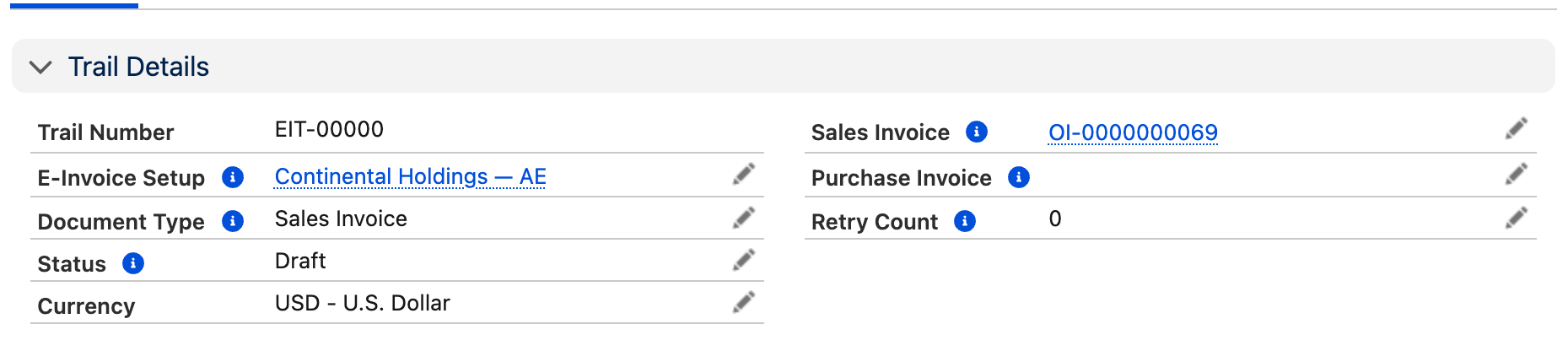
O layout do Histórico é agrupado em quatro blocos. Você não precisa entender cada campo para usá-lo — mas precisa saber quais são os três campos que respondem “o que deu errado”.
| Seção | Campo | O que ele diz |
|---|---|---|
| Detalhes do histórico | Número do histórico | A referência própria do registro. Cite-a quando abrir um chamado com quem dá suporte à sua conexão de país. |
| Configuração de fatura eletrônica | Qual configuração de entidade cuidou desta transmissão. Útil quando você opera várias entidades e precisa saber qual estava em jogo. | |
| Tipo de documento | Que tipo de documento foi transmitido. Nesta versão apenas documentos do lado de vendas são transmitidos, então uma trilha indica Sales Invoice ou Credit Memo — os demais valores do campo não são gerados pelo motor atual. | |
| Status | Até onde o documento chegou. O campo mais importante do registro — veja os oito status. | |
| Fatura de venda | A fatura a que este Histórico pertence. | |
| Contagem de novas tentativas | Quantas tentativas falharam. Uma contagem de 0 ao lado de um status de Erro significa que falhou logo na primeira tentativa; uma contagem que sobe significa que algo está falhando repetidamente e não vai se resolver sozinho. | |
| ID do documento do provedor | A referência que a conexão de país atribui ao documento no envio. É assim que a REDA depois pergunta “o que aconteceu com este aqui?”, o que a torna determinante para a consulta de status — veja travado em Enviado. Novidade desta versão. | |
| Resposta fiscal | UUID fiscal | O identificador único que o órgão emite quando aceita o documento. É o número que torna a fatura legalmente válida, e é o que um auditor pede. |
| Número fiscal | O número sequencial de documento do próprio órgão, nos países que emitem um além do identificador. | |
| Código de resposta | O código de status do órgão fiscal, ou um dos códigos próprios da REDA quando o documento nunca chegou tão longe. Curto, e acompanhado da mensagem abaixo. | |
| Data de envio | Quando o documento foi transmitido. | |
| Data da resposta | Quando uma resposta definitiva voltou. A diferença entre as duas é quanto o órgão demorou. | |
| Mensagem de resposta | O motivo, em palavras. Em uma rejeição, é a lista do órgão fiscal com o que está errado na fatura; em um erro, é o que impediu a troca. Leia isto primeiro. | |
| Cargas | Carga XML / Carga de resposta | Os documentos brutos enviados e recebidos. Você raramente vai precisar deles, mas ficam guardados para que uma dúvida técnica possa ser respondida sem retransmitir nada. |
Os oito status
O status conta a história inteira em um campo só. Cinco dos oito são o sistema funcionando normalmente e não precisam de ninguém; três pedem atenção.
| Status | O que aconteceu | O que você faz |
|---|---|---|
| Rascunho | Um Histórico foi criado quando a fatura foi contabilizada, mas a entidade está configurada para transmissão manual, então nada foi enviado ainda. | Envie quando estiver satisfeito com a fatura. Nada acontece até você fazer isso. |
| Pronto para enviar | Liberado — automaticamente na contabilização ou por uma pessoa. Está prestes a ser verificado e colocado na fila. | Nada. Este status normalmente dura segundos. |
| Na fila | As verificações passaram; o documento está na fila para ser transmitido. Os documentos são enviados um por vez, para que um documento ruim não afete os vizinhos. | Nada. Aguarde. |
| Enviado | O órgão fiscal tem o documento e confirmou o recebimento, mas ainda não decidiu sobre ele. | Nada — desde que a consulta de status esteja rodando. Veja travado em Enviado. |
| Aceito | Aprovado. O UUID fiscal está preenchido e a fatura é legalmente válida. | Nada. Esta é a linha de chegada. |
| Rejeitado | O órgão fiscal recebeu o documento, examinou e recusou. O motivo está em Mensagem de resposta. | Aja. Veja Rejeitado. |
| Erro | A própria troca falhou — o documento nunca foi entregue de forma válida, ou a REDA não conseguiu processá-lo. | Aja. Veja Erro. |
| Cancelado | O documento foi retirado junto ao órgão fiscal. | Nada. |
Enviar um Histórico você mesmo — Enviar / Reenviar
A maioria das faturas é transmitida sem ninguém tocar nelas. Duas situações precisam de uma pessoa: uma entidade configurada para transmitir manualmente e um documento que falhou. As duas são resolvidas pelo mesmo controle no registro do Histórico — Enviar / Reenviar.
| Status do Histórico | O botão diz | O que acontece |
|---|---|---|
| Rascunho | Enviar | O documento é verificado e transmitido. Este é o caminho normal quando a entidade está com Enviar automaticamente ao contabilizar desmarcado. |
| Erro | Reenviar | O documento é verificado de novo e transmitido outra vez. Use depois de corrigir o que a mensagem do Histórico apontou. |
| Na fila, Enviado, Aceito, Rejeitado, Cancelado | — recusado | A ação explica qual status a bloqueou e não faz nada. |

- Abra o Histórico — pela lista relacionada Históricos de fatura eletrônica da fatura, ou pela guia Históricos de fatura eletrônica.
- Confira se a fatura está realmente correta. Depois de transmitida e aceita, o único jeito de alterá-la é uma nota de crédito.
- Clique em Enviar / Reenviar na barra de ações no canto superior direito do registro.
- Leia a confirmação e clique em Enviar (ou Reenviar).
- Confira o que você deve ver: o Histórico passa para Na fila e depois para Enviado em cerca de um minuto. Atualize para acompanhar. Se em vez disso ele cair em Erro, as verificações encontraram um problema de configuração — veja Erro.
Rejeitado — o órgão fiscal disse não
Uma rejeição é um veredito sobre o conteúdo da fatura. O órgão fiscal comparou a fatura com os próprios registros e regras, e algo não se sustentou. Causas comuns são um identificador fiscal de cliente que não está cadastrado, ou que não bate com o nome no cadastro do órgão; um total ou um valor de imposto que o órgão calcula de outro jeito; ou um número de documento que conflita com um já transmitido.
O que fazer, em ordem:
- Abra o Histórico e leia a Mensagem de resposta por inteiro. Os órgãos normalmente listam todos os problemas encontrados, não só o primeiro — corrigir um e retransmitir desperdiça uma ida e volta.
- Decida se a falha está na fatura ou nos dados mestres por trás dela. Um identificador fiscal de cliente errado é dado mestre, e a mesma rejeição vai atingir toda fatura daquele cliente até ser corrigido no cadastro dele.
- Corrija o dado de origem.
- Como a fatura original está contabilizada, corrija a contabilidade pelo caminho normal: emita uma nota de crédito contra ela e depois emita uma fatura corrigida. A fatura corrigida é contabilizada e transmitida como um documento novo, com o próprio Histórico.
Erro — a troca se rompeu
Erro significa que não existe veredito, porque o documento nunca completou a jornada dele. O Código de resposta delimita onde ele parou, e a Mensagem de resposta dá o detalhe.
| O que o Código de resposta mostra | O que significa | O que resolve |
|---|---|---|
| VALIDATION | As verificações prévias do próprio REDA encontraram um problema de configuração e deliberadamente não chamaram o órgão fiscal. A mensagem nomeia cada um. | Leia a mensagem — os problemas específicos estão listados abaixo. |
| CALLOUT | A tentativa de alcançar o órgão fiscal falhou — ele estava inacessível, o tempo esgotou ou a conexão foi recusada. | Normalmente é passageiro. Tente de novo. Se persistir, o serviço do órgão ou a sua conexão com ele está fora; verifique com quem instalou a sua conexão de país. |
| Qualquer outra coisa | Um código devolvido pelo órgão fiscal ou pela própria conexão de país. | Leia a mensagem e depois cite o Número do histórico e esse código a quem dá suporte à conexão. |
Quando o código é VALIDATION, a mensagem detalha exatamente qual verificação falhou. Cada um destes é um problema de configuração que um administrador resolve no registro de Configuração de fatura eletrônica — nenhum tem a ver com a fatura:
| A mensagem diz | O que fazer |
|---|---|
| Nenhuma Configuração de fatura eletrônica está vinculada a este Histórico | O registro de configuração para o qual o Histórico apontava sumiu. Abra a Configuração de fatura eletrônica da entidade, confirme que ela existe e recontabilize a fatura para que um Histórico novo seja criado. |
| A Configuração de fatura eletrônica desta entidade não está ativa | Marque Ativo na Configuração de fatura eletrônica da entidade e envie o Histórico de novo. |
| O tipo de documento não está habilitado na Configuração de fatura eletrônica | Adicione aquele tipo de documento a Tipos de documento na Configuração e envie o Histórico de novo. |
| Não foi possível resolver a conexão com o órgão fiscal | A conexão de país está faltando ou foi removida. Confirme que o pacote de extensão que conecta o órgão fiscal do seu país continua instalado e configurado, e verifique o registro de Configuração com quem o instalou. |
| O Histórico não faz referência a nenhum documento de origem | A fatura por trás do Histórico não existe mais. Não há nada a transmitir; o Histórico pode ficar como registro da tentativa. |
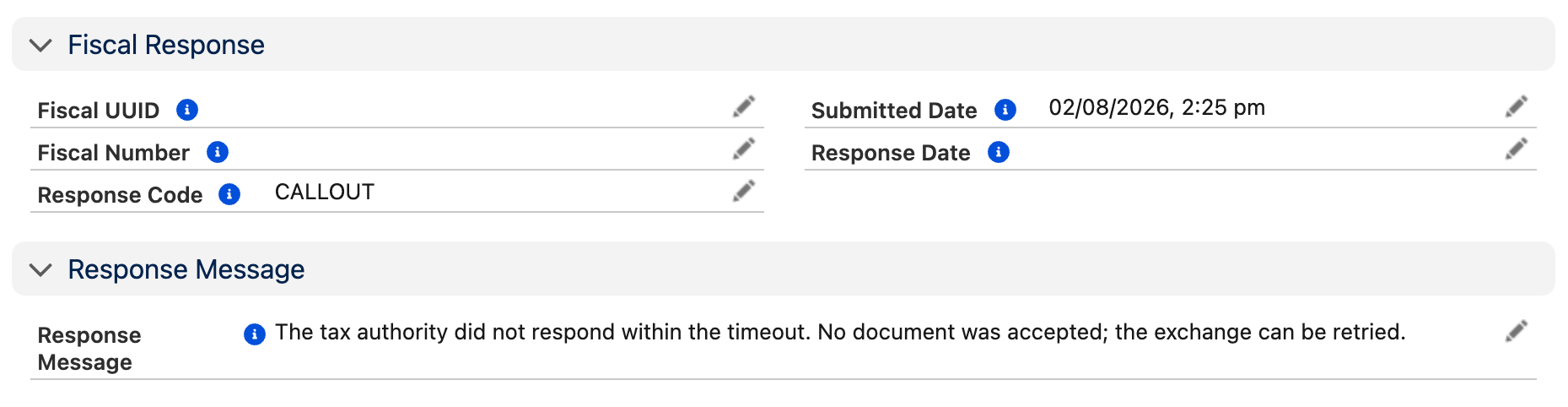
Para repetir a tentativa depois de corrigir a causa, clique em Enviar / Reenviar no Histórico — exatamente como ao transmitir um Rascunho. As verificações rodam de novo e, se agora passarem, o documento entra na fila e é enviado. A Contagem de novas tentativas aumenta a cada tentativa que falha, então é uma forma rápida de identificar um Histórico que está sendo repetido contra uma parede em vez de corrigido.
Um Histórico parado em Enviado e sem andar
Enviado é um status normal e saudável — o órgão fiscal tem o documento e está avaliando. Muitos órgãos respondem em minutos; alguns levam horas, e a maioria fica mais lenta no fim do mês, quando todo mundo transmite ao mesmo tempo. Então um Histórico em Enviado só é problema quando fica ali.
| O que você vê | Quase certamente | O que fazer |
|---|---|---|
| Tudo está travado em Enviado e nada chega a Aceito | A Consulta de status de fatura eletrônica nunca foi iniciada. Nada recolhe os vereditos, então nada anda. Esta é, de longe, a omissão mais comum na entrada em produção. | Inicie — veja o cartão Consulta de status de fatura eletrônica. O acúmulo se resolve na primeira execução. |
| Um Histórico está travado enquanto os outros ao redor se resolvem | Aquele documento não tem ID do documento do provedor. A consulta pergunta pelos documentos usando essa referência, então um Histórico sem ela nunca é perguntado, indefinidamente. | Confira o campo no Histórico. Se estiver em branco, o envio não foi concluído de forma limpa — repita com Enviar / Reenviar. |
| Tudo está travado e a consulta está rodando | O trabalho agendado está falhando, ou o órgão fiscal não está respondendo. | Confira a última execução do trabalho em Console de administração → Operações e use Executar agora para testar na hora, em vez de esperar pelo próximo ciclo. |
Usando os Históricos como evidência de auditoria
Um Histórico foi desenhado para ser entregue a um auditor. Para qualquer fatura ele responde o que uma auditoria de fato pergunta — isto foi transmitido, quando, o que o órgão fiscal disse e qual identificador ele emitiu — sem ninguém entrar em um portal do governo nem reconstruir a história depois. Duas propriedades o tornam confiável:
- Uma fatura, um Histórico — permanentemente. Recontabilizar nunca cria um segundo Histórico, então há exatamente um fio de evidência por documento.
- Nada é sobrescrito por usuários. Quem escreve o registro é o sistema, e os conjuntos de permissões concedem apenas acesso de leitura, então o documento enviado, a resposta e os carimbos de data e hora ficam como estavam.
Para onde ir depois
- Faturamento eletrônico: como funciona — o conceito e o fluxo de ponta a ponta.
- Configurar o faturamento eletrônico de uma entidade — a configuração por trás de todo Histórico.
- Consulta de status de fatura eletrônica — o trabalho agendado que resolve os documentos em Enviado. Obrigatório.
- Faturamento eletrônico na fatura de venda — o que a equipe de contas a receber vê no dia a dia.
- Extensões de fatura eletrônica — como o órgão fiscal de um país específico é conectado.
Perguntas frequentes
Você não deveria, e os conjuntos de permissões entregues não permitem. Um Histórico é a evidência de que uma transmissão foi tentada, incluindo as tentativas que falharam — excluí-lo destrói exatamente o que uma auditoria quer ver. Corrija a causa e repita a tentativa no Histórico existente com Enviar / Reenviar.
Três possibilidades, em ordem de probabilidade: a fatura está marcada como Ignorar fatura eletrônica; não há Configuração de fatura eletrônica ativa para a entidade daquela fatura; ou a Configuração existe, mas aquele tipo de documento não está selecionado em Tipos de documento. As três são deliberadas — nada é transmitido por acidente.
Não. A criação do Histórico verifica se já existe um para aquela fatura e pula se existir, então recontabilizar nunca produz uma transmissão duplicada.
As mensagens de rejeição vêm do órgão fiscal com as palavras dele, então podem ser secas. Anote o Número do histórico e o Código de resposta e leve isso a quem implementou a sua conexão de país — esses dois valores bastam para identificar o documento com precisão.
Que o mesmo documento falhou repetidamente. Repetir a tentativa só ajuda quando a causa foi temporária, como o órgão fiscal estar brevemente inacessível. Uma contagem que não para de subir significa que o problema de fundo não foi corrigido — leia a Mensagem de resposta e trate o que ela diz antes de tentar de novo.
Sim. Histórico de fatura eletrônica é um objeto padrão para relatórios, então você pode montar um relatório agrupado por Status para monitorar a fila, ou filtrado em Rejeitado e Erro como lista de trabalho diária. A própria fatura também carrega o Status de fatura eletrônica, então dá para relatar pelo lado da fatura de venda sem cruzar com o Histórico.