
Construtor de Estruturas de Relatórios
O Construtor de Estruturas de Relatórios é a ferramenta visual para montar uma estrutura — construindo sua hierarquia de grupos e atribuindo contas — tudo em uma única tela. Em vez de editar registros de grupos e associações manualmente, você molda sua demonstração financeira diretamente e a vê tomar forma.
É um verdadeiro diferencial: construir estruturas de demonstrações visualmente é algo que a maioria dos aplicativos de contabilidade do Salesforce simplesmente não oferece.
Acesso necessário. Construir e editar estruturas exige o conjunto de permissões Accounting Admin v2 ou Accounting Controller v2. Os conjuntos Accounts Payable v2, Accounts Receivable v2 e Read Only v2 podem visualizar as estruturas e as demonstrações que elas geram, mas não alterá-las.
Abrindo o construtor
Na guia Estruturas de relatórios contábeis, abra (ou crie) um registro de estrutura. O construtor fica incorporado diretamente na página do registro da estrutura, restrito a essa estrutura — tudo o que você faz nele se aplica à estrutura que você abriu.
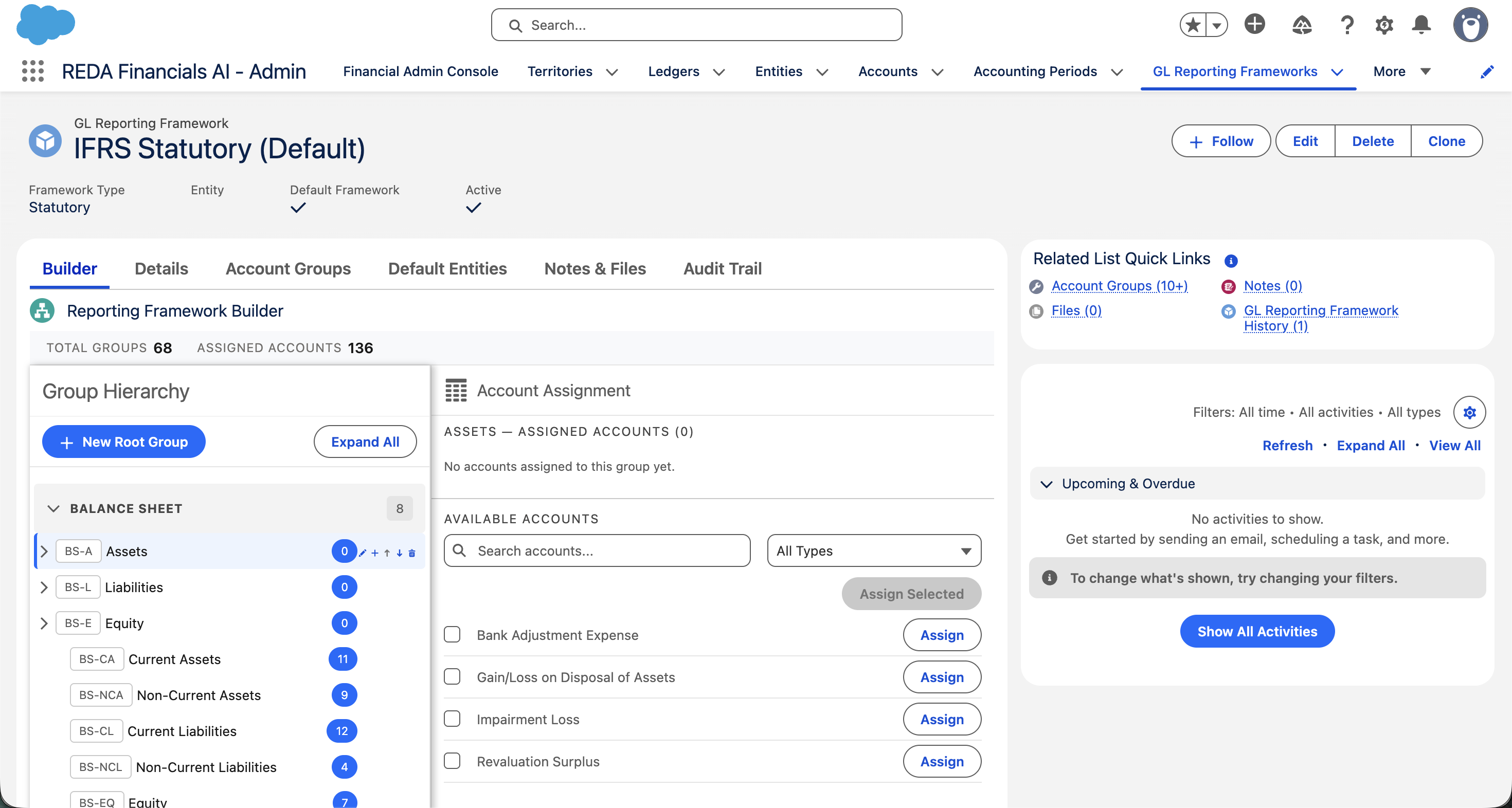
Os dois painéis
O construtor é dividido em duas áreas de trabalho, com contadores acima delas — Total de Grupos, Contas Atribuídas e Contas Não Atribuídas — que acompanham seu progresso à medida que você constrói:
| Painel | O que você faz ali |
|---|---|
| Hierarquia de Grupos (esquerda) | A estrutura da sua demonstração como uma árvore recolhível. Crie grupos, renomeie-os, defina seu grupo pai e reordene-os. Selecionar um grupo aqui controla o painel à direita. |
| Atribuição de Contas (direita) | Para o grupo selecionado: uma lista de Contas Disponíveis que você pode pesquisar e filtrar, e uma lista de Contas Atribuídas mostrando o que já está no grupo. Atribua contas, remova-as, reordene-as e defina um rótulo de substituição. |
Cada ação tem um botão rotulado — aqui está o conjunto completo:
| Controle | O que faz |
|---|---|
| Novo Grupo Raiz | Cria uma seção de nível superior (sem grupo pai) — uma linha de título como Ativo. |
| Novo Grupo Filho | Cria um grupo abaixo do que está selecionado no momento na árvore. |
| Editar Grupo | Abre o grupo selecionado para alterar seu nome, código, demonstração, grupo pai ou ordem de classificação. |
| Excluir Grupo | Remove o grupo selecionado — após a confirmação “Tem certeza de que deseja excluir este grupo? Esta ação não pode ser desfeita.” |
| Mover para Cima / Mover para Baixo | Reordena o grupo selecionado entre seus grupos irmãos — o construtor ajusta as ordens de classificação para você. |
| Expandir Tudo / Recolher Tudo | Abre ou recolhe a árvore inteira de uma vez. |
| Atribuir Selecionadas | Move as contas que você marcou em Contas Disponíveis para o grupo selecionado. |
| Remover Atribuição | Remove uma conta do grupo, devolvendo-a à lista de disponíveis. |
| Pesquisar contas… / Filtrar por Tipo | Restringe a lista de disponíveis por nome ou por tipo de conta (Todos os Tipos mostra tudo). |
O construtor confirma cada ação com um aviso — “Grupo salvo com sucesso.”, “Grupo excluído com sucesso.”, “Conta(s) atribuída(s) com sucesso.”, “Conta(s) removida(s) do grupo com sucesso.”, “Ordem de classificação atualizada com sucesso.” — assim você sempre sabe que uma alteração foi salva.
Construindo uma estrutura, passo a passo
Crie suas seções de nível superior
Clique em Novo Grupo Raiz e adicione os grupos de título para cada demonstração — por exemplo, Total do Ativo, Total do Passivo, Patrimônio Líquido no Balanço Patrimonial. Grupos raiz não têm grupo pai; eles ficam no topo.
Adicione subseções e linhas abaixo deles
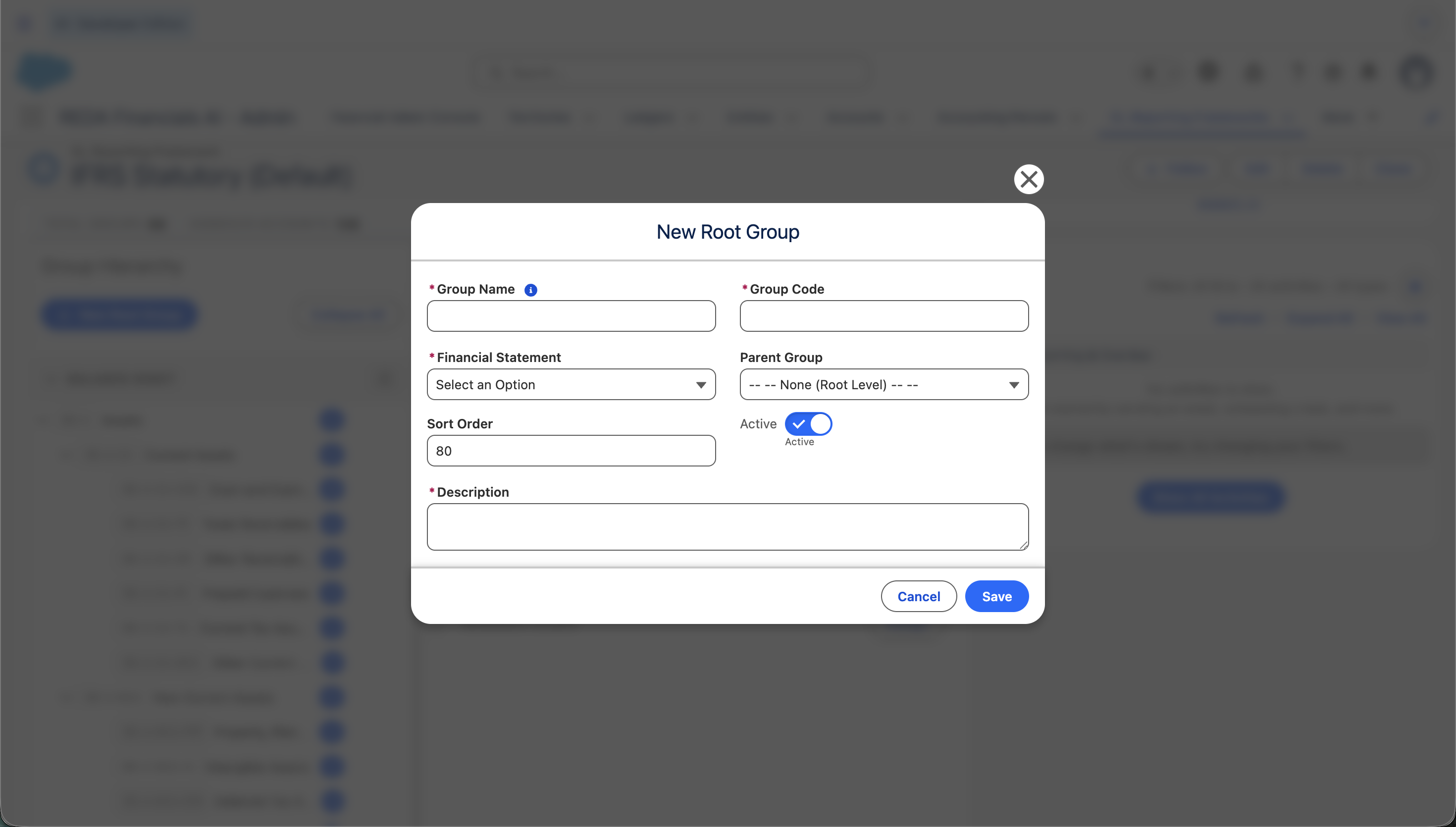
Selecione um grupo e clique em Novo Grupo Filho para construir abaixo dele (Ativo Circulante sob Total do Ativo; Contas a Receber Comerciais sob Ativo Circulante). Use Mover para Cima / Mover para Baixo para acertar a ordem.
Selecione um grupo de linha e atribua suas contas
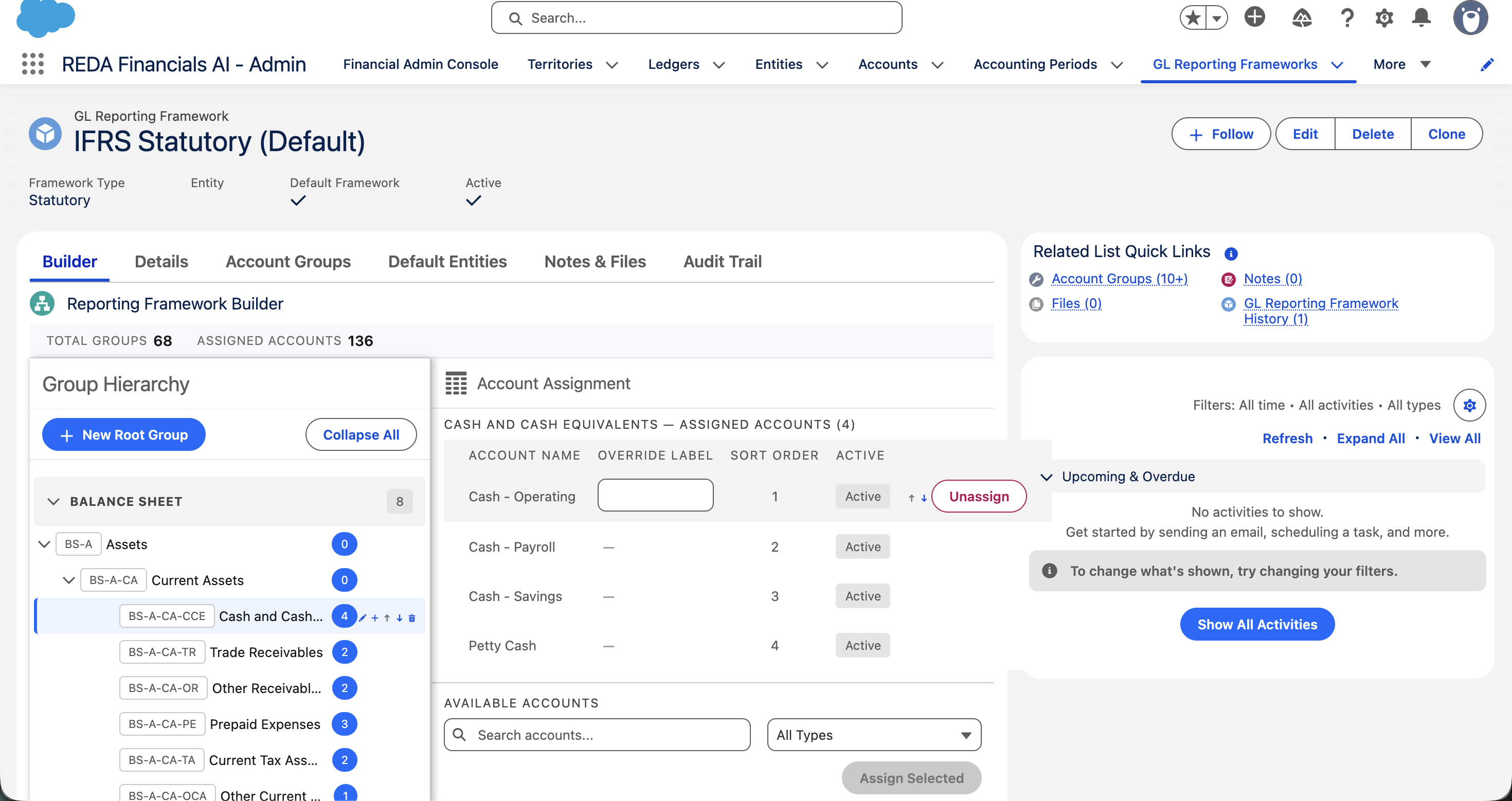
Clique em um grupo folha na árvore e, no painel à direita, pesquise ou filtre a lista de Contas Disponíveis, marque as contas que pertencem a essa linha e clique em Atribuir Selecionadas. A REDA cria as associações e move essas contas para a lista Contas Atribuídas.
Ajuste a apresentação
Reordene as contas dentro de um grupo e adicione um rótulo de substituição onde uma conta deva aparecer com um texto diferente nas demonstrações desta estrutura.
Leve o contador de Contas Não Atribuídas a zero
Percorra a árvore até que toda conta que deva aparecer tenha um lugar. O contador de Contas Não Atribuídas mostra o que não aparecerá nas demonstrações desta estrutura — intencional ou não, agora você pode ver isso.
Do que o construtor protege você
Enquanto você trabalha, a REDA aplica as regras de integridade por você, para que a estrutura não fique inconsistente:
- Uma conta só pode ser atribuída a um único grupo na estrutura — assim que posicionada, ela sai da lista de contas não atribuídas, então você não pode contá-la em duplicidade.
- O grupo pai de um grupo precisa estar na mesma estrutura, e a árvore não pode formar um loop.
- Um grupo com contas atribuídas não pode ser desativado debaixo delas.
Erros comuns a evitar
| Erro | Por que prejudica | Faça isto em vez disso |
|---|---|---|
| Reestruturar uma estrutura em uso durante o ciclo de relatórios | O construtor edita os grupos e as associações reais — a próxima demonstração que alguém executar refletirá suas alterações pela metade. | Reestruture entre os ciclos, ou construa a nova apresentação como uma estrutura separada e faça a troca quando estiver pronta. |
| Ignorar o contador de Contas Não Atribuídas | Contas não atribuídas simplesmente não aparecem nas demonstrações desta estrutura — saldos somem silenciosamente. | Trate um contador diferente de zero como trabalho pendente; torne a atribuição de novas contas parte da sua rotina de plano de contas. |
| Excluir um grupo para “movê-lo” | A exclusão é permanente, e suas atribuições de contas precisam ser reconstruídas. | Use Editar Grupo para alterar seu grupo pai — reatribuir o grupo pai mantém o grupo e suas contas intactos. |
| Renomear contas para adequá-las a uma demonstração | O nome real da conta muda em todos os lugares — em toda estrutura, em toda visão do razão. | Defina um rótulo de substituição na atribuição em vez disso; ele se aplica apenas a esta estrutura. |
O que vem a seguir
- Estruturas de Relatórios — o que são as estruturas e como a padrão é escolhida.
- Árvore de Hierarquia de Grupos — aninhamento, ordem de classificação e as regras de integridade por trás da árvore que você está construindo.
- Grupos de Contas Contábeis — os registros que o construtor cria e edita para você.
- Relatórios financeiros — execute uma demonstração e veja a estrutura que você montou em ação.
Perguntas frequentes
Sim — o construtor edita os grupos e as associações reais, e os relatórios são gerados dinamicamente a partir deles. O próximo relatório que você executar refletirá suas alterações. Construa e revise antes em um sandbox se estiver reestruturando uma estrutura em uso ativo.
Ela já está atribuída a um grupo nesta estrutura — uma conta só pode estar em um grupo por estrutura, então, assim que é posicionada, ela sai da lista de contas não atribuídas. Encontre-a navegando pelos grupos, ou remova-a do grupo atual para liberá-la.
Sim. Cada grupo é marcado com a demonstração à qual pertence (Balanço Patrimonial, Demonstração de Resultado ou Fluxo de Caixa), então o construtor de uma única estrutura cobre as três demonstrações — você estrutura toda a apresentação em um só lugar.
Defina seu rótulo de substituição no painel à direita. Isso altera o texto apenas nas demonstrações desta estrutura — o nome real da conta e todas as outras estruturas permanecem inalterados.
Verifique duas coisas: um grupo precisa estar selecionado na árvore (sem nenhum grupo selecionado, o painel à direita exibe “Selecione um grupo na hierarquia para gerenciar suas atribuições de contas.”), e pelo menos uma conta precisa estar marcada na lista Contas Disponíveis. Se a lista de disponíveis estiver vazia e exibir “Todas as contas ativas estão atribuídas a grupos nesta estrutura.”, simplesmente não há mais nada para atribuir.
Os grupos e as associações são registros comuns, então podem ser editados diretamente — mas o construtor é mais rápido e mais seguro: ele restringe tudo à estrutura que você abriu, mantém a ordem de classificação consistente quando você move itens e mostra a contagem de não atribuídas enquanto você trabalha. As edições diretas são úteis principalmente para cargas em massa durante a implementação.
Isso foi útil?