
Atribuição de conjuntos de permissões
Um conjunto de permissões decide quais partes da REDA Financials um usuário pode ver e usar — se ele trabalha com contas a receber, contas a pagar, o livro razão ou apenas revisa relatórios. O REDA Financials já vem com um pequeno conjunto de permissões prontas, construídas em torno das funções contábeis mais comuns, para que você dê a cada pessoa exatamente o acesso que o cargo exige e nada além disso. Este artigo explica o que cada conjunto de permissões concede, qual escolher para cada função e como atribuí-lo.
Acesso que você vai precisar. Atribuir conjuntos de permissões é uma tarefa do Administrador do sistema do Salesforce (a permissão “Assign Permission Sets” / “Manage Users”) — uma ação de administração da plataforma, separada dos conjuntos de permissões do REDA Financials que ela concede.
Os conjuntos de permissões do REDA Financials
O REDA Financials oferece cinco conjuntos de permissões baseados em funções. Eles são desenhados em torno da separação natural de responsabilidades de uma equipe contábil, de modo que a maioria das pessoas da sua organização se encaixa claramente em um deles.
| Conjunto de permissões | O que ele concede | Função típica |
|---|---|---|
| REDA Financials Accounting Admin v2 | Acesso completo a todos os objetos, campos e funcionalidades do REDA Financials — incluindo a configuração de entidades, o livro razão, impostos, territórios, períodos e configurações do aplicativo. | Administradores do sistema que configuram e mantêm o aplicativo. |
| REDA Financials Accounting Controller v2 | Acesso completo ao Livro Razão, Lançamentos Contábeis, Bancos, Conciliação, Orçamentos, Ativos, Aging e dados mestres. Acesso de leitura a Contas a Receber e Contas a Pagar. | Controllers financeiros e gerentes contábeis responsáveis pela escrituração. |
| REDA Financials Accounts Receivable v2 | Acesso completo a Faturas de venda, Notas de crédito, Recebimentos e suas aplicações. Acesso de leitura a todos os demais módulos. | Assistentes e gerentes de contas a receber que faturam clientes e aplicam recebimentos. |
| REDA Financials Accounts Payable v2 | Acesso completo a Faturas de compra, Notas de crédito de fornecedor, Desembolsos, Ordens de compra, a Caixa de entrada de OCR e Rateios de despesas. Acesso de leitura a todos os demais módulos. | Assistentes e gerentes de contas a pagar que processam faturas e pagam fornecedores. |
| REDA Financials Read Only v2 | Acesso somente leitura a todos os objetos e campos do REDA Financials. Nenhuma capacidade de criar, editar ou excluir. | CFOs, diretores, auditores externos e responsáveis por compliance que revisam, mas nunca alteram registros. |
Qual conjunto de permissões cada usuário deve ter?
Faça o conjunto de permissões corresponder ao cargo da pessoa. Usando a Meridian Industries (uma empresa com entidades nos Estados Unidos e na Índia) como exemplo:
- O assistente de faturamento que emite faturas para clientes e registra recebimentos recebe Accounts Receivable.
- O assistente de contas a pagar que lança faturas de fornecedores e executa pagamentos recebe Accounts Payable.
- O controller financeiro que gerencia o livro razão, concilia o banco, executa a depreciação e fecha o período recebe Accounting Controller.
- O administrador do Salesforce que configura entidades, regras de impostos e períodos recebe Accounting Admin.
- O CFO e os auditores externos da empresa recebem Read Only — visibilidade completa, sem capacidade de alterar nada.
Como atribuir um conjunto de permissões
Os conjuntos de permissões são atribuídos por um administrador do Salesforce no registro do usuário:
- Vá em Configuração no Salesforce.
- Na caixa de busca rápida, digite Usuários e selecione Usuários.
- Clique no nome do usuário ao qual você quer dar acesso.
- No registro do usuário, encontre a lista relacionada Atribuições de conjuntos de permissões e clique em Editar atribuições.
- Na lista Conjuntos de permissões disponíveis, selecione o conjunto de permissões do REDA Financials para a função do usuário e clique em Adicionar para movê-lo para Conjuntos de permissões habilitados.
- Clique em Salvar.
O acesso passa a valer imediatamente. Na próxima vez que o usuário abrir o REDA Financials, ele verá as guias e os registros que sua função permite.
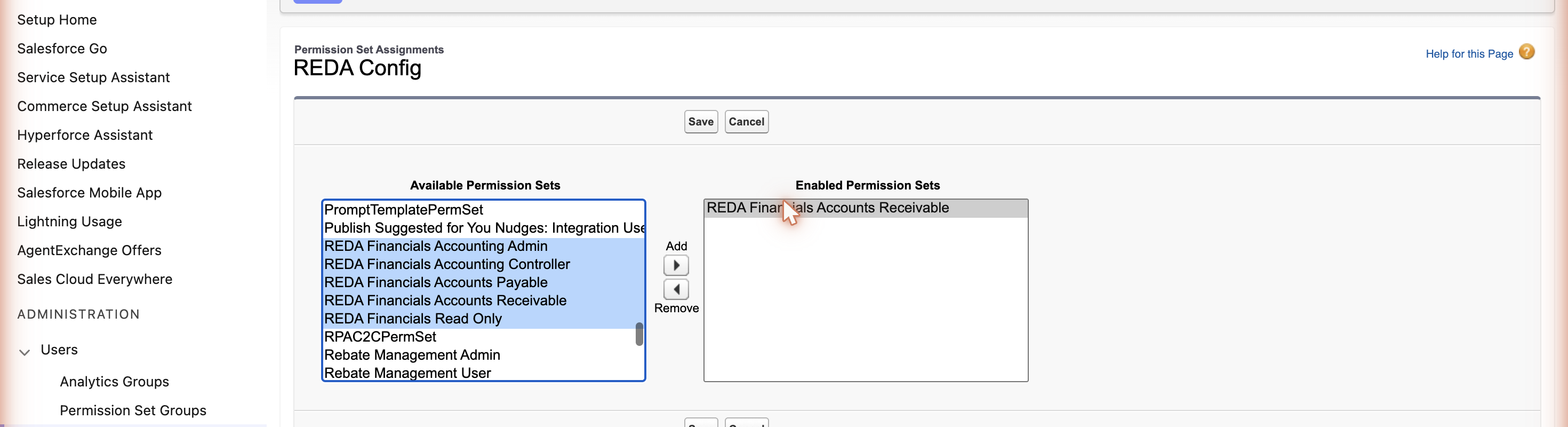
Migrar para os conjuntos de permissões v2
A versão 1.610 introduziu cinco conjuntos de permissões substitutos, cada um com o sufixo v2. Se sua organização já usava a REDA Financials antes dessa versão, esta é uma migração única que você precisa concluir: não é opcional e não afeta apenas quem emite faturamento eletrônico.
Por que foram substituídos
Todo conjunto de permissões do Salesforce fica vinculado a uma licença de usuário no momento em que é criado, e esse vínculo não pode ser alterado depois. Os cinco conjuntos originais da REDA Financials estavam vinculados à licença Salesforce. Isso significava que qualquer usuário com licença Salesforce Platform — a licença dada à maioria dos usuários de contabilidade, porque custa menos e cobre tudo o que eles precisam — simplesmente não podia recebê-los, e a mensagem de erro não explicava o motivo.
Como o vínculo é imutável, a única solução possível era publicar substitutos. Os cinco conjuntos v2 concedem exatamente o mesmo acesso que os originais. A única diferença é que não estão vinculados a nenhuma licença de usuário, então podem ser atribuídos a qualquer pessoa.
| Atribua este | Em vez deste |
|---|---|
| REDA Financials Accounting Admin v2 | REDA Financials Accounting Admin |
| REDA Financials Accounting Controller v2 | REDA Financials Accounting Controller |
| REDA Financials Accounts Receivable v2 | REDA Financials Accounts Receivable |
| REDA Financials Accounts Payable v2 | REDA Financials Accounts Payable |
| REDA Financials Read Only v2 | REDA Financials Read Only |
Como migrar sem ninguém perder o acesso
Faça nesta ordem. Adicionar o conjunto novo antes de remover o antigo significa que ninguém fica sem acesso em nenhum momento, mesmo que você seja interrompido no meio do processo.
- Vá em Configuração → Conjuntos de permissões e abra o conjunto v2 de um papel — comece por um papel pequeno, não pelo Accounting Admin.
- Clique em Gerenciar atribuições → Adicionar atribuições, marque todas as pessoas que hoje têm o conjunto original correspondente e clique em Atribuir.
- Verifique com um usuário antes de seguir adiante. Peça a alguém desse papel que abra a REDA Financials e faça algo comum do seu trabalho: abrir uma fatura, contabilizar um lançamento contábil. Se funcionar, o conjunto v2 está cumprindo seu papel.
- Agora abra o conjunto original, clique em Gerenciar atribuições, marque as mesmas pessoas e clique em Remover atribuições.
- Repita para os outros quatro papéis.
Os cinco conjuntos originais continuam instalados. Um conjunto de permissões não pode ser excluído de um pacote gerenciado já publicado, então não podemos removê-los para você. Trate-os como obsoletos: mantenha-os, pare de atribuí-los e atribua apenas os conjuntos v2 a qualquer pessoa nova.
Removendo ou alterando o acesso
Para mudar o que um usuário pode fazer, edite suas atribuições de conjuntos de permissões da mesma forma:
- Para mudar de função — remova o conjunto de permissões antigo e adicione o novo. Por exemplo, quando um assistente passa de contas a receber para contas a pagar, troque Accounts Receivable por Accounts Payable.
- Para revogar o acesso — remova o conjunto de permissões do REDA Financials do usuário. Ele deixará de ver as guias e os registros do aplicativo.
Próximos passos
Atribua licenças
Garanta que cada usuário que contabiliza transações também tenha uma licença — consulte Atribuição de licenças.
Conclua sua configuração
Configure entidades, o livro razão, impostos e períodos em Configuração pós-instalação.
Revise sua assinatura
Verifique as licenças usadas e disponíveis na guia Assinatura — consulte Assinatura e planos.
O que vem a seguir
- Atribuição de licenças — licencie os usuários antes de atribuir o acesso.
- Segregação de funções e segurança — divida o acesso entre funções.
- Configuração pós-instalação — configure o aplicativo a partir do Console de administração.
- Seu roteiro de configuração — os próximos passos de configuração, em ordem.
- Registro de auditoria — acompanhe quem fez o quê.
Perguntas frequentes
Um conjunto de permissões decide o que um usuário pode ver e usar — os módulos e registros da sua função. Uma licença decide se ele pode contabilizar transações. A maioria dos usuários precisa de ambos. Consulte Atribuição de licenças para as licenças.
O conjunto de permissões Accounts Receivable. Ele dá acesso completo a Faturas de venda, Notas de crédito, Recebimentos e suas aplicações, com acesso de leitura ao restante do aplicativo para que tenha o contexto necessário.
Sim — atribua os conjuntos de permissões Accounts Receivable e Accounts Payable ao mesmo usuário. Para um controle interno mais forte, porém, a maioria das organizações mantém essas funções separadas entre pessoas diferentes.
O conjunto de permissões Read Only. Ele oferece visibilidade completa de todos os registros, sem capacidade de criar, editar ou excluir — ideal para revisores, diretores, auditores externos e responsáveis por compliance.
O mais provável é que o usuário ainda não tenha recebido um conjunto de permissões do REDA Financials. Abra o registro do usuário, vá até Atribuições de conjuntos de permissões e adicione o conjunto correspondente à sua função. As guias aparecem imediatamente depois.
Não. Remover um conjunto de permissões apenas retira o acesso — nunca exclui dados. Todos os registros criados pelo usuário permanecem intactos. Note que remover um conjunto de permissões não libera a licença; para isso, desmarque a licença ou desative o usuário.
Isso foi útil?