
Visão Geral do Programador de Operações
Um sistema contábil saudável realiza a maior parte do seu trabalho de rotina sem que ninguém precise observar: as contas recorrentes se geram sozinhas, as provisões se estornam sozinhas, os pagamentos se conciliam sozinhos, a depreciação se contabiliza sozinha. Na REDA Financials, toda essa automação vive em um único lugar — a guia Operações do Console de Administração — onde cada lote automatizado ganha um cartão: o que ele faz, quando é executado, como foi sua última execução e um botão para executá-lo agora mesmo.
Acesso necessário. Programar, executar e cancelar a programação de lotes exige o conjunto de permissões Accounting Admin v2. Os conjuntos Accounting Controller v2 e Read Only v2 conseguem abrir o console para ver os resultados; os conjuntos Accounts Payable v2 e Accounts Receivable v2 não conseguem vê-lo, embora vejam os resultados que os lotes produzem.
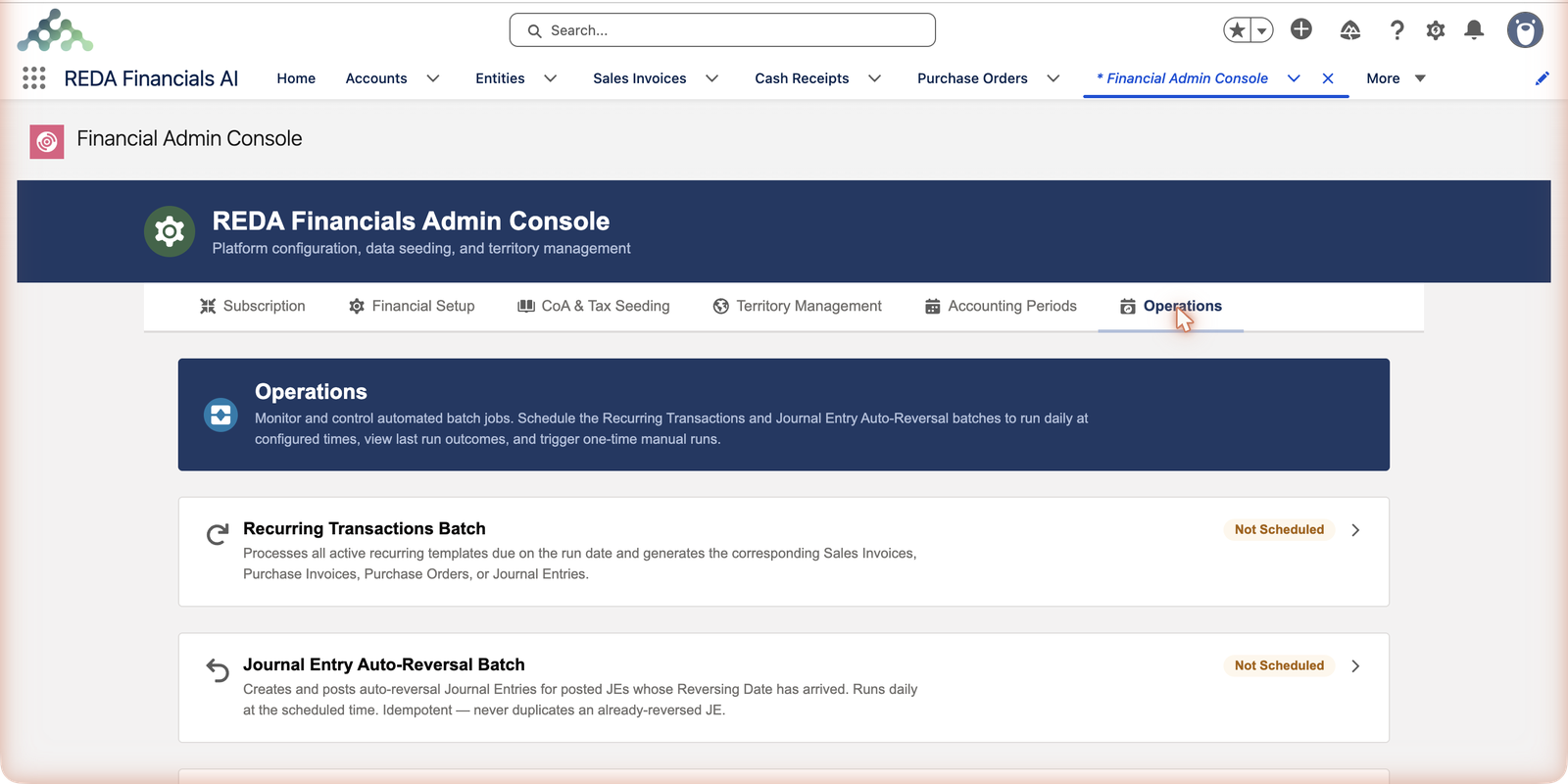
Os lotes automatizados de relance
| Cartão | O que automatiza | Artigo detalhado |
|---|---|---|
| Transações Recorrentes | Gera todo documento vencido a partir de modelos recorrentes ativos — faturas, ordens, lançamentos contábeis. | Lote de Transações Recorrentes |
| Estorno Automático de Lançamentos Contábeis | Contabiliza o estorno de todo lançamento contabilizado cuja Data de Estorno chegou — nunca duas vezes. | Lote de Estorno de Lançamentos Contábeis |
| Aplicação Automática (CR / CM / CD / VM) | Aplica recebimentos, notas de crédito, desembolsos e notas de fornecedor marcados às faturas em aberto, da mais antiga para a mais recente. | Lotes de Aplicação Automática |
| Rateio Automático de Despesas | Distribui custos compartilhados marcados entre entidades usando suas listas de alocação de despesas. | Lote de Rateio de Despesas |
| Instantâneo de Aging | Atualiza o aging de contas a receber/pagar em um ponto específico no tempo para toda entidade com aging habilitado. | Lote de Instantâneo de Aging |
| Processamento de Documentos por OCR | Transforma documentos recebidos em rascunhos de faturas de compra via extração com IA — a cada 15 minutos enquanto ativo. | Lote de Processamento de OCR |
| Sincronização de Taxas de Câmbio | Busca taxas de câmbio diárias do Open Exchange Rates e as grava nas suas tabelas de moeda (organizações com multimoeda). | Lote de Sincronização de Taxas de Câmbio |
| Contabilização da Depreciação de Ativos | Contabiliza no livro razão os lançamentos de depreciação e amortização vencidos. | Lote de Depreciação |
| Consulta de status de fatura eletrônica | Consulta o órgão fiscal sobre o resultado de cada fatura que ainda aguarda resposta e atualiza seu status para Aceito ou Rejeitado. Só é relevante se uma entidade envia faturas eletronicamente; nesse caso, esse processo permite avançar as faturas enviadas. | Consulta de status de fatura eletrônica |
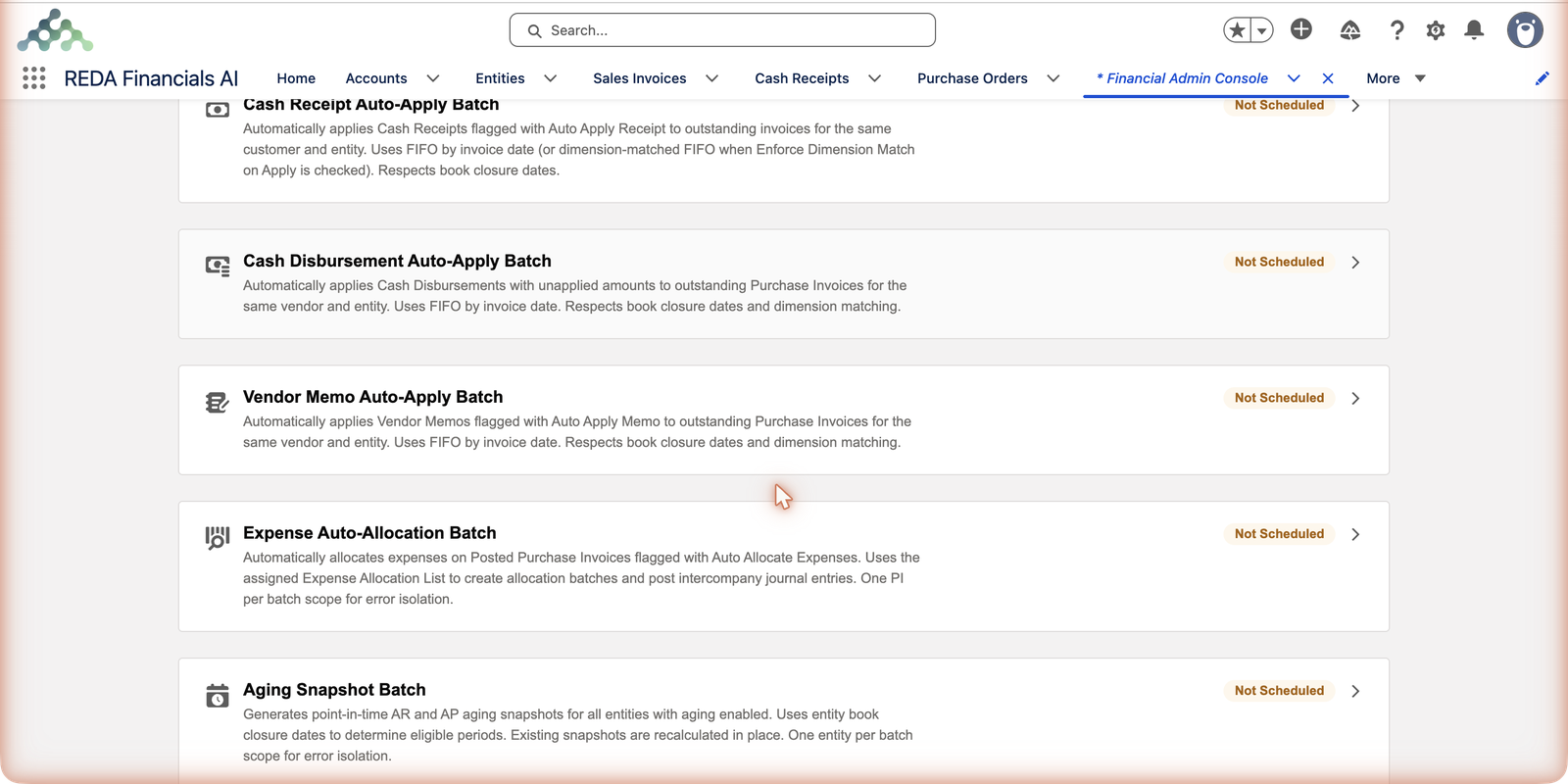
Os controles em cada cartão
- Programar / Reprogramar — escolha um horário de execução diário (a madrugada é o padrão; escalone os lotes pesados).
- Cancelar programação — pausa a automação; nada roda até que seja reprogramada.
- Executar agora — uma passagem avulsa imediata, ideal depois de corrigir dados ou antes de um fechamento.
- Status e última execução — programado ou não, próximo horário de execução, quando rodou pela última vez e como foi, com um link Ver log de auditoria para o registro completo da execução (processados / bem-sucedidos / com falha, com motivos).
(O cartão de OCR é a única exceção ao padrão de horário diário: é um processador de fila que você Inicia e Interrompe, operando em ciclos de 15 minutos enquanto ativo.)
Anatomia de um cartão, elemento por elemento
Todo cartão segue o mesmo layout, então, depois de aprender a ler um, você sabe ler todos:
| Elemento | O que informa / faz |
|---|---|
| Chip de status | Programado ou Não programado — se a automação vai rodar sem você. Um console cheio de chips Programado é o objetivo; um chip Não programado em um lote que você depende é a primeira coisa que um olhar matinal deve pegar. |
| Descrição | Uma frase em linguagem simples que declara exatamente o que o lote automatiza — citada ao longo deste artigo e de seus artigos detalhados. |
| Próxima execução programada | Quando a programação diária dispara em seguida. |
| Última execução + resultado | Quando o lote rodou pela última vez e como foi, classificado por severidade: Info (limpo), Aviso (parcial — alguns registros ignorados ou com falha, cada um com um motivo), Crítico (a própria execução falhou). |
| Ver log de auditoria | Abre o registro completo da execução — o detalhe de processados/bem-sucedidos/com falha por trás do ícone de resultado. |
| Programar / Reprogramar | Abre o seletor de horário diário: escolha quando o lote dispara a cada dia. Reprogramar altera um horário já existente. |
| Cancelar programação | Pausa a automação por completo — nada roda até alguém reprogramar. |
| Executar agora | Uma passagem avulsa imediata, sem perturbar a programação diária. |
Toda execução deixa um registro
Cada lote grava seu resultado no Log de Auditoria — nome do lote, data e hora, severidade e um resumo de processados/bem-sucedidos/com falha com motivos por registro. Isso é o seu monitoramento: um olhar matinal aos cartões (tudo verde, horários recentes) ou uma exibição de lista salva do Log de Auditoria filtrada para execuções de lote.
Vale a pena saber ler a própria entrada, porque todo lote programado grava no mesmo formato:
| Na entrada do Log de Auditoria | O que ela guarda para uma execução de lote |
|---|---|
| Número do registro | Numerado automaticamente AUD-… — entradas de auditoria são registros gravados pelo sistema, nunca nomeados ou editados manualmente. |
| Ação | Executar Lote — o valor no qual sua exibição de lista salva de "verificação matinal" filtra. |
| Severidade | Info / Aviso / Crítico — a mesma classificação que o ícone de resultado do cartão mostra. |
| Executado Por / data-hora | O contexto automatizado sob o qual a execução rodou, e exatamente quando. |
| Informações Adicionais | O resumo da execução — "Processed X | Success Y | Failed Z" — com motivos de falha por registro onde algo falhou. |
Uma programação inicial sensata
| Faixa da madrugada | Lote | Por que essa ordem |
|---|---|---|
| Início da noite | Sincronização de Taxas de Câmbio | Taxas atualizadas antes que qualquer coisa seja contabilizada. |
| Em seguida | Transações Recorrentes · Estorno de Lançamentos | Gerar os documentos do dia em seguida. |
| Em seguida | Lotes de Aplicação Automática · Rateio de Despesas | Aplicar e distribuir o que agora existe. |
| Em seguida | Depreciação · Instantâneo de Aging | Contabilização e relatórios por último, sobre dados já assentados. |
Erros comuns a evitar
| Erro | Por que prejudica | Faça isto em vez disso |
|---|---|---|
| Não programar nada "até precisarmos" | A necessidade se anuncia como documentos ausentes e provisões não estornadas, semanas depois | Programe os lotes que correspondem aos recursos que você usa, desde o primeiro dia — uma execução ociosa é inofensiva |
| Ninguém é responsável pelo olhar matinal | Resultados de Aviso e horários desatualizados se acumulam sem serem vistos; pequenas falhas se somam | Nomeie um administrador; a checagem leva trinta segundos — chips Programado, horários da madrugada, resultados verdes |
| Cancelar a programação de um lote durante manutenção e esquecer | O chip Não programado não grava logs — o silêncio parece saúde | Trate Cancelar programação como um empréstimo: anote quem pausou o quê, e quando volta a rodar |
| Amontoar todo lote no mesmo minuto | Lotes pesados disputam a mesma janela de processamento | Escalone as faixas da madrugada em ordem de dependência — a tabela de programação acima é um padrão funcional |
| Ler apenas o ícone de resultado, nunca o log | Aviso diz que registros falharam; só a entrada de auditoria diz quais e por quê | Clique em Ver log de auditoria em qualquer coisa que não esteja verde; os motivos por registro são a lista de correções |
O que vem a seguir
- Os oito artigos detalhados vinculados na tabela acima.
- Guia Operações — o contexto no Console de Administração.
- Log de Auditoria — como ler o histórico de execuções.
Perguntas frequentes
Administradores — a guia Operações fica no Console de Administração. Os usuários do dia a dia veem os resultados: documentos gerados, pagamentos aplicados, depreciação contabilizada.
Não — a automação programada roda no contexto de processo automatizado da plataforma e não consome uma das licenças adquiridas.
Aviso significa sucesso parcial — a maioria dos registros foi processada, alguns foram ignorados ou falharam, cada um com um motivo na entrada de auditoria. Abra o log vinculado, corrija as causas (um período fechado, um registro mal configurado) e use Executar Agora para colocar em dia. Crítico significa que a própria execução falhou — mesmo caminho de diagnóstico, com urgência maior.
Mesma ideia, ritmo diferente. Cancelar programação cancela a programação de um lote de horário diário; Interromper pausa o ciclo de 15 minutos do processador de fila de OCR. Em ambos os casos, nada roda novamente até alguém programar de novo ou reiniciar — e em ambos os casos é fácil esquecer que está pausado, então anote isso em algum lugar visível.
Sim — em um cartão já programado, o botão exibe Reprogramar: escolha o novo horário diário e salve. A exibição de Próxima execução programada confirma a alteração imediatamente.
Não — esses lotes trabalham em cima do que está pendente, então a próxima execução (programada ou via Executar Agora) recupera o que estava esperando. A única nuance é o lote de Transações Recorrentes, que avança as programações em vez de preencher retroativamente cada período perdido — veja o artigo detalhado dele para o padrão de recuperação.
Isso foi útil?