
Configuração de Modelo de PDF
Um Modelo de PDF é o contrato de estilo de um tipo de documento: suas cores, fontes, formato de página, texto fixo e quais seções aparecem. Configure uma vez por entidade (ou por região) e todo documento gerado o segue — nunca há formatação por documento. Aqui está o modelo de fatura da Meridian e cada botão de ajuste que ele tem.
Acesso necessário. Configurar modelos exige o conjunto de permissões Accounting Admin v2 ou Accounting Controller v2. Os conjuntos Accounts Payable v2, Accounts Receivable v2 e Read Only v2 podem visualizar modelos, mas não alterá-los.
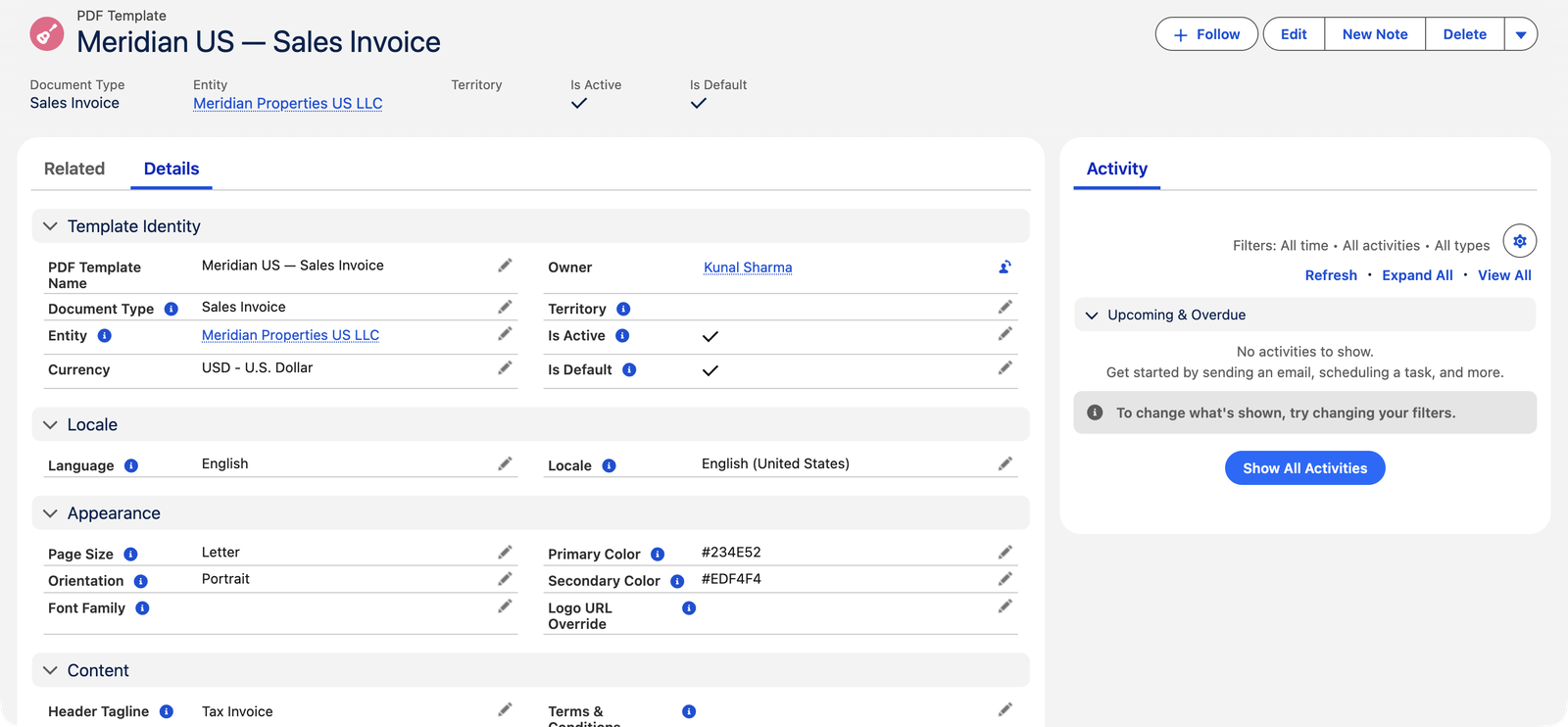
Identidade: tipo e escopo
- Document Type (um de seis): Sales Invoice, Credit Memo, Cash Receipt, Cash Disbursement, Purchase Order, Statement. Um modelo governa um único tipo — as notas de crédito deliberadamente têm o seu próprio, para que um slogan "CREDIT NOTE" nunca vaze para as faturas.
- Escopo — Entity ou Territory, exatamente um: "Defina exatamente um entre Entidade ou Território: Entidade para um modelo específico da entidade, Território para um modelo regional de contingência. Deixe o outro em branco." Modelos de Entity vestem uma empresa; modelos de Territory cobrem toda entidade de uma região que não tenha o próprio modelo. Como eles competem entre si é o próximo artigo: Hierarquia de Modelos.
- Is Active / Is Default: modelos inativos são ignorados; Default desempata quando vários modelos se aplicam.
- Language / Locale: marque os modelos pelo idioma do público e pelos formatos regionais — a geração escolhe o modelo que corresponde às configurações de idioma do cliente, e é assim que uma entidade serve papéis distintos a locatários de língua francesa e inglesa.
Os campos de identidade em resumo:
| Campo | Obrigatório? | O que faz |
|---|---|---|
| PDF Template Name (Nome do Modelo) | Sim | Como o modelo aparece em listas e na linha Template da tela de geração — nomeie-o para que um colega saiba sua função (Meridian US — Sales Invoice). |
| Document Type (Tipo de Documento) | Sim | Qual dos seis tipos de documento este modelo veste. A lista é fixa — Sales Invoice, Credit Memo, Cash Receipt, Cash Disbursement, Purchase Order, Statement — e um modelo governa exatamente um deles. |
| Entity / Territory (Entidade / Território) | Exatamente um | A quem o modelo atende: uma empresa, ou toda entidade de uma região como substituto. Preencher os dois (ou nenhum) é recusado ao salvar. |
| Is Active (Ativo) | Começa marcado | Modelos desmarcados são ignorados em todo lugar — mesmo um documento que indique um diretamente cai de volta para o modelo de Entity ou Territory. |
| Is Default (Padrão) | Não | O critério de desempate quando vários modelos se aplicam. Nada impede que você marque dois como Default — o mais antigo vence — então mantenha exatamente um por entidade e tipo. |
| Language / Locale (Idioma / Localidade) | Não | Marcações de público. Locale também define os formatos de data no papel, e uma localidade em árabe (ar_AE ou ar_SA) inverte todo o documento para direita-para-esquerda. Essas duas são as únicas opções de direita para a esquerda que a lista oferece. |
Aparência
| Ajuste | Efeito |
|---|---|
| Primary Color (Cor Primária) | Títulos, bordas, o cabeçalho da tabela de linhas (hex, ex.: o #234E52 da Meridian) |
| Secondary Color (Cor Secundária) | Painéis sombreados e o bloco de totais |
| Font Family (Família de Fonte) | Uma pilha de fontes web-safe (Helvetica, Arial…) — a renderização de PDF não carrega fontes web personalizadas |
| Page Size / Orientation (Tamanho da Página / Orientação) | Letter, A4 ou Legal · Retrato ou Paisagem (paisagem é adequado para documentos com muitos campos de detalhe extras) |
| Logo URL Override (Substituição da URL do Logotipo) | Um logotipo específico do modelo; em branco significa o logotipo da entidade (veja Personalização de Marca) |
Todo ajuste tem um valor padrão embutido sensato, então um modelo parcialmente preenchido ainda imprime de forma limpa: deixe as cores em branco e o documento veste o azul-marinho da REDA (#1f3863) com um painel levemente sombreado; deixe a fonte em branco e ele usa Helvetica/Arial; o formato de página assume o padrão Letter, retrato. Insira as cores como um código hexadecimal — # seguido de seis caracteres, como o #234E52 da Meridian.
Conteúdo fixo
- Header Tagline (Slogan do Cabeçalho) — o subtítulo sob o nome da sua empresa ("Tax Invoice" onde as jurisdições exigem essas palavras).
- Payment Details (Detalhes de Pagamento) — o painel de como pagar; importante o suficiente para ter seu próprio artigo: Detalhes de Pagamento em PDFs.
- Terms & Conditions (Termos e Condições) — texto rico impresso após os totais; omitido inteiramente quando em branco.
- Footer Text (Texto do Rodapé) — repetido no rodapé de toda página (endereço registrado, número da empresa); os números de página são impressos automaticamente.
Ambos os blocos de texto rico são generosos — Payment Details comporta até 8.000 caracteres e Terms & Conditions até 32.000 — o suficiente para instruções completas de remessa e cláusulas contratuais reais, não apenas uma linha ou duas.
O modelo da Meridian no papel real
O que a configuração na captura de tela acima produz: quando a Meridian gera a fatura MSI001021 — a fatura de US$ 9.800 da NovaTech — o PDF abre com o papel timbrado da entidade, as palavras Tax Invoice abaixo do nome da empresa (o Header Tagline) e INVOICE como o título do documento. Os títulos, bordas e a linha de cabeçalho da tabela de linhas assumem a Primary Color #234E52; o bloco de totais fica sobre a Secondary Color #EDF4F4; o tamanho de página é Letter, retrato. Altere qualquer ajuste e a próxima geração de MSI001021 — uma nova versão do mesmo arquivo MSI001021.pdf — veste a mudança; os números na fatura nunca se movem. Essa divisão é toda a ideia: o modelo é dono de como o papel parece, nunca do que ele diz que o cliente deve.
Alternadores de mostrar/ocultar
Uma linha de caixas de seleção controla seções: Show Tagline · Bill To · Ship To · Tax Column · Discount Row · Tax Breakdown · Payment Details · Terms · Notes · Tax Identifiers — desmarcar oculta esse elemento. A maioria fica ligada; as que as organizações de fato variam são Tax Breakdown (desligado para recebimentos domésticos simples) e Tax Identifiers (desligado onde números de registro não pertencem ao papel).
Existem mais três caixas no registro e elas são fáceis de interpretar mal, porque não se aplicam ao documento que você provavelmente está olhando:
| Caixa | Onde ela realmente se aplica |
|---|---|
| Mostrar faixa de rodapé | Somente em modelos de extrato. O renderizador de faturas, notas, recibos, desembolsos e pedidos nunca a lê: o rodapé deles vem de Footer Text. |
| Mostrar carimbo de geração | Somente em modelos de extrato, onde imprime o carimbo de geração. |
| Mostrar coluna de CC | Em nada, hoje. Nos documentos transacionais a conta contábil já é impressa antes da descrição de cada linha, e desmarcar isso não a remove. Trate a caixa como sem efeito até que uma versão diga o contrário. |
As mensagens que você pode encontrar
Modelos e os documentos que os usam são protegidos por algumas regras de texto exato:
| A mensagem | O que significa / o que fazer |
|---|---|
| "Defina exatamente um entre Entidade ou Território: Entidade para um modelo específico da entidade, Território para um modelo regional de contingência. Deixe o outro em branco." | Você preencheu os dois campos de escopo, ou nenhum deles. Decida a quem este modelo atende e limpe o outro campo. |
| "Selected template must match Document Type "Sales Invoice" and be active." | Exibida ao escolher uma substituição por documento em uma fatura: só qualificam modelos ativos e do tipo fatura. Desembolsos e ordens de compra aplicam o mesmo padrão, cada um com seu próprio tipo nomeado. |
| "O Modelo de PDF deve ser do tipo "Recebimento"." | A versão do recebimento para a mesma proteção — um recebimento só pode carregar um modelo do tipo recebimento, independentemente de como o registro é criado ou atualizado. |
Erros comuns a evitar
| Erro | Por que prejudica | Faça isto em vez disso |
|---|---|---|
| Esperar que um modelo vista todo tipo de documento | Um modelo governa exatamente um tipo — seus recebimentos e ordens de compra silenciosamente caem de volta para o padrão embutido enquanto você pensa que estão personalizados | Crie um modelo por tipo de documento que você realmente emite (Meridian: comece com Sales Invoice, Credit Memo, Cash Receipt) |
| Marcar vários modelos como Is Default para a mesma entidade e tipo | Nada impõe unicidade — o mais antigo vence silenciosamente, e ninguém se lembra do motivo | Mantenha exatamente um Default por entidade/tipo; use marcações de Language/Locale, não Defaults extras, para variantes |
| Desativar um modelo para "pausar" a saída personalizada | A geração não para — ela cai para o modelo de território ou para o padrão embutido, então o papel muda de aparência sem aviso | Edite o modelo ativo em vez disso; desative apenas quando um substituto já estiver em vigor |
| Colocar a promoção ou o aviso deste mês em Terms & Conditions | O texto fixo é impresso em todo documento deste modelo até que alguém se lembre de removê-lo | Mantenha os blocos fixos fixos; a redação específica de um documento pertence ao próprio documento |
| Redesenhar sem regenerar uma prova | A primeira pessoa a ver um layout quebrado é um cliente | Ajuste → regenere um documento já contabilizado → confira a prévia visualmente → então deixe a geração automática levar isso adiante |
Quem configura os modelos
Accounting Admin e Accounting Controller criam e editam modelos; todos os demais apenas leem. Note que isso é mais permissivo com controllers do que os objetos de transação — apresentação é uma preocupação de quem é dono dos livros.
O que vem a seguir
- Hierarquia de Modelos — qual modelo vence quando vários poderiam se aplicar.
- Detalhes de Pagamento em PDFs — o painel que faz você ser pago.
- Personalização de Marca por Entidade — a camada de papel timbrado sob os modelos.
Perguntas frequentes
Não — sem modelo, a geração ainda produz um documento limpo e completo usando a marca da sua entidade e valores padrão razoáveis (detalhes em azul-marinho, Letter retrato). Os modelos acrescentam cores da marca, slogans, instruções de pagamento e termos.
Sim — cada documento tem um campo PDF Template exatamente para essa substituição, alterável mesmo após a contabilização (ela muda a apresentação, nunca os números). Ele aceita apenas modelos ativos do tipo de documento correspondente.
Sim. Defina a localidade do modelo como ar_AE ou ar_SA e o documento é renderizado automaticamente da direita para a esquerda; a mesma localidade define os formatos de data em todo o documento. A localidade é resolvida modelo → conta do cliente → usuário em execução, então uma conta com localidade em árabe recebe papel da direita para a esquerda mesmo a partir de um modelo que não indica nenhuma. Em faturas, notas, recibos, desembolsos e pedidos, a direção vem da localidade, e o árabe é a única da direita para a esquerda que as listas oferecem. Os extratos são a exceção: aquele renderizador tira a direção do idioma e inverte para árabe, hebraico, persa ou urdu — então um extrato em hebraico sai da direita para a esquerda mesmo não existindo uma localidade hebraica para escolher.
Comece com um por tipo de documento que você envia, na entidade que o envia — para a maioria, isso é Fatura de venda mais Nota de crédito, acrescentando Recebimento, Desembolso, Ordem de compra e Extrato à medida que esses documentos começam a circular. Grupos regionais acrescentam substitutos com escopo de território; variantes de idioma acrescentam cópias marcadas com Idioma/Localidade.
Não — a lista de Tipo de documento é fixa, porque cada valor está vinculado a um layout real no mecanismo de renderização. Documentos recebidos (faturas de compra, notas de fornecedor) estão deliberadamente ausentes: a REDA Financials imprime o papel que você emite, não o papel que você recebe.
Ele veste o Extrato de Conta — o PDF exportado da tela do Livro Razão da Conta. Um modelo de Extrato dá a essa exportação suas cores, rodapé e termos; sem um, o extrato usa a marca da entidade e os valores padrão internos, como qualquer outro documento.
Nada, até que cada um seja regenerado — os arquivos já produzidos são registros históricos. A próxima geração de qualquer documento que use o modelo incorpora a mudança; regenerar acrescenta uma nova versão do mesmo arquivo, preservando o que foi enviado antes.
Isso foi útil?