
Guia Operações
A sala de controle da automação. O banner da guia é a própria descrição do seu trabalho: "Monitore e controle os lotes automatizados. Programe os lotes de Transações Recorrentes e de Estorno Automático de Lançamentos Contábeis para serem executados diariamente nos horários configurados, consulte os resultados da última execução e acione execuções manuais avulsas." Um cartão por lote — desde a geração de recorrentes até a contabilização da depreciação — cada um com os mesmos quatro controles: programar, cancelar programação, executar agora e o resultado da última execução.
Acesso necessário. Programar e executar esses lotes exige o conjunto de permissões Accounting Admin v2; o Accounting Controller v2 também consegue acessar o console. Os conjuntos Accounts Payable v2 e Accounts Receivable v2 não o veem — todos os demais têm acesso apenas aos resultados.
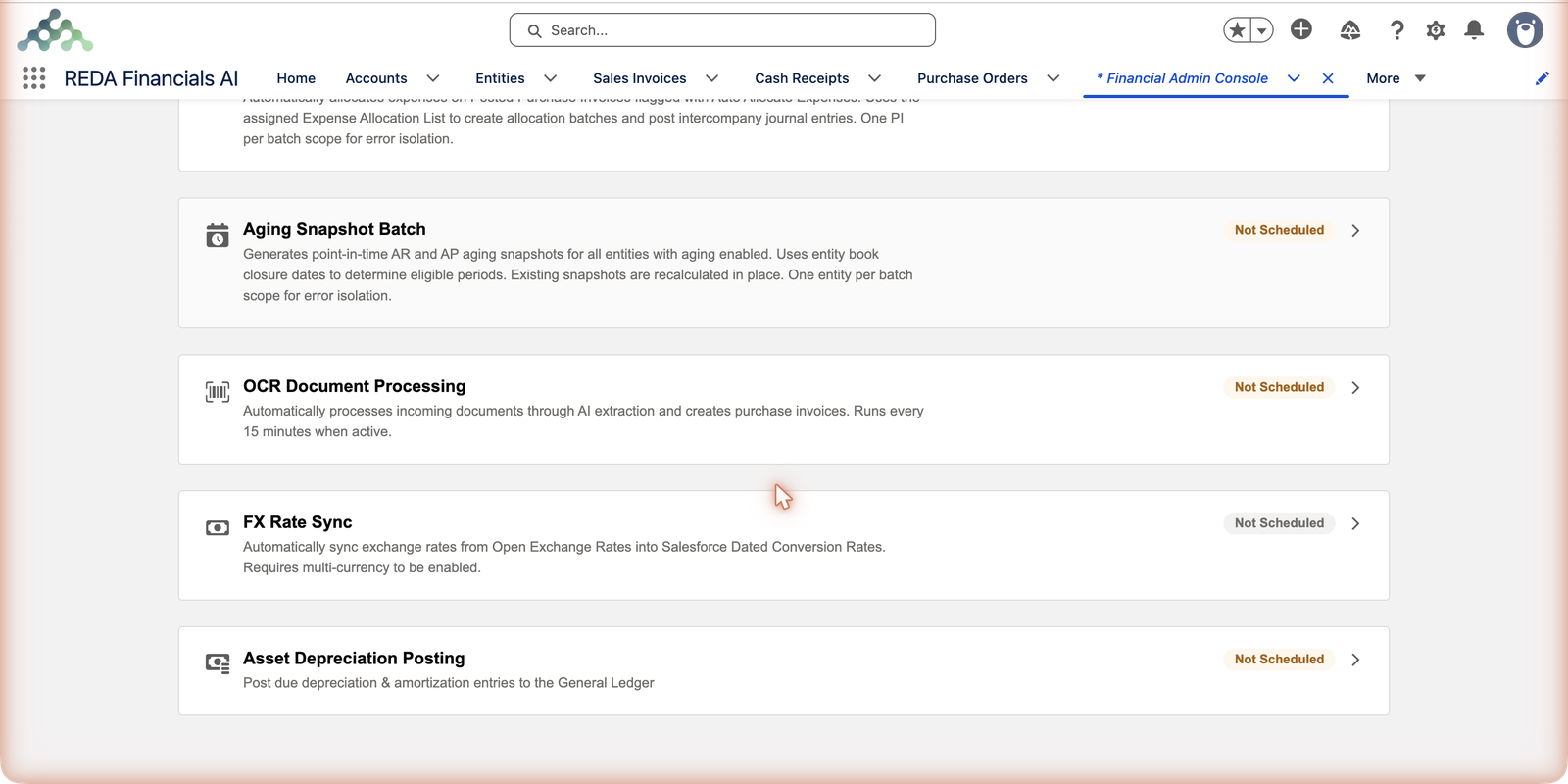
A anatomia de um cartão
Todo cartão segue o mesmo layout, então, depois de aprender a ler um, você sabe ler todos:
| Elemento | O que informa / faz |
|---|---|
| Chip de status | Programado ou Não programado — se o lote roda sozinho ou não. |
| Próxima execução programada | Quando ocorre a próxima passagem automática. |
| Última execução | Quando o lote rodou pela última vez e como foi — um resultado Info (limpo), Aviso (sucesso parcial) ou Crítico (a execução falhou). |
| Ver log de auditoria | Abre o registro completo da execução: contagens de processados / bem-sucedidos / com falha, com o motivo de cada item. |
| Programar (ou Reprogramar) | Escolha o horário de execução diário. Depois de programado, o botão passa a exibir Reprogramar para você reposicionar o horário. |
| Cancelar programação | Pausa a automação — nada roda até você programar novamente. |
| Executar agora | Uma passagem avulsa imediata, independente da programação — ideal depois de corrigir dados ou antes de um fechamento. |
Cada cartão se expande (a seta ›) para revelar os controles de programação e execução; recolhido, ele ainda mostra o chip e o resumo da última execução — suficiente para monitorar sem um único clique.
Os doze lotes, em suas próprias palavras
Cada cartão exibe uma descrição de uma frase na tela. Vale a pena lê-las ao pé da letra, porque codificam as regras que cada lote segue — o que ele seleciona, em que ordem e o que respeita:
| Cartão | Descrição na tela |
|---|---|
| Lote de Transações Recorrentes | "Processa todos os modelos recorrentes ativos com vencimento na data de execução e gera as Faturas de Venda, Faturas de Compra, Ordens de Compra ou Lançamentos Contábeis correspondentes." |
| Lote de Estorno Automático de Lançamentos Contábeis | "Cria e contabiliza Lançamentos Contábeis de estorno automático para os lançamentos contabilizados cuja Data de Estorno chegou. Executa diariamente no horário programado. Idempotente — nunca duplica um lançamento contábil já estornado." |
| Lote de Aplicação Automática de Recebimentos | "Aplica automaticamente os Recebimentos marcados com Aplicar Automaticamente o Recebimento às faturas pendentes do mesmo cliente e entidade. Usa FIFO por data da fatura (ou FIFO com correspondência de dimensão quando Exigir Correspondência de Dimensão ao Aplicar está marcado). Respeita as datas de fechamento contábil." |
| Lote de Aplicação Automática de Desembolsos | "Aplica automaticamente os Desembolsos com valores não aplicados às Faturas de Compra pendentes do mesmo fornecedor e entidade. Usa FIFO por data da fatura. Respeita as datas de fechamento contábil e a correspondência de dimensão." |
| Lote de Aplicação Automática de Notas de Crédito de Fornecedor | "Aplica automaticamente as Notas de Crédito de Fornecedor marcadas com Aplicar Automaticamente a Nota às Faturas de Compra pendentes do mesmo fornecedor e entidade. Usa FIFO por data da fatura. Respeita as datas de fechamento contábil e a correspondência de dimensão." |
| Lote de Aplicação Automática de Notas de Crédito | Aplica as notas de crédito marcadas às faturas pendentes do cliente, da mais antiga para a mais recente — o espelho, do lado de contas a receber, do lote de notas de crédito de fornecedor. |
| Lote de Rateio Automático de Despesas | "Rateia automaticamente as despesas em Faturas de Compra contabilizadas marcadas com Ratear Despesas Automaticamente. Usa a Lista de Rateio de Despesas atribuída para criar lotes de rateio e contabilizar lançamentos contábeis entre empresas. Uma fatura de compra por escopo de lote para isolamento de erros." |
| Lote de Instantâneo de Aging | "Gera instantâneos de aging de contas a receber e contas a pagar em um ponto específico no tempo para todas as entidades com aging habilitado. Usa as datas de fechamento contábil da entidade para determinar os períodos elegíveis. Os instantâneos existentes são recalculados no próprio registro. Uma entidade por escopo de lote para isolamento de erros." |
| Processamento de Documentos por OCR | "Processa automaticamente os documentos recebidos por meio de extração com IA e cria faturas de compra. Executa a cada 15 minutos quando ativo." |
| Sincronização de Taxas de Câmbio | "Sincroniza automaticamente as taxas de câmbio do Open Exchange Rates com as Taxas de Conversão com Data do Salesforce. Requer que a multimoeda esteja habilitada." |
| Contabilização da Depreciação de Ativos | "Contabiliza no livro razão os lançamentos de depreciação e amortização vencidos" |
| Consulta de status de fatura eletrônica | "Send queued e-invoices and advance them to Accepted or Rejected" |
Os cartões, e onde cada um está documentado
O passo a passo completo deste console — cada cartão, os controles compartilhados, a trilha de auditoria e uma programação noturna sensata — está em Visão Geral do Agendador de Operações. Os manuais por lote:
| Cartão | Manual |
|---|---|
| Lote de Transações Recorrentes | Agendador de Transações Recorrentes |
| Lote de Estorno Automático de Lançamentos Contábeis | Lote de Estorno de Lançamentos |
| Aplicação Automática (CR / CM / CD / VM) | Lotes de Aplicação Automática |
| Lote de Rateio Automático de Despesas | Lote de rateio de despesas |
| Lote de Instantâneo de Aging | Lote de instantâneo de aging |
| Processamento de Documentos por OCR | Lote de Processamento de OCR |
| Sincronização de Taxas de Câmbio | Sincronização de Taxas de Câmbio |
| Contabilização da Depreciação de Ativos | Lote de Depreciação |
| Consulta de status de fatura eletrônica | Consulta de status de fatura eletrônica |
Uma programação resolvida — a noite da Meridian
A Meridian Properties Group opera entidades em quatro países, então sua administradora escalona os lotes em ordem de dependência — taxas antes dos documentos, documentos antes da correspondência, contabilização e relatórios por último:
| Janela noturna | Lotes | Por que essa ordem |
|---|---|---|
| Início da noite | Sincronização de Taxas de Câmbio | Taxas atualizadas nas tabelas de moeda antes de qualquer contabilização. |
| Em seguida | Transações Recorrentes · Estorno Automático de Lançamentos Contábeis | Gerar os documentos do dia e contabilizar em seguida os estornos vencidos. |
| Em seguida | Os quatro lotes de Aplicação Automática · Rateio Automático de Despesas | Corresponder e distribuir o que já existe — recebimentos a faturas, notas a faturas, custos compartilhados a entidades. |
| Em seguida | Contabilização da Depreciação de Ativos · Instantâneo de Aging | Contabilização e relatórios por último, sobre dados já assentados. |
| O dia todo | Processamento de Documentos por OCR | Iniciado uma vez e deixado ativo — opera em ciclos de 15 minutos na própria fila. |
Na manhã seguinte a administradora abre a guia: todo cartão mostra Programado, toda Última Execução tem carimbo da noite, todo resultado marca Info. Se o cartão de Instantâneo de Aging mostrasse um Aviso, um clique em Ver Log de Auditoria revelaria qual entidade falhou e por quê — uma entidade por escopo de lote significa que uma entidade problemática nunca bloqueia as demais.
O olhar rápido da manhã
Operações saudáveis se leem de relance: todo cartão Programado, carimbos de última execução da noite, resultados em verde. Qualquer outra coisa — um resultado Aviso, um carimbo desatualizado — tem sua história a um clique de distância via Ver Log de Auditoria, que abre o registro de processados/bem-sucedidos/com falha da execução, com o motivo de cada item. Essa é toda a disciplina de monitoramento.
Erros comuns a evitar
| Erro | Por que prejudica | Faça isto em vez disso |
|---|---|---|
| Programar todos os lotes no mesmo horário | Os lotes de correspondência rodam antes de existirem os documentos que deveriam corresponder — a passagem de aplicação automática não encontra nada, e o trabalho da noite espera até amanhã | Escalone em ordem de dependência: taxas → documentos → correspondência → contabilização e instantâneos |
| Tratar um resultado Aviso como "rodou, então está tudo bem" | Aviso significa sucesso parcial — alguns registros falharam, cada um por um motivo que ainda vai estar lá amanhã | Abra Ver Log de Auditoria, corrija as causas e depois use Executar Agora para colocar em dia |
| Cancelar a programação de um lote "temporariamente" e esquecer | O cartão fica em Não Programado indefinidamente; documentos recorrentes ou estornos param silenciosamente | Use o chip como sua lista de verificação — tudo que estiver Não Programado deve ser uma escolha deliberada |
| Esperar que o cartão de OCR aceite um horário diário | É o único cartão que não aceita — é um processador de fila do tipo Iniciar/Interromper que opera em ciclos de 15 minutos | Inicie-o e deixe-o ativo; acompanhe suas contagens de pendentes / em extração / com erro |
| Programar a Sincronização de Taxas de Câmbio em uma organização de moeda única | O lote exige multimoeda; o cartão mostra um banner avisando isso | Deixe-o Não Programado até a multimoeda ser habilitada |
Perguntas frequentes
Administradores — a guia Operações fica no Console de Administração. Todos os demais veem apenas os resultados: documentos gerados, pagamentos aplicados, depreciação contabilizada.
Não. A automação programada é executada no contexto de processo automatizado da plataforma e não consome uma das licenças adquiridas.
Info é uma execução limpa. Aviso é um sucesso parcial — a maioria dos registros foi processada, alguns falharam, cada um com um motivo no registro de auditoria. Crítico significa que a própria execução falhou. O caminho de diagnóstico é o mesmo: abrir o Log de Auditoria, ler os motivos, corrigir e usar Executar Agora.
Não — os lotes são construídos para falhar em pequena escala. O rateio de despesas processa uma fatura de compra por escopo de lote, e o instantâneo de aging processa uma entidade por escopo, exatamente para que um único registro problemático fique isolado e todo o resto seja concluído. As falhas são detalhadas no registro de auditoria.
Executar Agora somada à programação noturna pode significar duas passagens — e isso é seguro por design nos lotes em que isso mais importa: o lote de estorno automático de lançamentos contábeis é explicitamente idempotente ("nunca duplica um lançamento contábil já estornado"), e os lotes de aplicação automática só tocam em documentos que ainda têm valores não aplicados.
No Log de Auditoria. Cada lote grava uma entrada com a ação "Batch Run", uma severidade e um resumo "Processados X | Sucesso Y | Falha Z" — a linha Última Execução dos cartões é lida diretamente dali.
O que vem a seguir
- Visão Geral do Agendador de Operações — o guia completo do console.
- Log de Auditoria — como ler o histórico de execuções como um profissional.
Isso foi útil?