
Visão geral do Console de Administração
Tudo o que um administrador configura na REDA Financials vive atrás de uma única porta: o Console de Administração Financeira — sua própria guia no app REDA Financials Admin, com o subtítulo que descreve exatamente o que ele faz: configuração da plataforma, carga inicial de dados e gestão de territórios. Seis guias cobrem toda a superfície administrativa; este artigo é o seu mapa.
Acesso necessário. Abrir o console exige o conjunto de permissões Accounting Admin v2 (a guia fica visível para administradores); o Accounting Controller v2 também consegue acessá-lo. Os conjuntos Accounts Payable v2 e Accounts Receivable v2 não conseguem vê-lo — é exclusivo para administradores.
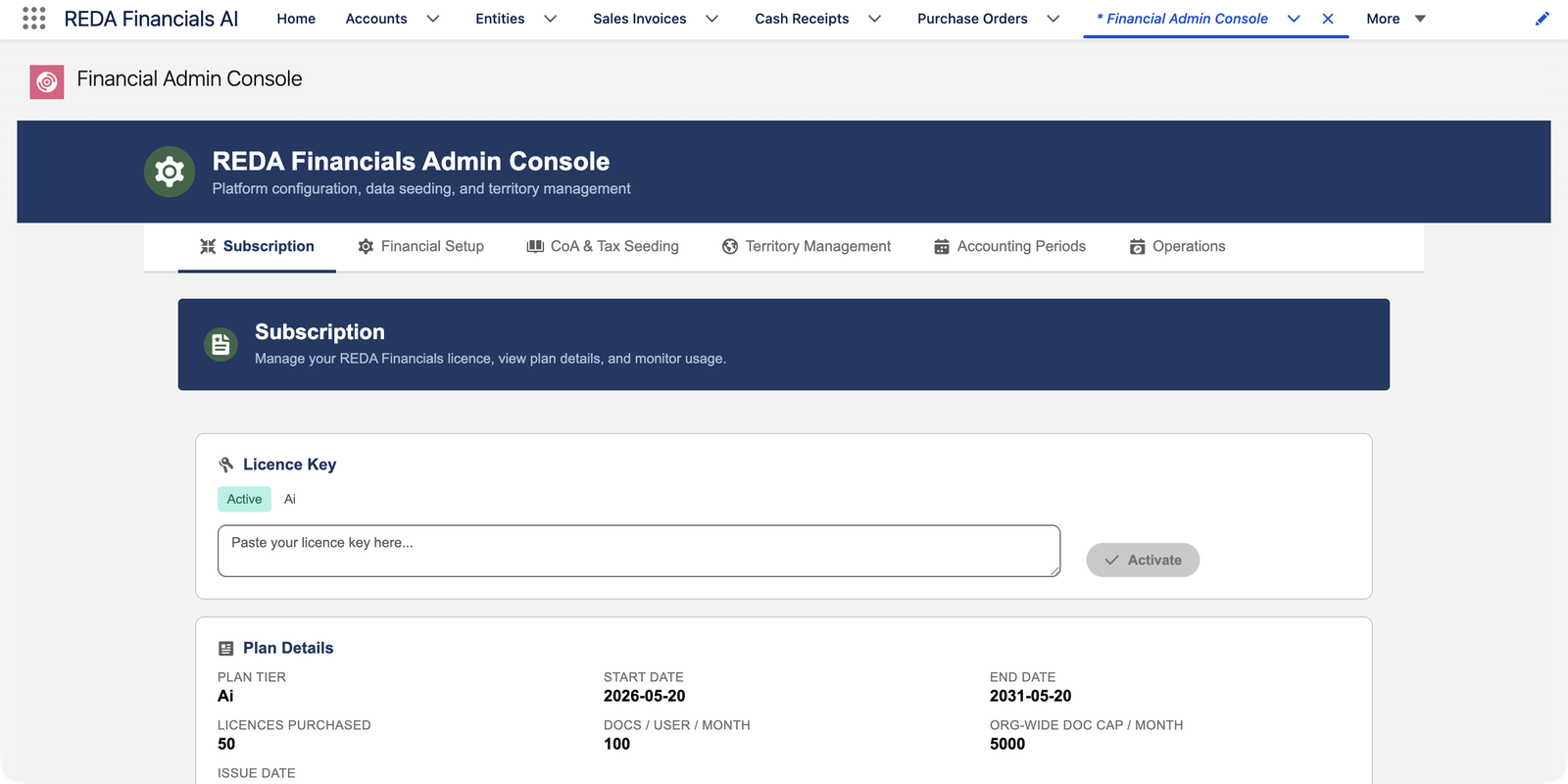
As seis guias
| Guia | O que você faz lá | Artigo |
|---|---|---|
| Assinatura | Ative sua chave de licença, veja os detalhes do plano, monitore as licenças de usuário e o consumo de documentos de IA. | Guia Assinatura |
| Configuração Financeira | Os Valores Contábeis Padrão Globais (as contas contábeis, o livro razão e a estrutura que cada entidade nova herda) e as Configurações do Aplicativo REDA — atualmente um único interruptor para toda a organização, Multimoeda. | Guia Configuração Financeira |
| Inicialização de CoA e Impostos | Carregue o plano de contas global e os pacotes de impostos por país — a rota mais rápida de uma organização vazia até livros contábeis funcionando. | Guia Inicialização de CoA e Impostos |
| Gestão de Territórios | A hierarquia de territórios de 2 níveis por trás do acesso a dados e dos valores padrão hierárquicos. | Guia Gestão de Territórios |
| Períodos Contábeis | Gere o calendário fiscal de 12 períodos de cada território. | Guia Períodos Contábeis |
| Operações | Agende e monitore cada job em lote automatizado. | Guia Operações |
Um localizador rápido — de tarefa a guia
Quando você sabe o quê precisa fazer mas não onde, use esta tabela. Cada linha é uma tarefa que um administrador realmente executa, mapeada para a guia (e o card ou seção dentro dela) onde ela acontece:
| Você precisa de… | Vá para | O que você vai usar |
|---|---|---|
| Ativar ou renovar a chave de licença | Assinatura | O card Chave de Licença — cole a chave, clique em Ativar, veja o selo de status mudar para Ativa |
| Verificar quantas licenças de usuário restam | Assinatura | O card Licenças de Usuário — Usadas / Disponíveis / Total com uma barra de uso |
| Ver quanto da cota mensal de documentos de IA já foi usado | Assinatura | O card Consumo de Documentos — usados, restantes e o limite mensal |
| Alterar uma conta contábil padrão (CxR Padrão, Receita Padrão…) | Configuração Financeira | A seção Valores Contábeis Padrão Globais — um editor de registro único dos valores padrão de toda a organização |
| Ativar ou desativar uma configuração do aplicativo | Configuração Financeira | A seção REDA Settings — editores de interruptor, texto e número, salvos em poucos segundos |
| Carregar o plano de contas ou um pacote de impostos de um país | Inicialização de CoA e Impostos | O assistente de inicialização — escolha um país, pré-visualize o que será criado e então inicialize |
| Adicionar um país ou região à hierarquia | Gestão de Territórios | O gerenciador de hierarquia de territórios |
| Abrir um novo ano fiscal | Períodos Contábeis | O gerador de períodos — território + ano + escolha de ano fiscal calendário ou personalizado → 12 períodos |
| Agendar automação noturna, ou executar um lote agora mesmo | Operações | Os cards do agendador — Schedule, Unschedule, Run Now |
| Verificar o que a automação de ontem à noite fez | Operações | A linha Last Run de cada card e o link View Audit Log |
Um olhar mais atento a cada guia
Assinatura é o panorama comercial em quatro cards: Chave de Licença (cole e ative, com um selo Active / Expired / Not Active e o nível do seu plano), Detalhes do Plano (nível, datas de início e término, licenças compradas, documentos por usuário por mês e o limite mensal de documentos de toda a organização), Licenças de Usuário (Usadas / Disponíveis / Total com uma barra — mostra Unlimited em planos para toda a organização) e Consumo de Documentos (em planos de IA: usados, restantes e o limite mensal).
Configuração Financeira tem duas metades. Valores Contábeis Padrão Globais é um único registro editado no local: as contas Default AR, AP, Cash, Unapplied Cash, Unapplied Payments, Revenue, Expense, Retained Earnings e FX Gain/Loss, as contas de recebíveis e pagáveis entre empresas, o Livro Razão Padrão e a Estrutura de Relatórios. REDA Settings, logo abaixo, lista as configurações do aplicativo em linhas — cada uma um interruptor, campo de texto ou número — e salva sua alteração de forma assíncrona em poucos segundos.
Inicialização de CoA e Impostos é um assistente, não um formulário: escolha um país, veja uma pré-visualização exata do que será criado e então inicialize. Gestão de Territórios desenha a hierarquia da qual dependem seu acesso a dados e seus valores padrão. Períodos Contábeis pede apenas um território, um ano e se o ano fiscal segue o calendário ou um início personalizado — e gera os 12 períodos.
Operações se apresenta em uma frase na própria guia: “Operations — Monitore e controle os trabalhos em lote automatizados. Agende os lotes de Transações recorrentes e Reversão automática de lançamentos para executar diariamente nos horários configurados, veja os resultados da última execução e dispare execuções manuais únicas.” Onze cards cobrem transações recorrentes, estorno automático de lançamentos contábeis, quatro lotes de aplicação automática, rateio de despesas, instantâneos de aging, processamento de OCR, sincronização de taxas de câmbio e depreciação de ativos. Todo lote grava uma entrada no Log de Auditoria, e cada card a lê de volta como sua linha Last Run.
Ordem de configuração inicial
As guias se leem da esquerda para a direita por um motivo — é a sequência natural de instalação:
- Assinatura — ative a licença, atribua licenças de usuário.
- Inicialização de CoA e Impostos — carregue primeiro o pacote de CoA Global, depois cada país operacional.
- Gestão de Territórios — crie seus países/regiões.
- Configuração Financeira — confirme os valores padrão globais que a inicialização criou; ajuste as configurações do aplicativo.
- Períodos Contábeis — gere o ano fiscal de cada território.
- Operações — agende a automação noturna.
Depois, saia do console — entidades, produtos, clientes e fornecedores são criados nos próprios apps. O Seu roteiro de configuração percorre toda a jornada.
Um exemplo prático — a primeira hora da Meridian no console
A Meridian Properties Group instala a REDA Financials em 20 de maio de 2026 e abre o console. Veja como a primeira hora da administradora se mapeia nas guias:
Assinatura — ativar
Ela cola a chave de licença e clica em Activate. O selo muda para Active e os Detalhes do Plano se preenchem: Plan Tier Ai, Start Date 2026-05-20, End Date 2031-05-20, 50 licenças compradas, 100 documentos por usuário por mês, e um limite mensal de 5.000 documentos para toda a organização.
Inicialização de CoA e Impostos — carregar o esqueleto dos livros
Ela carrega primeiro o pacote de CoA Global, depois os pacotes de impostos de cada país em que a Meridian opera — o assistente pré-visualiza cada registro antes de criar qualquer coisa.
Gestão de Territórios — desenhar o mapa
Territórios para Estados Unidos, Reino Unido, Índia e Brasil entram na hierarquia — a estrutura da qual entidades, períodos e acesso a dados vão depender.
Configuração Financeira — confirmar os valores padrão
Ela revisa os Valores Contábeis Padrão Globais que a inicialização criou — Default AR, Default Revenue, Retained Earnings e o restante — e percorre as linhas de REDA Settings, observando cada gravação se confirmar em poucos segundos.
Períodos Contábeis — abrir o ano
Uma execução do gerador por território: território + 2026 + a escolha de ano fiscal, e 12 períodos aparecem para cada um.
Operações — ligar a automação
Ela agenda os lotes que a Meridian precisa executar diariamente, cada um com seu próprio horário, e deixa o restante mostrando Not Scheduled até que os livros precisem deles.
Erros comuns a evitar
| Erro | Por que isso prejudica | Faça isto em vez disso |
|---|---|---|
| Gerar períodos antes de criar territórios | O gerador de períodos funciona por território — sem territórios, não há nada para gerar | Primeiro Gestão de Territórios, depois Períodos Contábeis |
| Pular a revisão da Configuração Financeira após a inicialização | Um valor padrão global ausente (digamos, sem conta Default AR) surge depois como uma falha de contabilização, no pior momento possível | Percorra cada campo dos Valores Contábeis Padrão Globais assim que a inicialização terminar |
| Atribuir mais licenças de usuário do que você comprou | A atribuição é bloqueada com “Não é possível habilitar o REDA Financials para este usuário. Todas as 25 licenças estão em uso.” (com o seu número de licenças compradas no lugar de 25) — e a pessoa esperando não consegue trabalhar | Verifique Usadas / Disponíveis / Total no card Licenças de Usuário antes de integrar um lote de usuários |
| Deixar todo card de Operações em Not Scheduled | Documentos recorrentes nunca são gerados, estornos automáticos nunca são contabilizados, instantâneos ficam desatualizados — silenciosamente | Agende os lotes dos quais seus livros dependem como último passo da configuração |
| Configurar editando registros diretamente em vez de usar o console | Você contorna a validação, as pré-visualizações e a inicialização idempotente que tornam a configuração segura | Faça isso no console; é para isso que ele existe |
Quem a vê
O console vive no app Admin e faz trabalho de administrador — ativação de licença, valores padrão de toda a organização, inicialização. Ele pertence ao conjunto de permissões Accounting Admin; funções contábeis do dia a dia nunca precisam dele.
O que vem a seguir
- Guia Assinatura — comece onde o console começa.
- Configuração pós-instalação — o console na história da instalação.
Perguntas frequentes
Mude para o app REDA Financials AI – Admin (App Launcher) e confira se você tem o conjunto de permissões Accounting Admin. O console é propositalmente invisível para funções não administrativas.
É o pretendido — tudo nele pode tecnicamente ser alcançado editando registros diretamente, mas o console adiciona as proteções (validação, pré-visualizações, inicialização idempotente) que tornam a configuração segura. Use o console.
Na prática, sim. As linhas de REDA Settings são salvas de forma assíncrona e confirmadas em poucos segundos; a ativação da licença atualiza o selo de status assim que você clica em Activate. Nada no console exige uma implantação ou uma espera.
Não. Os jobs em lote agendados são executados no contexto de processo automatizado da plataforma e não consomem uma vaga — todas as licenças que você comprou permanecem disponíveis para uma pessoa.
Dois lugares, uma única fonte. Cada card de Operations mostra sua Last Run e o resultado, e o link View Audit Log abre o registro subjacente — todo lote grava um, com um resumo como “Processed X | Success Y | Failed Z”. Veja Log de Auditoria.
Sim — a inicialização é idempotente, e o assistente mostra uma pré-visualização do que uma execução criará antes de fazer qualquer coisa. Executar novamente não duplica o que já existe. Veja o guia da Guia Inicialização de CoA e Impostos.
Isso foi útil?