
Configuração pós-instalação
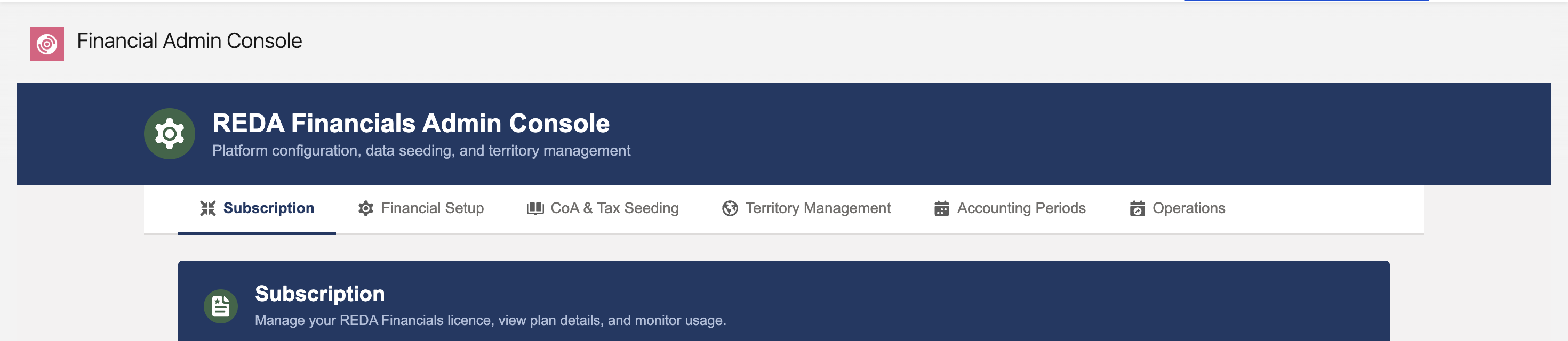
Assim que o REDA Financials estiver instalado e seus usuários tiverem licença, você configura a aplicação a partir de um único lugar: o Console de Administração. Ele é o seu centro de controle para ativar sua assinatura, definir padrões financeiros, gerar o plano de contas e as regras fiscais iniciais, definir territórios, gerar períodos contábeis e agendar os jobs automatizados que mantêm sua contabilidade em dia. Este artigo percorre todas as guias.
Acesso necessário. Usar o console exige o conjunto de permissões Accounting Admin v2 — a guia Financial Admin Console é visível para Accounting Admins (Accounting Controller v2 e Read Only v2 também conseguem acessá-la; Accounts Payable v2 e Accounts Receivable v2 não conseguem vê-la). Veja Atribuição de Conjuntos de Permissões.
Uma ordem de configuração recomendada
As guias do console podem ser usadas em qualquer ordem, mas para uma organização recém-criada esta sequência funciona melhor — cada etapa se apoia na anterior:
- Ative sua assinatura para que a aplicação fique totalmente habilitada.
- Defina o modo de moeda nas configurações da aplicação — decida se você vai operar em modo de moeda única ou multimoeda antes de existirem transações.
- Gere o plano de contas e as regras fiscais iniciais para os países em que você opera. Gerar o plano de contas cria automaticamente seus padrões contábeis globais.
- Revise seus padrões contábeis — confira os padrões globais que a geração inicial criou e ajuste os que quiser mudar.
- Defina seus territórios. Toda entidade pertence a um território, então você precisa de pelo menos um — mesmo que opere em um único país.
- Crie suas entidades (suas empresas legais), atribua cada uma a um território e gere os períodos contábeis para cada território.
- Agende as operações automatizadas das quais a sua organização vai depender.
1. Assinatura
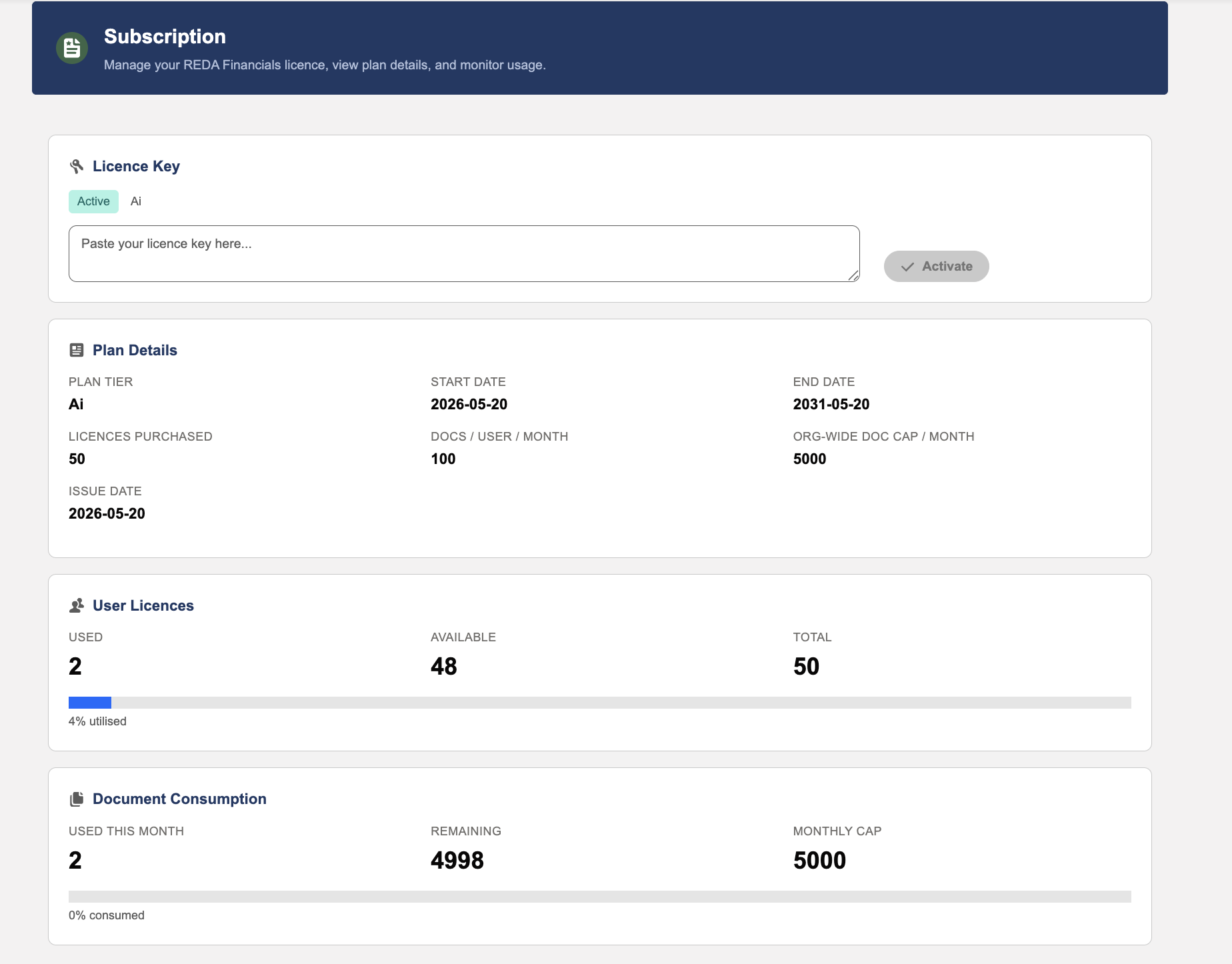
A guia Subscription é onde você ativa a REDA Financials e acompanha o seu uso. Ela tem quatro áreas:
- Ativação da Chave de Licença — cole a chave de licença fornecida pela REDA e clique em Activate. Um selo de status confirma que a licença está ativa e mostra o seu plano.
- Detalhes do Plano — seu plano, as datas de início e término, o número de licenças de usuário incluídas e (em planos com IA) suas cotas de documentos.
- Licenças de Usuário — quantas licenças estão usadas, disponíveis e totais, com uma barra de utilização. Este é o número a conferir antes de licenciar um novo usuário — veja Atribuição de Licenças.
- Consumo de Documentos (apenas planos com IA) — quantos documentos de IA foram usados neste período e quantos ainda restam.
2. Configuração Financeira
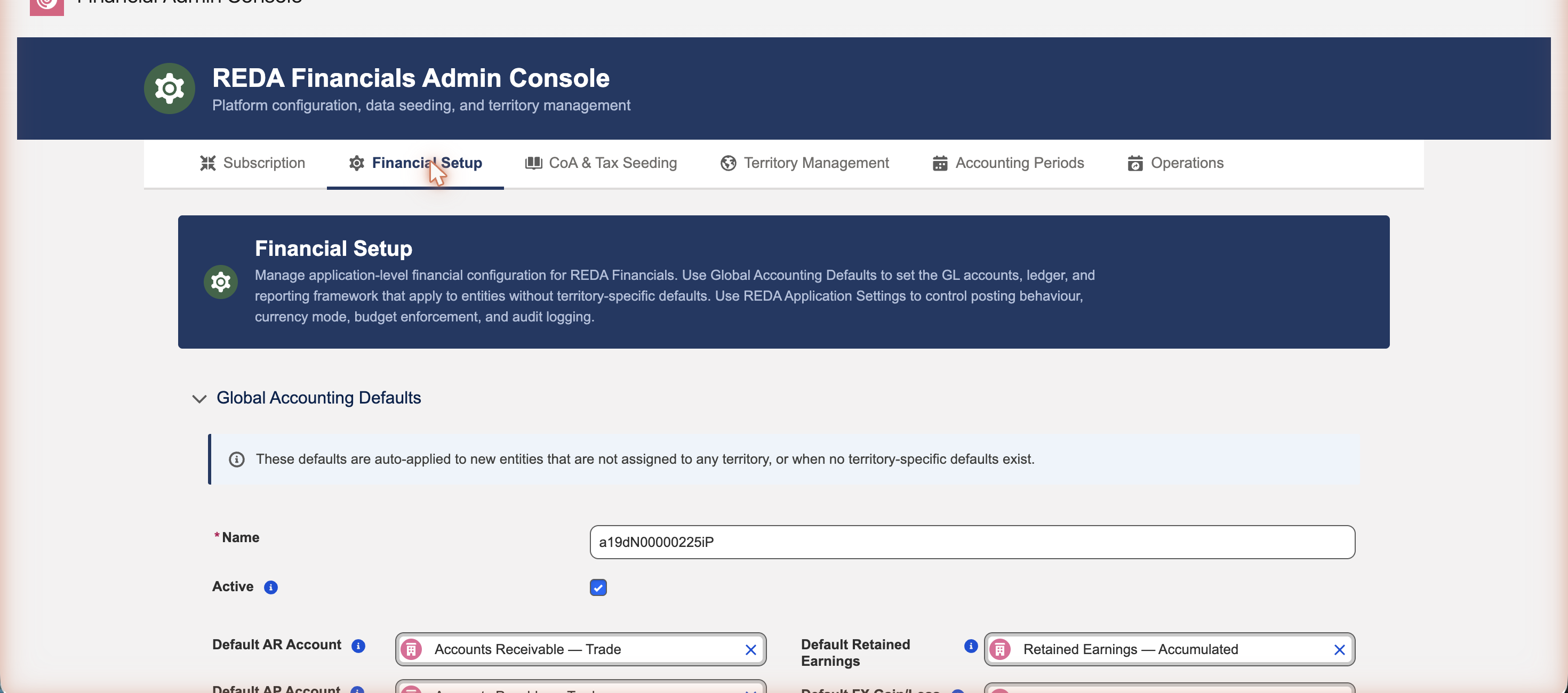
A guia Financial Setup reúne duas seções que controlam como a aplicação se comporta em toda a sua organização.
Padrões Contábeis Globais
Toda transação contábil precisa saber em quais contas contábeis (GL) lançar — qual conta é a sua conta de controle de recebíveis, qual é a de pagáveis, qual captura os ganhos ou perdas de arredondamento ou de câmbio, e assim por diante. Em vez de fazer você escolher isso em cada documento, o REDA Financials lê essas informações de um conjunto de padrões. Os Padrões Contábeis Globais são a resposta em nível de organização: as contas contábeis, o livro razão e a estrutura de relatórios que se aplicam sempre que um padrão mais específico não foi definido.
Os padrões são resolvidos do nível mais específico para o mais geral. Quando o sistema precisa de uma conta, ele verifica primeiro o território ao qual a entidade pertence; se esse território tiver seus próprios padrões, eles prevalecem. Caso contrário, os padrões globais são usados. Isso permite que uma entidade nos EUA e uma entidade na Índia lancem, cada uma, em contas localmente apropriadas, mantendo ao mesmo tempo uma base comum coerente.
Configurações da Aplicação REDA
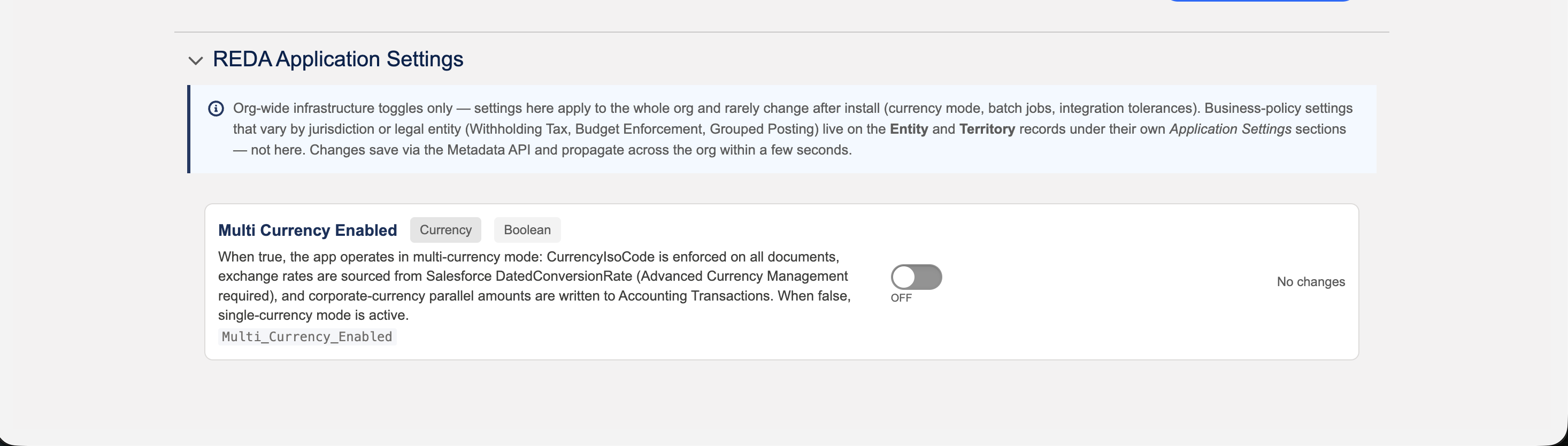
Esta seção reúne configurações de infraestrutura em nível de organização — interruptores que se aplicam a toda a organização e raramente mudam depois da instalação, como o seu modo de moeda. Cada configuração mostra uma breve descrição e um controle embutido com seu próprio botão Save.
A configuração mais importante para uma organização nova é Multi Currency Enabled, que determina se o REDA Financials opera em modo de moeda única ou multimoeda.
3. Inicialização de CoA e Impostos
A guia Inicialização de CoA e Impostos oferece um ponto de partida pronto, em vez de você ter que montar tudo manualmente. Ela é organizada por continente e país. Cada card gera um pacote de configuração para você.
- O card Global gera um plano de contas inicial: contas contábeis, estruturas de relatórios (como IFRS e estruturas locais de GAAP), grupos de contas, membros de grupo e padrões contábeis.
- Cada card de país gera o conteúdo fiscal daquele país: jurisdições fiscais, tipos de imposto, regras de imposto sobre transações (VAT, GST, sales tax) e regras de retenção (WHT) daquele país.
A vantagem é velocidade e correção: em vez de construir centenas de contas e regras fiscais manualmente — correndo o risco de lacunas ou erros —, você parte de uma base completa e alinhada a normas, mantida pela REDA. Para a Meridian Properties Group, gerar o pacote Global mais os cards United States e India produz, em minutos, um plano de contas baseado em IFRS, regras de sales tax dos EUA e regras de retenção de GST e TDS indianas — prontos para usar ou ajustar.
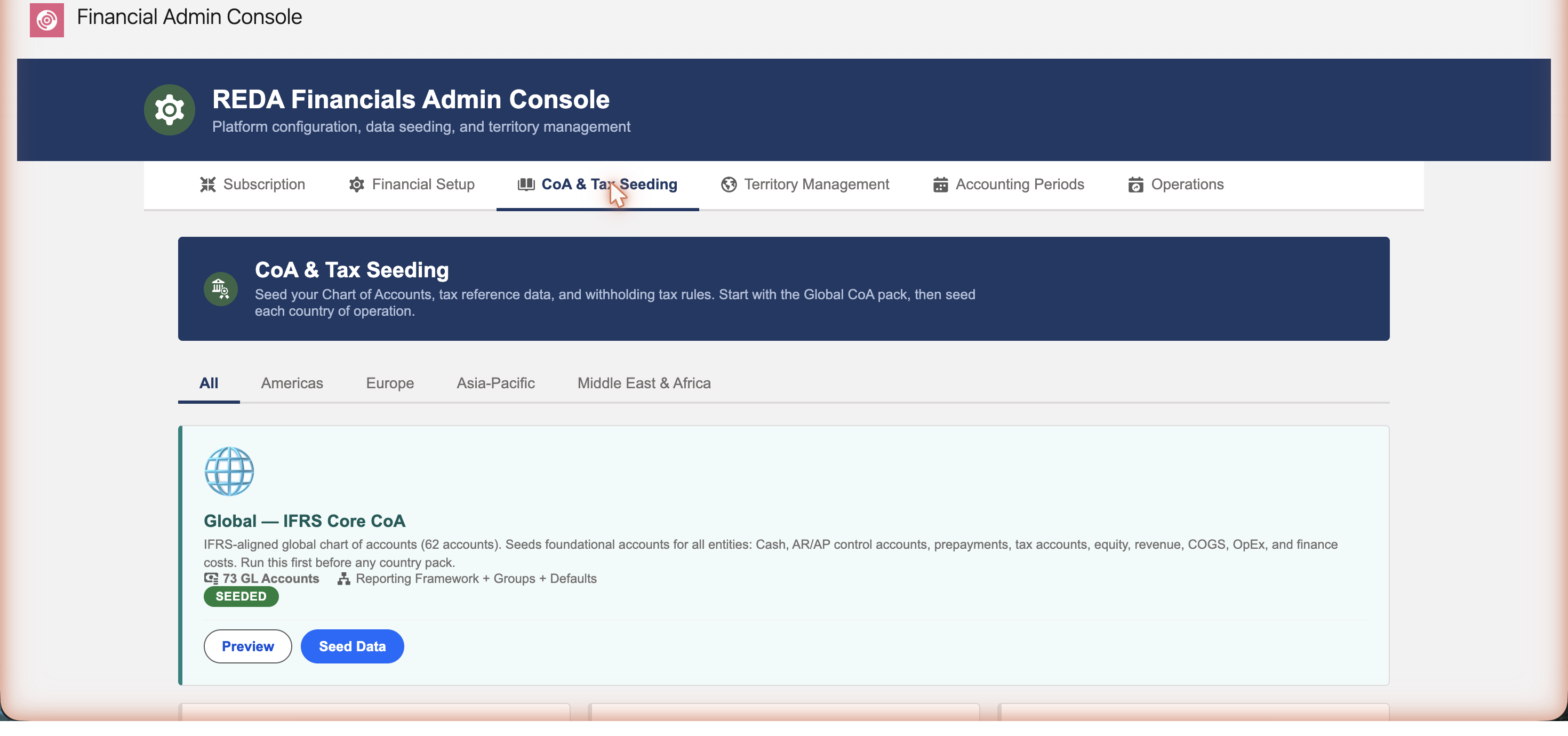
Cada card oferece duas ações:
Preview — veja antes de confirmar
Preview abre um resumo somente leitura de exatamente o que o card vai criar — contagens de contas contábeis, jurisdições, tipos de imposto, regras fiscais e regras de retenção — junto com uma amostra das regras reais, seus códigos e alíquotas. Nada é criado quando você visualiza; é puramente uma prévia para você confirmar que o pacote corresponde ao que espera antes de confirmar a ação.
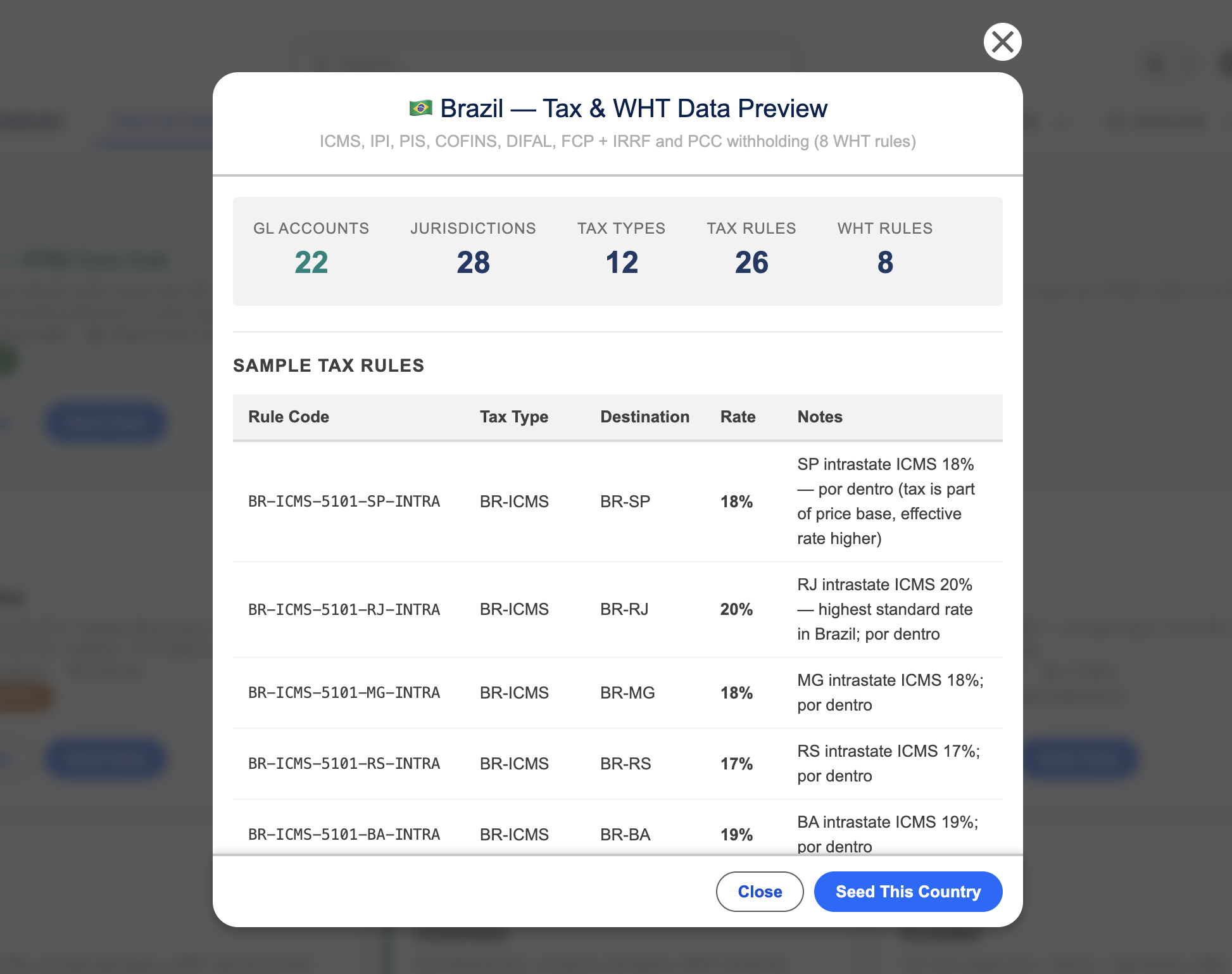
Seed Data — cria os registros
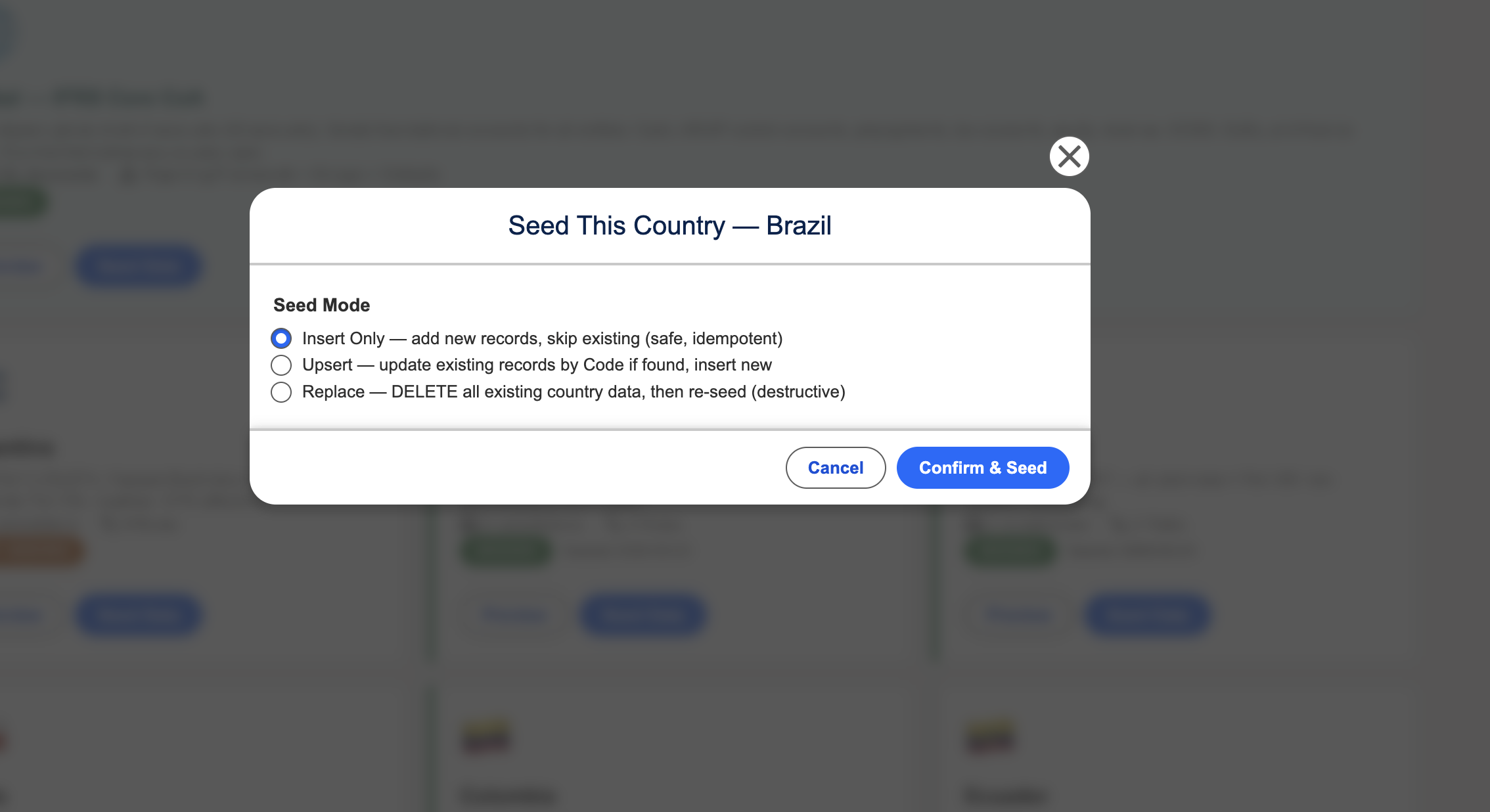
Seed Data é o que realmente cria a configuração. Antes de rodar, ele pergunta como você quer que os dados existentes sejam tratados — o modo de geração:
- Insert Only — adiciona novos registros e ignora tudo o que já existe. Esta é a opção segura e repetível, correta para uma configuração inicial.
- Upsert — adiciona novos registros e atualiza os existentes (correspondidos pelo código). Use esta opção para trazer as atualizações mais recentes da REDA para um pacote que você já gerou antes.
- Replace — exclui todos os dados existentes daquele país e gera tudo novamente do zero. Esta opção é destrutiva; use-a apenas quando quiser deliberadamente uma reinicialização limpa.
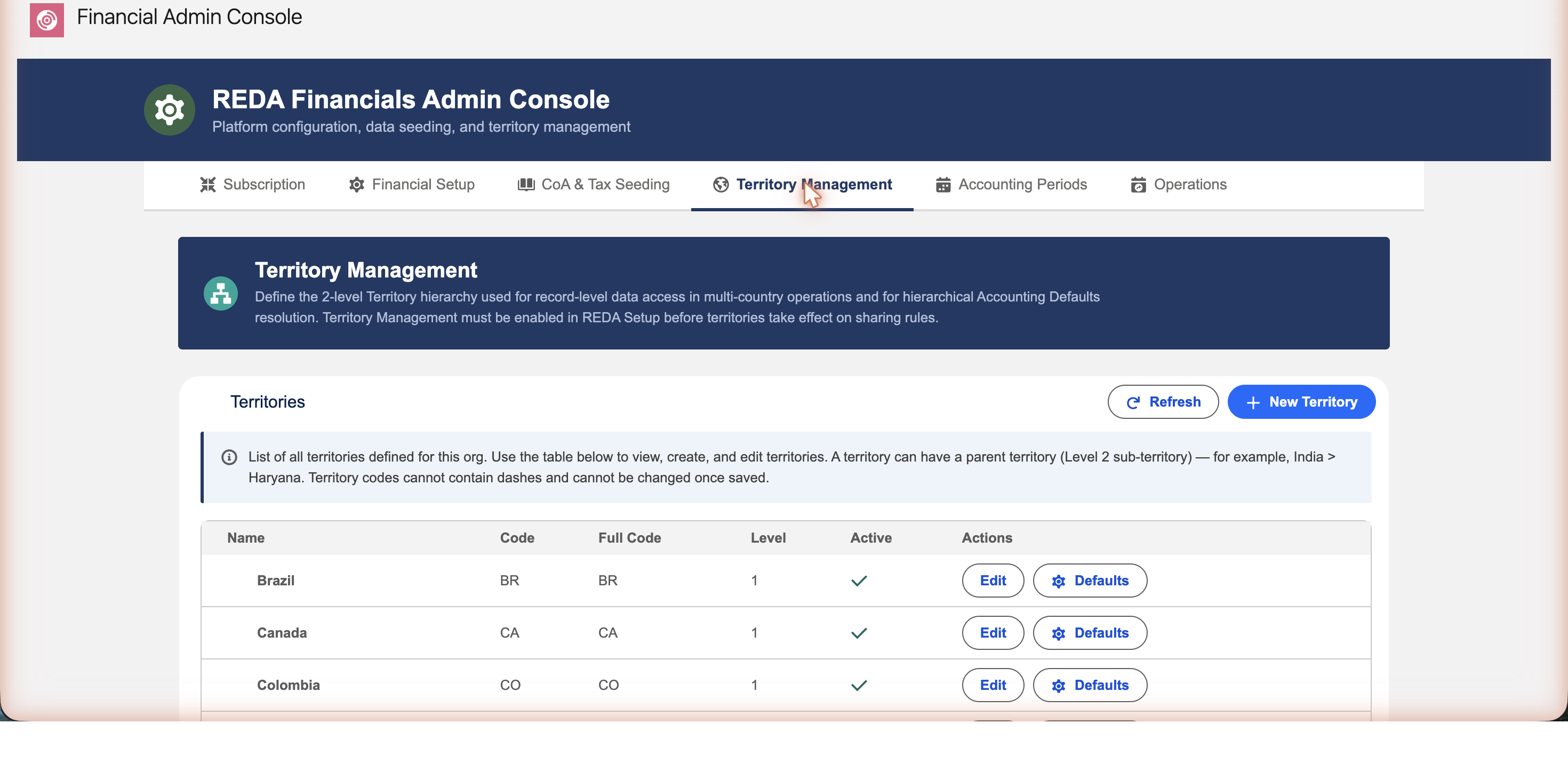
4. Gestão de Territórios
Um território representa onde o seu negócio opera, e é uma parte obrigatória da estrutura — não apenas um recurso para operações em vários países. Toda entidade pertence a um território, então você precisa de pelo menos um mesmo que opere uma única empresa em um único país. Os territórios cumprem duas funções importantes:
- Eles ancoram suas entidades e os padrões delas. Como cada entidade está dentro de um território, os padrões contábeis e os períodos contábeis podem ser definidos no nível do território e compartilhados por todas as entidades dentro dele.
- Eles controlam o acesso a dados entre regiões. Quando você opera em mais de um território, a hierarquia determina quais usuários podem ver quais registros — assim, sua equipe da Índia e sua equipe dos EUA trabalham cada uma dentro dos seus próprios dados.
O REDA Financials suporta uma hierarquia de dois níveis — um país e, opcionalmente, sub-regiões dentro dele. A guia lista seus territórios em uma tabela. Clique em New Territory e informe:
- Um nome (por exemplo, Índia).
- Um código de território curto (por exemplo,
INouHR). Os códigos não podem conter hífens e não podem ser alterados depois de salvos. - Um território pai opcional, que transforma este em um sub-território de Nível 2 — por exemplo, Haryana dentro de Índia.
Cada território também tem um botão Defaults, onde você define os padrões contábeis que se aplicam às entidades daquele território — substituindo os padrões globais definidos em Financial Setup.
5. Períodos Contábeis
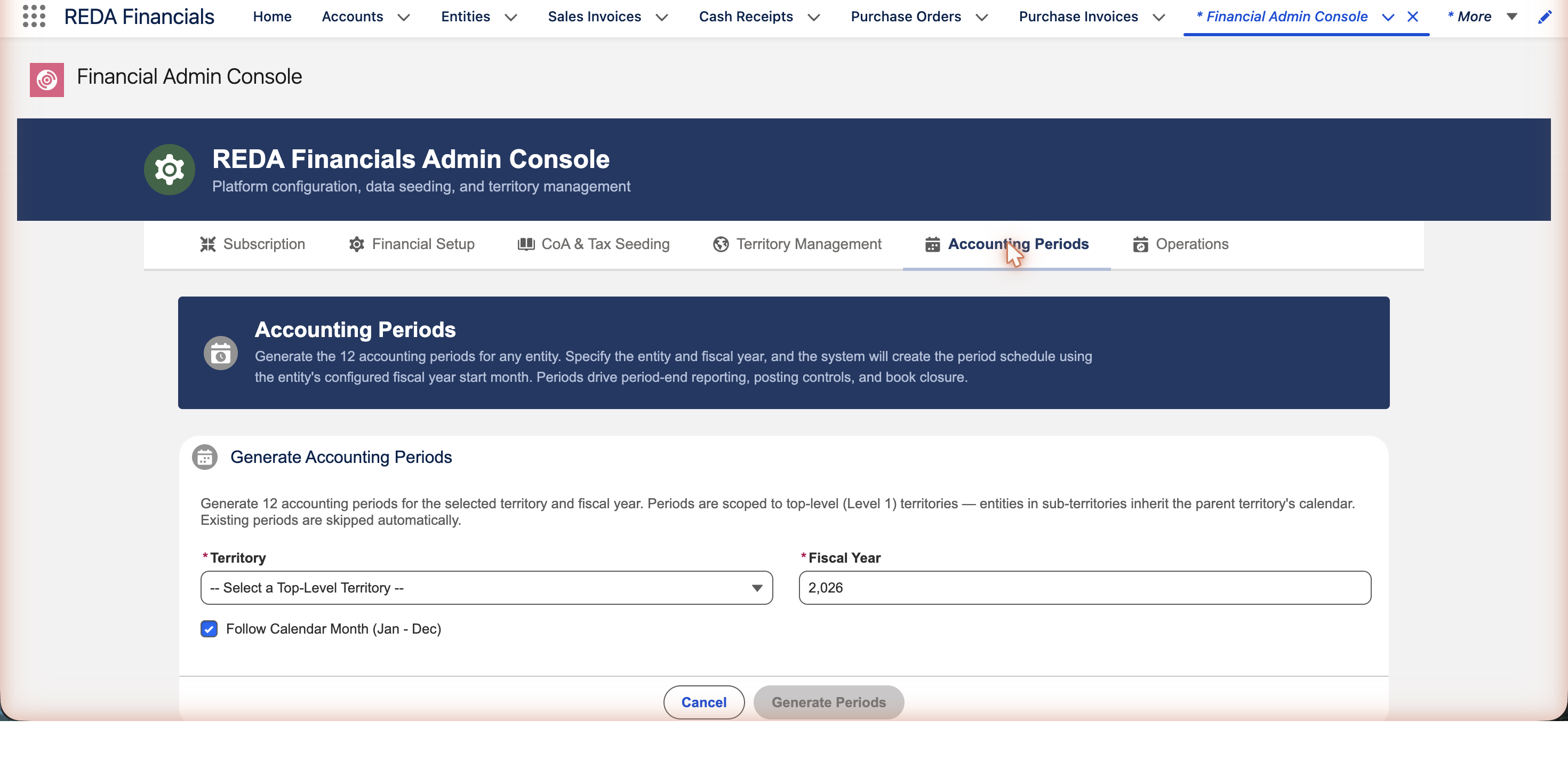
Os períodos contábeis são as faixas mensais nas quais suas transações se encaixam. Eles são definidos no nível do território — você gera um ano de períodos para um território, e todas as entidades desse território os compartilham. Isso mantém um calendário financeiro consistente entre todas as empresas que operam na mesma região.
Os períodos fazem um trabalho real ao longo da aplicação. Quando você cria um documento de origem — uma fatura, uma conta, um recibo, um lançamento contábil —, o REDA Financials atribui automaticamente o período contábil correspondente com base na data do documento, então você nunca precisa escolhê-lo manualmente. Se precisar, você pode substituir o período atribuído no documento. Os períodos são então a espinha dorsal dos relatórios e análises em nível de período (lucros e perdas mensais, comparativos, tendências), e conduzem os controles de contabilização e o fechamento do livro — assim que um período é fechado, ele fica protegido contra novas alterações.
Para gerá-los:
- Selecione o território.
- Informe o ano fiscal.
- Deixe Follow Calendar marcado para um ano padrão de janeiro a dezembro, ou desmarque para definir um início de ano fiscal personalizado (o primeiro mês e dia do seu ano financeiro).
- Clique em Generate. O REDA Financials cria um ano completo de períodos mensais para esse território.
6. Operações
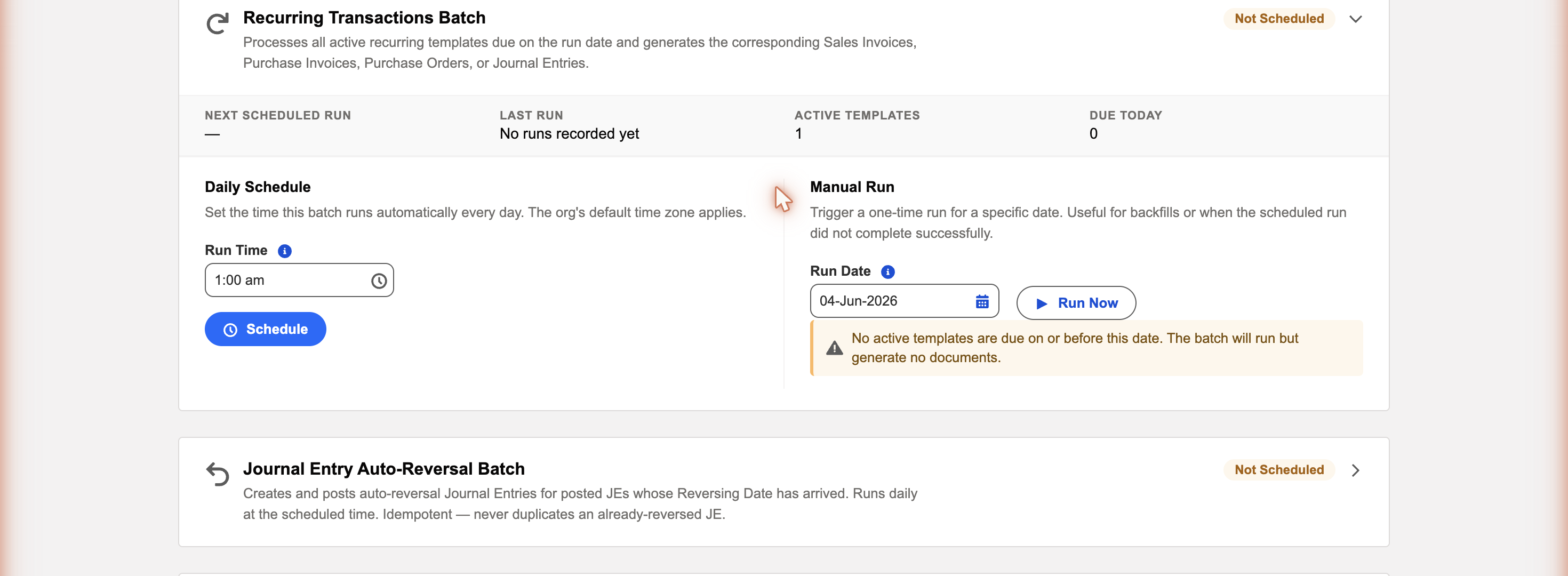
A guia Operations é a central de controle dos jobs automatizados em segundo plano do REDA Financials. Cada job aparece como um card mostrando se está agendado, o resultado da sua última execução (sucesso, parcial ou com falha), e dois controles: Run Now para uma execução manual única, e Schedule (ou Remove Schedule) para deixá-lo rodando automaticamente.
Você só precisa agendar os jobs que a sua organização realmente usa. Veja o que cada um faz:
| Operação | O que ela faz |
|---|---|
| Recurring Transactions | Gera as faturas, contas, pedidos de compra e lançamentos contábeis que estão vencidos a partir dos seus modelos recorrentes ativos. |
| Journal Entry Auto-Reversal | Lança o estorno de qualquer lançamento contábil cuja data de reversão chegou. Ela nunca estorna um lançamento duas vezes. |
| Credit Memo Auto-Apply | Aplica notas de crédito sinalizadas para autoaplicação às faturas em aberto de um cliente, das mais antigas para as mais novas. |
| Cash Receipt Auto-Apply | Aplica recibos sinalizados para autoaplicação às faturas em aberto de um cliente, das mais antigas para as mais novas. |
| Cash Disbursement Auto-Apply | Aplica pagamentos com valores não aplicados às contas em aberto de um fornecedor, das mais antigas para as mais novas. |
| Vendor Memo Auto-Apply | Aplica notas de fornecedor sinalizadas para autoaplicação às contas em aberto de um fornecedor, das mais antigas para as mais novas. |
| Expense Auto-Allocation | Rateia despesas em contas contabilizadas que estão sinalizadas para isso, criando o rateio e quaisquer lançamentos contábeis entre empresas. |
| Aging Instantâneo | Captura instantâneos de aging de AR e AP em um ponto no tempo para relatórios de fim de período, para cada entidade com aging habilitado. |
| OCR Document Processing | Lê os documentos que chegam na OCR Inbox usando IA e cria faturas de compra a partir deles. |
| FX Rate Sync | Sincroniza as taxas de câmbio no Salesforce automaticamente. Aplica-se a organizações multimoeda. |
| Asset Depreciation Posting | Lança no livro razão as entradas de depreciação e amortização que estão vencidas. |
Próximos passos
Com o Console de Administração configurado, sua organização está pronta para começar a lançar transações. A partir daqui:
Crie suas entidades
Configure cada empresa legal, sua moeda e suas contas padrão — a base sobre a qual toda transação é lançada.
Aprenda os conceitos-chave
Familiarize-se com entidades, livros razão, produtos e períodos em Conceitos-Chave e Terminologia.
Confirme o acesso
Certifique-se de que cada usuário tenha o conjunto de permissões correto e uma licença para a sua função.
O que vem a seguir
- Seu Roteiro de Configuração — a jornada completa de configuração, em ordem.
- Criando uma Entidade — configure a sua primeira empresa.
- Criando Contas Contábeis — construa o seu plano de contas.
- Visão Geral do Console de Administração — o seu centro de controle central.
- Checklist de Go-Live — últimas etapas antes de entrar em produção.
Perguntas frequentes
Usuários com o conjunto de permissões Accounting Admin v2. Ele é destinado ao administrador que configura o REDA Financials, não aos usuários de contabilidade do dia a dia. Veja Atribuição de Conjuntos de Permissões.
É a forma mais rápida de começar. O card Global fornece um plano de contas e uma estrutura de relatórios completos, baseados em normas, que você pode ajustar ao seu negócio. Você é livre para construir o seu próprio em vez disso, mas a geração inicial economiza um tempo considerável de configuração.
Uma entidade é uma empresa legal que possui transações e um conjunto de livros contábeis. Um território descreve onde ela opera. Os dois estão vinculados: toda entidade pertence a um território, então você sempre precisa de pelo menos um território — mesmo com uma única empresa em um único país. Períodos contábeis e contas padrão são definidos por território e compartilhados pelas entidades dentro dele, enquanto as transações pertencem à entidade individual. Veja Conceitos-Chave e Terminologia.
Não. Agende apenas os jobs dos quais a sua organização depende. Qualquer job também pode ser executado sob demanda com Run Now, e você pode alterar ou remover um agendamento a qualquer momento. A Sincronização de Taxas de Câmbio, por exemplo, só é relevante se você operar em modo multimoeda.
É fortemente recomendado definir o modo de moeda antes de lançar transações. Mudar de modo depois que já existem dados transacionais é disruptivo e deve ser planejado com a REDA. Entre em contato com support@reda.one caso precise revisitar essa decisão.
Cada card mostra o resultado da sua última execução para que você identifique problemas cedo. Um resultado parcial significa que alguns registros foram processados e outros foram ignorados, geralmente por um motivo relacionado aos dados. Revise os registros afetados, corrija o problema e use Run Now para reprocessá-los. Se precisar de ajuda para interpretar um resultado, entre em contato com support@reda.one.
Isso foi útil?