
Criando uma fatura de venda
Ao clicar em Novo em uma fatura de venda, você não verá a tela de registro padrão do Salesforce — a REDA a substitui por um formulário de faturamento próprio. Tudo o que você precisa está em uma única página: o cabeçalho da fatura na parte superior, as linhas no meio, os totais acumulados à direita e os botões Cancelar / Salvar rascunho / Contabilizar na parte superior. Este artigo mostra o passo a passo, explica por que ele funciona assim e mostra o quanto o formulário preenche para você.
Acesso necessário. Criar, editar e contabilizar faturas de venda requer o conjunto de permissões Accounts Receivable v2 (auxiliares e responsáveis de contas a receber) ou Accounting Admin v2 (administradores do sistema). Os conjuntos Accounting Controller v2, Accounts Payable v2 e Read Only v2 podem visualizar as faturas, mas não criá-las nem contabilizá-las.
O formulário se adapta à sua configuração
Uma coisa que vale a pena saber de início: os campos que você vê no formulário não são fixos no código. A REDA lê uma lista de campos em tela configurável e exibe exatamente esses campos. Isso significa que o administrador pode adicionar ou remover campos na fatura — uma referência extra, uma dimensão personalizada, um código de projeto — sem nenhum desenvolvimento, e o formulário os capta automaticamente. Por isso, sua tela pode mostrar alguns campos a mais do que os exemplos aqui; isso é intencional.
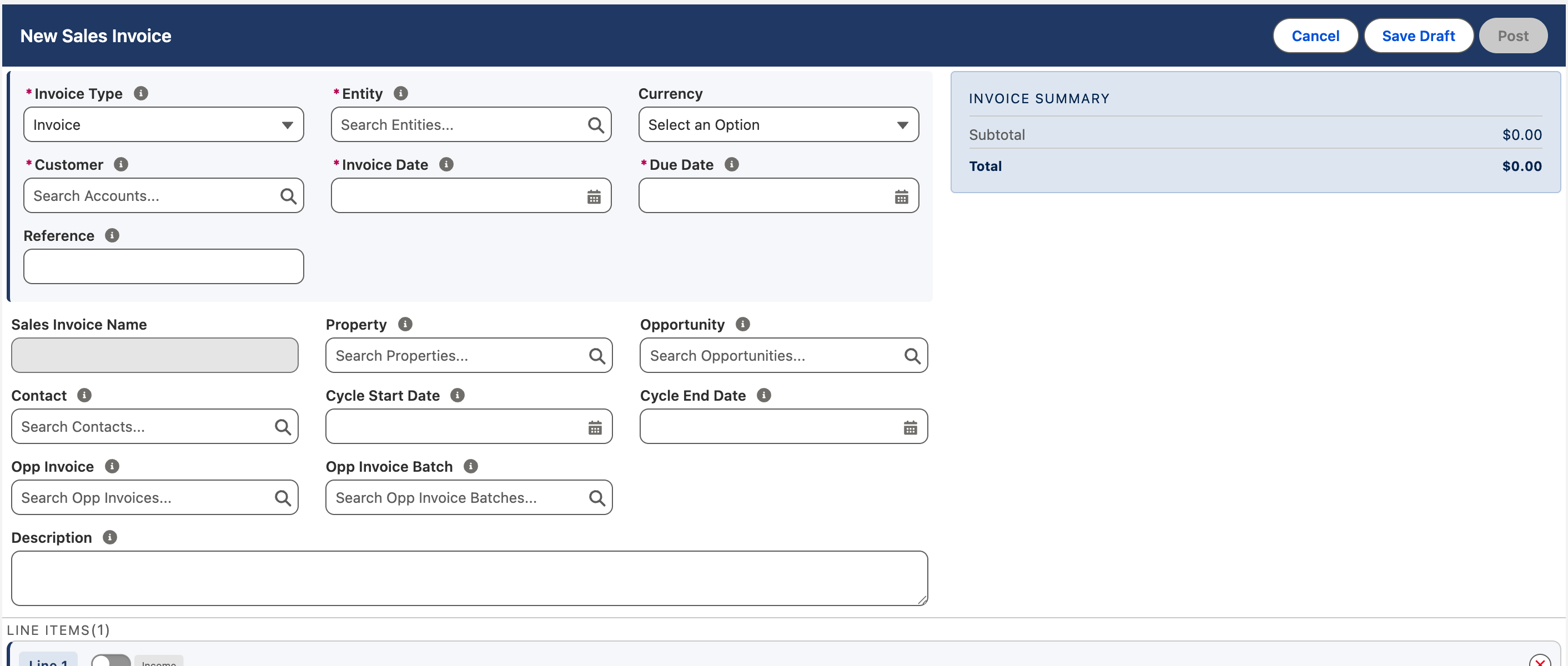
Criando uma fatura, passo a passo
Vamos faturar um cliente por uma consultoria e um notebook. Repare em quão pouco você realmente digita — a maior parte se preenche sozinha.
O que o formulário preenche para você
Esta é a recompensa por configurar bem suas entidades, clientes e produtos — você escolhe duas ou três coisas e o resto aparece:
| Você escolhe… | O formulário preenche… |
|---|---|
| Entidade | Moeda, Livro razão padrão, as contas contábeis de contas a receber (e outras de contabilização) |
| Cliente | Condição de pagamento → Data de vencimento, tratamento fiscal |
| Um Produto em uma linha | Descrição, Preço unitário, conta contábil de Receita |
| (automático) | O imposto de cada linha e todos os totais |
Salvar (Rascunho) x Contabilizar
Os dois botões fazem coisas muito diferentes — vale a pena entender qual você quer usar:
| Botão | O que acontece | Use quando… |
|---|---|---|
| Salvar rascunho | Armazena a fatura como um Rascunho. Sem lançamentos contábeis, sem saldo para o cliente — você pode reabri-la e editá-la livremente. | Ela ainda não está pronta, ou precisa de aprovação/revisão antes. |
| Contabilizar | Salva e lança nos livros em uma única ação — os lançamentos contábeis são criados e o cliente passa a dever o saldo. | Ela está completa e pronta para ser oficial. |
Editando, reabrindo e cancelando
Abra uma fatura em Rascunho e o mesmo formulário é reaberto, pronto para alterações. Rascunhos não têm efeito contábil, então você pode editá-los livremente — mudar linhas, valores, a data, o cliente — e salvar novamente.
Uma fatura Contabilizada é diferente. Ela já faz parte dos seus livros oficiais, com lançamentos contábeis ativos e um saldo que o cliente deve. Por isso, em vez de deixar você sobrescrever silenciosamente um valor já contabilizado, a REDA a abre em um estado protegido e oferece duas escolhas deliberadas (ou você simplesmente fecha a tela para deixá-la intacta):
| Escolha | O que ela faz | Use quando… |
|---|---|---|
| Reabrir como rascunho (descontabilizar) |
Traz a fatura de volta a um Rascunho editável. A REDA remove os lançamentos contábeis criados na contabilização (e os registros fiscais relacionados), de modo que os livros deixam de mostrar a fatura — e então devolve o mesmo formulário para você corrigir. Corrija o que está errado e contabilize novamente para criar lançamentos novos e corretos. A fatura mantém o mesmo número. | A fatura tem um erro que você quer corrigir e reemitir — valor errado, linha errada, data errada. |
| Cancelar | Cancela a fatura definitivamente. A REDA pede um motivo e uma data de cancelamento, remove os lançamentos contábeis e depois bloqueia o registro. Ela permanece no sistema como uma fatura cancelada que você não pode mais editar — uma trilha de auditoria limpa de algo que foi emitido e depois cancelado. | A fatura nunca deveria ter sido emitida, ou está sendo cancelada de vez e não será substituída por uma versão corrigida. |
O ponto principal a entender é que ambas removem os lançamentos da fatura dos seus livros — a diferença está no que acontece depois. Reabrir como rascunho significa “deixe-me corrigir isso e contabilizar de novo”; Cancelar significa “cancelar isso permanentemente”. O cancelamento é detalhado por completo em Cancelando uma fatura de venda.
O que vem a seguir
- Entendendo as faturas de venda — os conceitos por trás das faturas.
- Linhas de faturas de venda — adicione e edite linhas da fatura.
- Imposto nas faturas de venda — como o imposto é calculado.
- Contabilizando uma fatura de venda — contabilize a fatura no livro razão.
- PDF da fatura de venda — gere o documento para o cliente.
Perguntas frequentes
A REDA substitui a tela padrão de Novo/Editar das faturas por seu próprio formulário de página única, para que você possa montar o cabeçalho, as linhas e ver os totais tudo de uma vez, e contabilizar com um clique. É a mesma experiência em todos os documentos que você emite.
Não — eles vêm da Entidade e do Cliente que você escolhe. Em geral, você só informa a data, o cliente e as linhas. Esse é justamente o objetivo da configuração feita antes.
Sim — clique em Salvar rascunho para mantê-la como Rascunho. Rascunhos não têm efeito contábil e podem ser editados quantas vezes você quiser até que sejam contabilizados.
Abra-a e escolha Reabrir como rascunho. A REDA remove os lançamentos contábeis que criou, devolve a fatura a um Rascunho editável (com o mesmo número) e permite que você a corrija e contabilize novamente. Se, em vez disso, a fatura simplesmente não deveria existir, escolha Cancelar para cancelá-la de forma permanente.
Ambos removem os lançamentos da fatura dos seus livros. Reabrir como rascunho a devolve como um Rascunho editável para que você a corrija e a contabilize novamente — serve para corrigir. Cancelar cancela a fatura definitivamente: registra um motivo e uma data, e depois bloqueia o registro como uma fatura cancelada que você não pode mais editar — serve para cancelar. Você não pode editar diretamente os valores de uma fatura contabilizada; você escolhe um desses dois caminhos.
De jeito nenhum — o formulário exibe o que estiver na sua lista de campos em tela, que o administrador pode personalizar. Campos extras (um código de projeto, uma referência personalizada) são esperados e totalmente suportados.
Isso foi útil?