
Criando Produtos
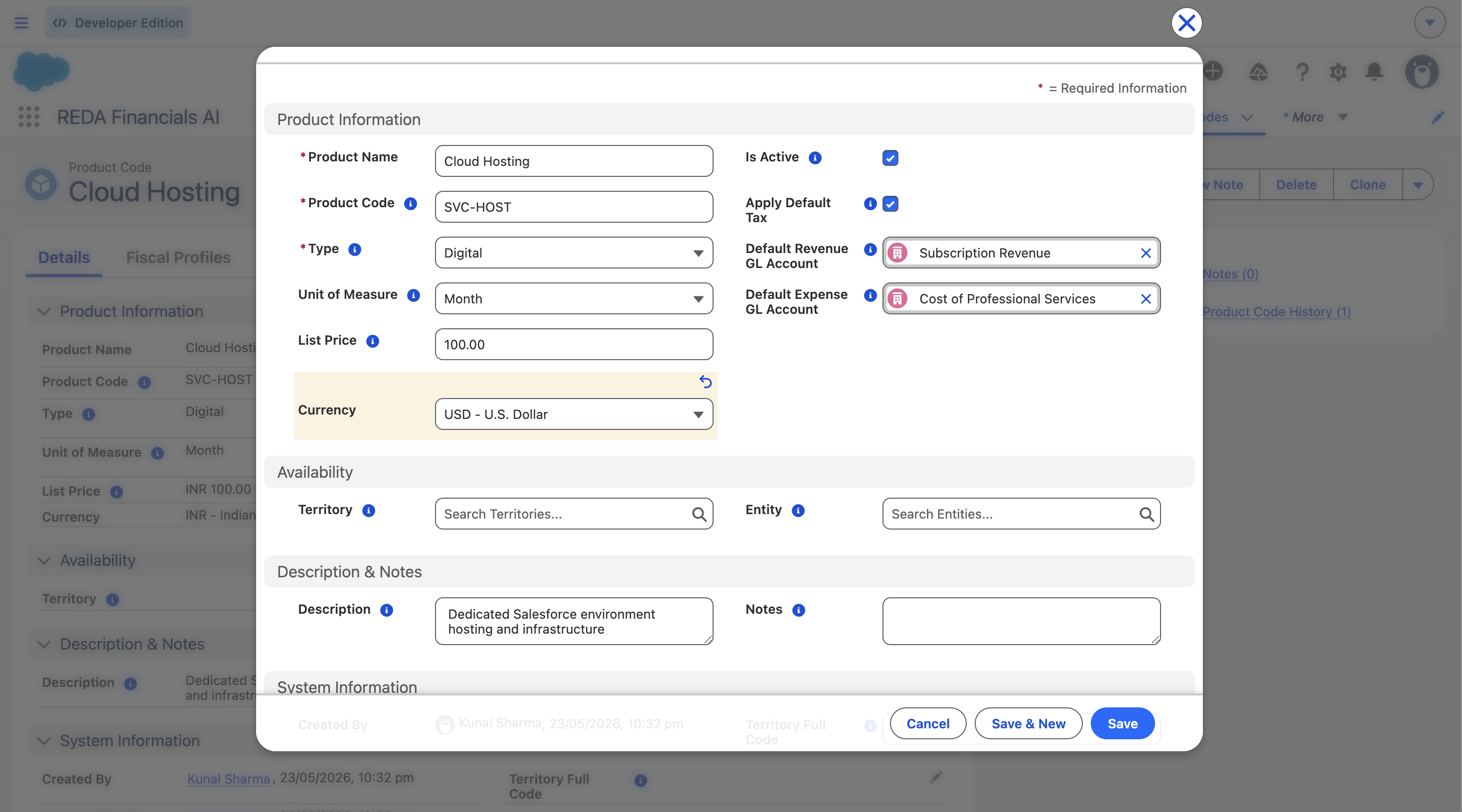
Este passo a passo cria dois produtos do início ao fim — Consultoria de gestão (um serviço) e um Notebook (mercadoria) — e explica cada campo à medida que avançamos. O objetivo não é apenas preencher o formulário: é entender por que cada campo existe, porque cada um alimenta um documento adiante. E produtos não são opcionais na REDA — toda linha de documento exige um — então um catálogo bem construído é a espinha dorsal de contabilizações limpas. No final, você verá os dois produtos preencherem automaticamente uma linha de fatura sem nenhuma digitação manual.
Acesso necessário. Criar e editar códigos de produtos (incluindo suas contas contábeis padrão e preço de tabela) exige o conjunto de permissões Accounting Admin v2 ou Accounting Controller v2. Os conjuntos Accounts Payable v2, Accounts Receivable v2 e Read Only v2 podem visualizar códigos de produtos, mas não alterá-los.
Os campos, um a um
Identidade
| Campo | Obrigatório | O que informar e por que é importante |
|---|---|---|
| Código de produto | Sim | Um SKU único — SVC-CONSULT-01, HW-LAPTOP-01. É o identificador externo usado por importações de dados e integrações, então mantenha-o estável: não o altere depois que estiver em transações. |
| Nome do produto | Sim | O nome legível exibido nas pesquisas — "Consultoria de gestão", "Notebook — 14″ Business". |
| Descrição | Não | Pré-preenche a descrição da linha em faturas/ordens de compra. Escreva-a da forma como você quer que o cliente a leia; o usuário ainda pode substituí-la por linha. |
| Tipo | Sim | Service para consultoria, Goods para o notebook. Determina os agrupamentos de relatórios — e Asset marca itens de capital que criam um Ativo Imobilizado quando a ordem de compra é recebida. |
| Unidade de medida | Não | Hour para consultoria, Each para o notebook. Pré-preenche a linha; 15 opções (Each, Hour, Day, Month, Year, Kilogram, Box, Dozen…). O padrão é Each. |
Valores padrão de contabilização
| Campo | O que informar e por que é importante |
|---|---|
| Conta de Receita Padrão | A conta creditada quando este produto é vendido. Consultoria → 4100 Consulting Revenue; notebook → 4200 Product Revenue. Preenche automaticamente a conta contábil em uma linha de Fatura de Venda quando nenhuma substituição é definida. (A pesquisa é filtrada para contas contábeis ativas.) |
| Conta de Despesa Padrão | A conta debitada quando este produto é comprado. Preenche automaticamente a conta contábil em uma linha de Fatura de Compra / Ordem de Compra. Defina-a se você também compra o item; deixe em branco para produtos apenas de venda. |
| Preço de tabela | O preço unitário padrão. Pré-preenche o preço unitário da linha (substituível). Deve ser zero ou maior. Em uma organização multimoeda, o produto carrega uma moeda (com padrão definido pela moeda funcional de sua Entidade, quando houver uma definida) — e um documento só pode usar produtos na sua própria moeda, então defina um preço do produto por moeda em que você vende. |
Impostos
| Campo | O que informar e por que é importante |
|---|---|
| Aplicar Imposto Padrão | Deixe desmarcado se você for classificar o produto com um Perfil fiscal (recomendado, e obrigatório para operações multipaís). Marque apenas para configurações simples de um único país, em que tudo tem alíquota padrão e você não quer perfis por produto. Desmarcado + sem perfil = imposto zero. |
Ativo
| Campo | O que informar e por que é importante |
|---|---|
| Tipo de ativo | Apenas para itens de capital (Tipo = Asset). Escolha o Tipo de ativo que define o método de depreciação, a vida útil e a conta contábil. Quando uma linha de ordem de compra deste produto é recebida, o Ativo Imobilizado herda essa classificação. Deixe em branco para tudo o que não é capitalizado. Abordado em Produtos e Ativos. |
Disponibilidade (opcional)
| Campo | O que informar e por que é importante |
|---|---|
| Entidade | Defina para restringir o produto a uma entidade (um pacote exclusivo de uma entidade). Deixe em branco para disponibilidade entre entidades. |
| Território | Defina para restringir a um território e seus subterritórios — um produto marcado como LATAM fica disponível para todas as entidades da LATAM. Considera a hierarquia. Deixe em branco para disponibilidade global. |
| Código completo do território | Gerenciado pelo sistema — preenchido automaticamente a partir do Território para que administradores possam construir regras de compartilhamento com base nele. Não o edite. |
Ciclo de vida
| Campo | O que informar e por que é importante |
|---|---|
| Ativo | Ligado por padrão. Desmarque para desativar um produto — ele desaparece das pesquisas em novos documentos, mas permanece nos históricos. Desative, não exclua, para preservar a trilha de auditoria. |
| Notas | Apenas interno — nunca impresso. Orientações contábeis, tratamento especial, notas de conformidade. |
Nossos dois produtos, preenchidos
| Campo | Consultoria de gestão | Notebook |
|---|---|---|
| Código de produto | SVC-CONSULT-01 | HW-LAPTOP-01 |
| Tipo | Service | Goods |
| Unidade de medida | Hour | Each |
| Conta de Receita Padrão | 4100 Consulting Revenue | 4200 Product Revenue |
| Conta de Despesa Padrão | — (apenas venda) | 5200 Cost of Hardware |
| Preço de tabela | 150,00 / hora | 1.200,00 / unidade |
| Aplicar Imposto Padrão | desativado (usa perfil) | desativado (usa perfil) |
| Ativo | ✔ | ✔ |
O que o sistema verifica
Duas regras de validação protegem a integridade dos dados do produto:
- Preço de tabela ≥ 0 — um preço de tabela negativo é rejeitado.
- As pesquisas devem estar ativas — Entidade, Território, Conta de Receita Padrão e Conta de Despesa Padrão devem referenciar registros ativos. Substitua qualquer referência inativa antes de salvar.
O resultado — coloque em uma linha
Abra uma Fatura de Venda e adicione uma linha. Escolha Consultoria de gestão, defina a quantidade como 10 (horas). A linha se preenche sozinha:
| Campo da linha | Valor | Origem |
|---|---|---|
| Descrição | "Consultoria de gestão" | Descrição do produto |
| Preço unitário | 150,00 | Preço de tabela |
| Quantidade | 10 | você |
| Conta contábil | 4100 Consulting Revenue | Conta de Receita Padrão |
| Total da linha | 1.500,00 | qtd. × preço |
| Imposto | 20% VAT = 300,00 | Perfil fiscal GB-STD-20 |
Você digitou uma quantidade. Todo o resto — conta, preço, descrição, imposto — veio do produto.
Em uma Fatura de Compra, o mesmo notebook usaria, em vez disso, sua Conta de Despesa
(5200), porque a linha adota o lado que o documento precisar.
O que vem a seguir
- Visão geral do catálogo de produtos — como os produtos se encaixam.
- Perfis fiscais de produtos — defina impostos e contabilização por produto.
- Produtos e Ativos — vincule produtos a ativos.
- Linhas de Fatura de Venda — coloque um produto em uma fatura.
Perguntas frequentes
Não. Configure a Conta de Receita para o que você vende, a Conta de Despesa para o que você compra, e ambas para itens que você compra e vende. A linha usa a que corresponder ao documento.
Evite isso depois que o produto já estiver em transações — o código é a chave de integração/importação. Outros campos (preço, descrição, contas contábeis) podem ser alterados livremente; as alterações afetam apenas linhas novas.
A conta contábil da linha é apenas um valor padrão copiado do produto; você pode substituí-la na linha. Para corrigir isso em todas as linhas futuras, altere a Conta de Receita/Despesa Padrão do produto.
Desmarque Ativo. Ele desaparece das pesquisas em novos documentos, mas permanece intacto nas transações históricas. Não exclua.
Isso foi útil?