
Instalação e atualizações
A REDA Financials AI é entregue como um pacote gerenciado (managed package) do Salesforce. Seu Executivo de Conta REDA fornecerá um link de instalação e o acompanhará durante todo o processo. Se precisar de ajuda a qualquer momento, entre em contato com support@reda.one. Este artigo percorre as etapas de instalação, explica como as atualizações são entregues e aborda as práticas recomendadas para testar mudanças em um sandbox antes de aplicá-las em produção.
Acesso que você vai precisar. Instalar ou atualizar um pacote gerenciado é uma tarefa do Administrador do sistema do Salesforce (exige a permissão “Download AppExchange Packages”) — não é regido pelos conjuntos de permissões da REDA Financials, que só entram em vigor depois que o pacote já está instalado.
Etapas de instalação
Etapa 1: Receba o link de instalação
Seu Executivo de Conta REDA enviará a você uma URL de instalação segura. Esse link é específico para a sua organização (org) do Salesforce.
Etapa 2: Faça login como Administrador do sistema
Abra o link de instalação enquanto estiver conectado ao Salesforce com um perfil de Administrador do sistema. O link o levará à página padrão de instalação de pacotes do Salesforce.
Etapa 3: Escolha o escopo da instalação
O Salesforce pedirá que você escolha quem deve ter acesso ao pacote:
- Instalar somente para administradores (recomendado)
- Instalar para todos os usuários
- Instalar para perfis específicos
Recomendamos selecionar “Instalar somente para administradores” durante a instalação inicial. Isso dá ao seu administrador tempo para concluir a Configuração pós-instalação (ativação da assinatura, carga inicial do plano de contas, atribuição de conjuntos de permissões) antes que outros usuários acessem o aplicativo. Depois que a configuração for concluída, o acesso dos usuários passa a ser controlado inteiramente por meio de Conjuntos de permissões.
Etapa 4: Instale o pacote
Clique em Instalar. A instalação normalmente leva de 5 a 10 minutos. O Salesforce enviará um e-mail quando a instalação for concluída.
Etapa 5: Verifique a instalação
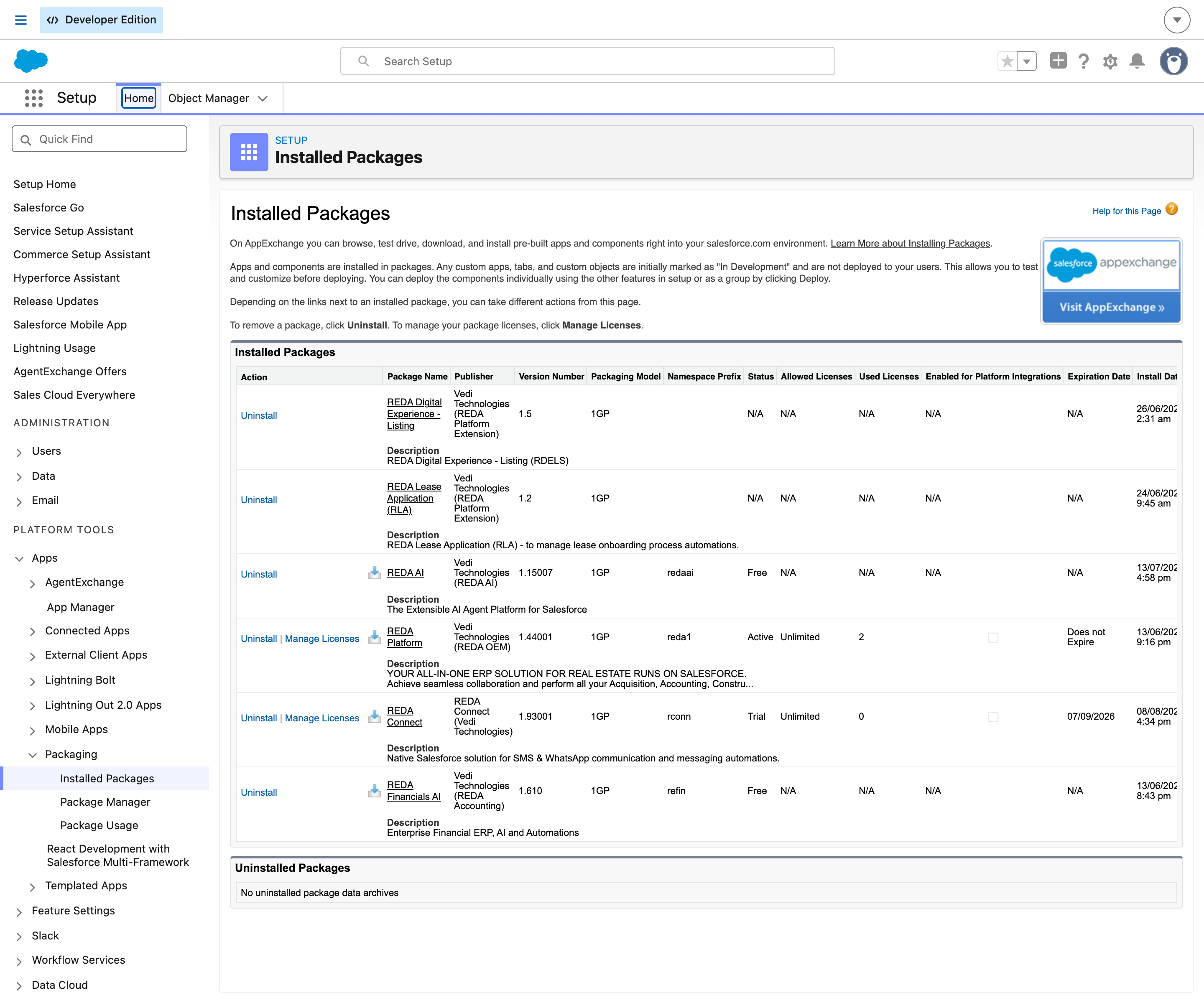
Depois de receber o e-mail de confirmação, verifique a instalação navegando até Configuração → Pacotes instalados. Você deve ver “REDA Financials” listado com seu número de versão e data de instalação.
Etapa 6: Ative sua assinatura
Seu Executivo de Conta REDA configurará a chave de licença para a sua organização, o que ativa os recursos do aplicativo de acordo com o seu plano de assinatura. Consulte Assinatura e planos para saber o que cada plano inclui.
O que é instalado
O pacote gerenciado instala tudo o que a sua organização precisa para operar a REDA Financials AI:
| Componente | O que inclui |
|---|---|
| Aplicativo Lightning | O aplicativo “REDA Financials” aparece no seu Iniciador de aplicativos com uma barra de navegação pré-configurada que cobre todos os módulos |
| Objetos e campos personalizados | Todos os objetos contábeis (Entidades, Contas contábeis, Faturas, Recibos, Lançamentos contábeis, Ativos imobilizados, Orçamentos e outros) com seus campos, relacionamentos e regras de validação |
| Lógica de negócio | O Motor de contabilização, o Motor de impostos, o Motor de retenção de impostos, o Motor de depreciação e toda a automação de suporte |
| Interface do usuário | Páginas de registro Lightning, formulários de documentos de origem, o Console de administração, relatórios financeiros e todos os componentes Lightning personalizados |
| Conjuntos de permissões | Cinco conjuntos de permissões baseados em função que controlam o acesso a diferentes áreas do aplicativo |
| Relatórios e painéis | Relatórios pré-configurados em todos os módulos e painéis por perfil de usuário (Executivo, Contas a receber, Contas a pagar) |
| Console de administração | Uma interface de configuração centralizada para configurar sua assinatura, plano de contas, territórios, períodos contábeis e operações em lote |
Pré-requisitos
Antes que a equipe REDA inicie a instalação, confirme o seguinte com o administrador do seu Salesforce:
- Edição do Salesforce — a REDA Financials AI requer Enterprise Edition, Unlimited Edition ou Performance Edition. Não é compatível com Essentials nem com Professional Edition.
- Acesso de Administrador do sistema — a pessoa que instala o pacote precisa estar conectada com um perfil de Administrador do sistema.
- My Domain habilitado — o My Domain do Salesforce precisa estar implantado (este é um requisito padrão para componentes Lightning e vem habilitado por padrão em todas as organizações novas).
Como funcionam as atualizações
A REDA lança regularmente novas versões do pacote gerenciado para entregar novos recursos, melhorias e correções de bugs. A sua organização controla quando as atualizações são aplicadas em produção — a REDA nunca envia atualizações diretamente para a sua organização de produção.
O que as atualizações incluem
- Novos recursos — novos módulos, objetos, campos, relatórios e componentes de interface
- Melhorias — aprimoramentos em recursos existentes (desempenho, usabilidade, opções adicionais)
- Correções de bugs — correções para problemas conhecidos
- Atualizações de conformidade — mudanças motivadas por atualizações de normas contábeis, alterações na legislação tributária ou atualizações da plataforma Salesforce
O processo de atualização
Quando uma nova versão está disponível:
- A REDA notifica o seu administrador — você receberá uma comunicação da equipe REDA descrevendo o que está incluído no lançamento, junto com um link de instalação da atualização.
- Instale primeiro no seu sandbox — use o link de atualização para instalar a nova versão no seu ambiente de sandbox. Teste a atualização minuciosamente antes de aplicá-la em produção.
- Verifique no sandbox — confirme que os seus fluxos de trabalho contábeis, relatórios personalizados, integrações e qualquer código personalizado que referencie objetos da REDA Financials continuam funcionando corretamente.
- Instale em produção — depois de estar satisfeito com os testes no sandbox, use o mesmo link de atualização para instalar a nova versão na sua organização de produção. Essa etapa está totalmente sob o seu controle.
- Verifique em produção — após a conclusão da atualização, confirme que o aplicativo está funcionando normalmente.
Práticas recomendadas para sandbox
Um sandbox é uma cópia da sua organização de produção do Salesforce usada para testes e desenvolvimento. Confira as práticas recomendadas para usar sandboxes com a REDA Financials AI:
- Mantenha pelo menos um sandbox Full ou Partial Copy — isso oferece um ambiente realista que inclui seus dados contábeis para testar atualizações e novas configurações.
- Atualize seu sandbox regularmente — após mudanças importantes em produção, atualize (refresh) o sandbox para mantê-lo sincronizado. Os dados da REDA Financials (entidades, contas contábeis, faturas etc.) são incluídos na atualização.
- Teste a atualização de ponta a ponta
— depois que a REDA aplicar uma atualização ao seu
sandbox, verifique o seguinte:
- Contabilize um lançamento contábil e confirme que as Transações contábeis são criadas corretamente
- Crie e contabilize uma fatura de venda e uma fatura de compra
- Execute quaisquer relatórios personalizados ou integrações que referenciem objetos da REDA Financials
- Verifique se o Console de administração abre e se todas as guias carregam
- Relate qualquer problema imediatamente — se você encontrar algo inesperado durante os testes no sandbox, entre em contato com support@reda.one antes de aprovar a atualização em produção.
Desinstalação
Se você precisar remover a REDA Financials da sua organização, o processo padrão de desinstalação de pacotes do Salesforce se aplica. Navegue até Configuração → Pacotes instalados, localize “REDA Financials” e clique em Desinstalar. O Salesforce removerá todos os componentes gerenciados.
Próximos passos
Revise sua assinatura
Entenda o que o seu plano inclui em Assinatura e planos.
Atribua licenças de usuário
Habilite usuários individuais para a REDA Financials em Atribuição de licenças.
Atribua conjuntos de permissões
Dê a cada usuário o nível de acesso correto em Atribuição de conjuntos de permissões.
Conclua a configuração pós-instalação
Percorra o Console de administração em Configuração pós-instalação.
O que vem a seguir
- Atribuição de licenças — libere licenças para os usuários lançarem transações.
- Atribuição de conjuntos de permissões — conceda acesso aos módulos corretos.
- Configuração pós-instalação — configure o aplicativo a partir do Console de administração.
- Guia de testes em sandbox — teste as atualizações com segurança antes.
- Seu roteiro de configuração — o que configurar em seguida, em ordem.
Perguntas frequentes
Não, por enquanto. A REDA Financials AI é instalada diretamente pela equipe REDA como parte da sua integração (onboarding). Você receberá um link de instalação seguro da sua equipe de conta REDA. Entre em contato com sales@reda.one para começar.
A instalação do pacote do Salesforce em si normalmente leva alguns minutos. A integração completa — incluindo a ativação da assinatura, a atribuição de conjuntos de permissões e a configuração inicial — geralmente pode ser concluída em uma hora com orientação da equipe REDA.
Não. As atualizações do pacote gerenciado adicionam novos componentes e atualizam o código gerenciado existente, mas não modificam suas configurações personalizadas. Seus campos personalizados, Fluxos, relatórios, personalizações de layout de página e quaisquer componentes de pacotes de extensão são preservados. No entanto, se você tiver Apex ou Fluxos personalizados que referenciam objetos da REDA Financials, o ideal é sempre testar a atualização primeiro em um sandbox para confirmar a compatibilidade.
Não. As atualizações de pacotes gerenciados do Salesforce são aplicadas sem tempo de inatividade. Os usuários podem continuar trabalhando durante a atualização. No entanto, é uma boa prática evitar a execução de operações em lote grandes (como fechamentos de fim de período ou contabilização em massa) enquanto uma atualização de pacote está em andamento.
A equipe REDA notificará o administrador designado quando uma nova versão estiver disponível. Você também pode verificar a versão atual do pacote no Salesforce em Configuração → Pacotes instalados. Para notas da versão e comunicados, entre em contato com support@reda.one.
A REDA Financials AI é compatível com Enterprise Edition, Unlimited Edition e Performance Edition. Não é compatível com Essentials nem Professional Edition devido a requisitos de recursos da plataforma (objetos personalizados, gatilhos do Apex e conjuntos de permissões).
Isso foi útil?