
Aplicación de desembolsos
Aplicar es el acto de indicarle a REDA Financials qué facturas liquida un pago. Es lo que convierte «le enviamos $10,000 a Apex Construction» en «la factura de renovación ya está pagada a la mitad». Este artículo cubre las tres maneras en que ocurren las aplicaciones — automática, manual y al momento de crear — además de los pagos parciales, un-pago-muchas-facturas y cómo deshacer una aplicación equivocada.
Acceso que necesitarás. Las aplicaciones crean y modifican registros del libro auxiliar, por lo que requieren el conjunto de permisos Accounts Payable v2 o Accounting Admin v2 (administradores del sistema). Los conjuntos Accounting Controller v2, Accounts Receivable v2 y Read Only v2 pueden revisar las aplicaciones, pero no crearlas ni eliminarlas.
Ruta 1 — Automática (la opción predeterminada)
Cada formulario de pago lleva una casilla Aplicar desembolso automáticamente, marcada de forma predeterminada. Déjala activada y, en el momento en que el pago se contabiliza, REDA Financials lo aplica por ti:
- ¿Pagas desde el botón Nuevo desembolso de una factura? Esa factura se liquida primero.
- Cualquier remanente se distribuye entre las demás facturas abiertas del proveedor, de las más antiguas primero — a menos que una factura lleve una Prioridad de aplicación, que se adelanta en la cola.
- El motor respeta las salvaguardas de tus libros: los períodos de cuentas por pagar cerrados se omiten y, si Exigir coincidencia de dimensiones al aplicar está marcado, solo se consideran las facturas con dimensiones de costo coincidentes.
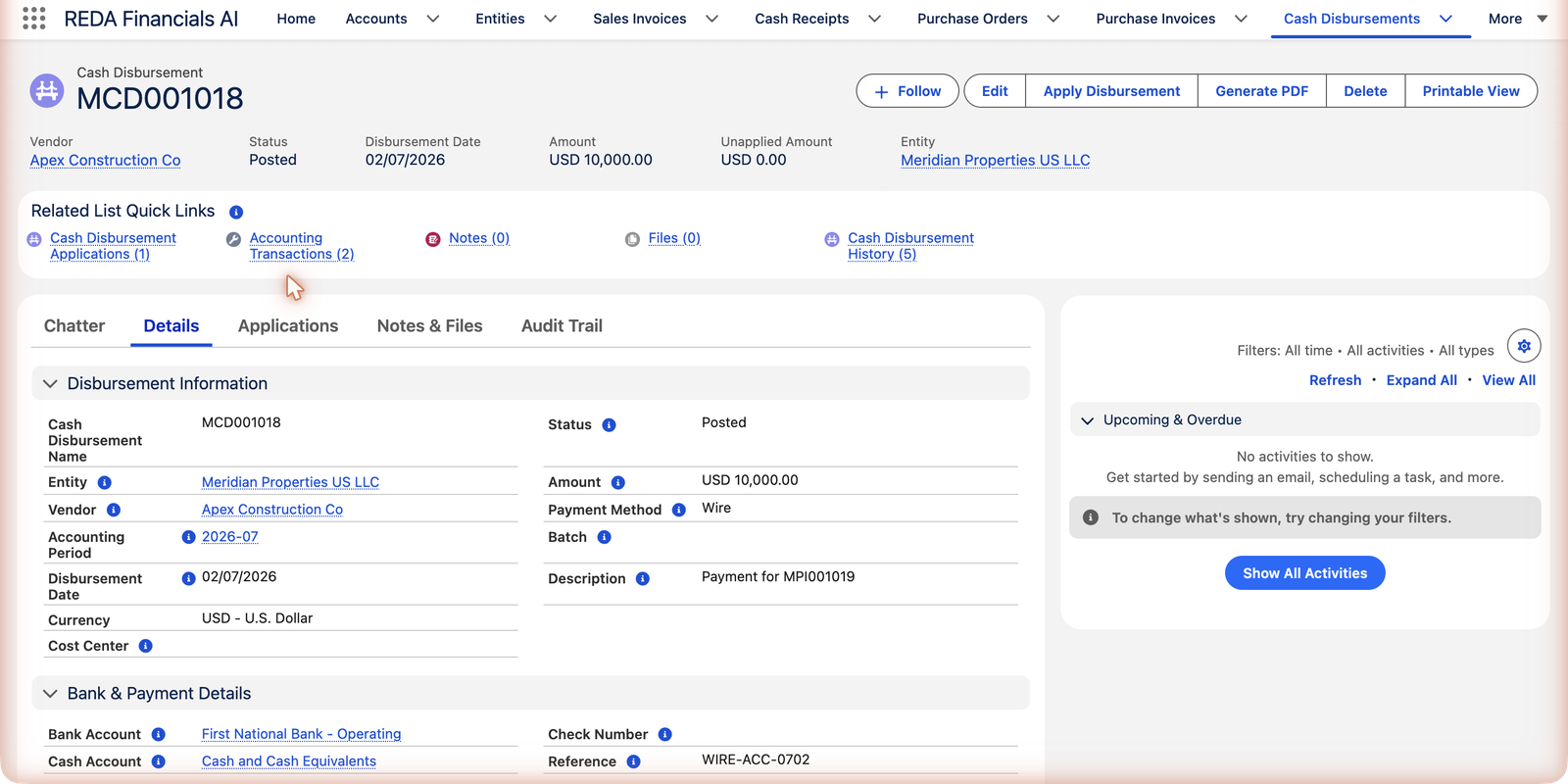
Este es el pago parcial de avance de $10,000 de Meridian a Apex Construction justo después de contabilizarse — aplicado sin un solo clic adicional:
Ruta 2 — Manual (tú eliges la coincidencia)
Desmarca la aplicación automática cuando quieras tener control — o cuando el pago llegó como un anticipo y las facturas llegaron después. Luego, en el pago contabilizado, haz clic en Aplicar desembolso:
Revisa las facturas abiertas del proveedor
La pantalla de aplicación enumera cada factura contabilizada de este proveedor con un saldo pendiente y una fecha de factura que ya llegó — con fechas, referencias e importes, para que puedas cotejarla con el aviso de remesa del proveedor.
Ingresa los importes a aplicar
Escribe cuánto del pago va a cada factura. Aplica el saldo completo, o menos para una liquidación parcial — el total acumulado te mantiene dentro del importe no aplicado del pago.
Confirma
Cada aplicación surte efecto de inmediato: los saldos de las facturas bajan, la antigüedad se actualiza y el Importe no aplicado del pago se reduce. En tus libros, el dinero aplicado se traslada de Anticipos a proveedores para cancelar Cuentas por pagar.
Ruta 3 — Al momento de crear, desde la factura
El caso cotidiano que probablemente ya usaste: haz clic en Nuevo desembolso en la factura impaga, y el formulario de pago llega ya vinculado a ella con la aplicación automática activada. Contabiliza una vez; pagada y aplicada. El recorrido paso a paso está en Creación de un desembolso.
Qué registra una aplicación
Sin importar cómo se cree, cada aplicación es un pequeño registro con cuatro datos:
| Campo | ¿Obligatorio? | Qué hace |
|---|---|---|
| Importe aplicado | Sí | Cuánto del pago liquida esta factura — limitado por el importe no aplicado del pago de un lado y el saldo pendiente de la factura del otro |
| Importe de descuento | No | Un descuento por pronto pago tomado a la vez — la factura se cancela por lo aplicado + el descuento aunque solo se gastó el efectivo aplicado; el descuento se contabiliza en tu cuenta de Descuentos sobre compras (detalles) |
| Fecha de aplicación | Sí | La fecha contable de la liquidación — normalmente la fecha del pago |
| Período contable | Sí (derivado) | En qué período cae la liquidación, derivado de la Fecha de aplicación |
Y en los libros, cada aplicación traslada el dinero desde la cuenta transitoria hacia la cuenta por pagar del proveedor — para la aplicación de $10,000 de Apex:
| Cuenta | Débito | Crédito |
|---|---|---|
| Cuentas por pagar — Comerciales | $10,000.00 | |
| Anticipos a proveedores | $10,000.00 |
(Las organizaciones que cuadran su libro mayor por centro de costos ven un par adicional de líneas de Compensación de dimensiones que mantienen en equilibrio la cuenta por pagar de cada dimensión: automáticas.)
Los escenarios que solían ser difíciles
| Escenario | Cómo funciona |
|---|---|
| Pago parcial | Aplica menos que el saldo de la factura. La factura permanece abierta por el remanente y sigue acumulando antigüedad. La factura de renovación de $48,000 de Meridian se liquidó en dos transferencias — $24,000, luego $10,000 — y muestra $14,000 pendientes. |
| Un pago, muchas facturas | Agrega una aplicación por factura hasta agotar el pago. Típico de las ejecuciones mensuales de proveedores. |
| Anticipo / depósito | Contabiliza el pago con la aplicación automática desactivada y sin aplicaciones. Queda 100% no aplicado — un activo de anticipo — hasta que llegan las facturas y lo aplicas. |
| Descuento por pronto pago | Registra el descuento en la aplicación — pagas menos efectivo y la factura igual se cancela por completo. Detalles en Descuentos por pronto pago y condiciones. |
Las reglas de coincidencia
La pantalla de aplicación solo ofrece lo que las reglas permiten, así que rara vez te topas con ellas — pero explican por qué falta una factura en la lista:
| La regla | Qué significa |
|---|---|
| Ambos documentos deben estar contabilizados | Un pago en borrador no contiene dinero; una factura en borrador no tiene saldo que liquidar. |
| Mismo proveedor | El dinero de CityClean nunca puede pagar la factura de Summit — un pago se aplica únicamente a las facturas de su propio proveedor. |
| Misma entidad (normalmente) | Cada empresa liquida sus propias cuentas por pagar. La excepción deliberada está más abajo. |
| Nunca más de lo disponible | Una aplicación no puede superar el importe no aplicado del pago ni el saldo pendiente de la factura — son topes estrictos, no advertencias. |
| El Período contable debe estar abierto para cuentas por pagar | Las liquidaciones son eventos de los libros; las aplicaciones con fecha en un período de cuentas por pagar cerrado se rechazan, y el motor de aplicación automática las omite. |
| Nunca antes de la fecha de la factura o del pago | La fecha de aplicación no puede caer antes de la factura que liquida ni del desembolso del que proviene — la cuenta por pagar mostraría un saldo negativo en cada fecha intermedia. Una factura con fecha futura nunca aparece en la lista y nunca se liquida automáticamente; conserva el pago sin aplicar y aplícalo en la fecha de la factura o después. |
| Las dimensiones coinciden — si el pago así lo indica | Con Exigir coincidencia de dimensiones al aplicar marcado, solo califican las facturas que llevan las dimensiones de costo del pago. |
La excepción: pagar la factura de otra empresa
Cuando una entidad de Meridian paga una factura que reside en los libros de una entidad hermana, la aplicación puede cruzar entidades — pero solo cuando ambas entidades tienen activado Permitir liquidación entre entidades (cuentas por pagar). La aplicación entonces registra la contabilidad intercompañía por ti: la entidad que paga registra una Cuenta por cobrar intercompañía (la hermana le debe dinero) y la entidad de la factura registra una Cuenta por pagar intercompañía — usando las cuentas intercompañía configuradas de cada entidad. Elimina la aplicación y esos asientos se van con ella. Las notas de proveedor nunca cruzan entidades. El flujo de trabajo completo está en Liquidación de cuentas por pagar entre entidades.
Deshacer una aplicación
¿Aplicaste a la factura equivocada? Abre la pestaña Aplicaciones del pago y elimina la aplicación equivocada — el saldo de la factura vuelve, y el importe no aplicado del pago regresa para que puedas aplicarlo correctamente. (Reabrir o anular cualquiera de los dos documentos también deshace sus aplicaciones automáticamente.)
Errores comunes que debes evitar
| Error | Por qué es perjudicial | Haz esto en su lugar |
|---|---|---|
| Pagar en efectivo mientras el crédito de la nota del proveedor sigue sin usarse | Envías dinero que no debías; el crédito queda arrumbado sin usar | Aplica primero las notas de proveedor — y luego paga solo el neto |
| Dejar un anticipo sin conciliar después de que llegan sus facturas | La factura acumula antigüedad como impaga mientras el anticipo permanece ocioso — tanto el estado de cuenta del proveedor como tu antigüedad inducen a error | Cuando la factura se contabiliza, abre el pago y aplícalo (o deja que la aplicación automática lo tome) |
| Forzar una coincidencia aproximada («solo unos dólares de diferencia») | Una aplicación afirma que es el mismo dinero; la diferencia suele ser una comisión o una disputa que ahora queda oculta dentro de una coincidencia equivocada | Aplica solo el importe real; resuelve la diferencia por su cuenta |
| Retrodatar la Fecha de aplicación a la ligera | La liquidación cae en los libros de un período anterior y distorsiona el historial de cuentas por pagar — y nunca puede quedar antes de la factura o del pago mismo, o la cuenta por pagar se vuelve negativa en medio | Usa por defecto la fecha del pago; retrodata solo hacia un período genuinamente abierto, y nunca antes de la fecha de la factura ni de la fecha del desembolso |
| «Corregir» coincidencias equivocadas anulando todo el pago | La anulación deshace todo — incluidas las aplicaciones correctas — y consume un número de cheque para nada | Elimina solo la aplicación equivocada y vuelve a aplicar; el pago en sí está bien |
Qué sigue
- Descuentos por pronto pago y condiciones — la mecánica de los descuentos.
- Ejecución de pagos por lotes — aplicaciones a gran escala.
- Aplicación de notas de proveedor — la misma idea, con créditos en vez de efectivo.
- Lotes de aplicación automática — programar la aplicación automática en toda la organización.
Preguntas frecuentes
Elimina la aplicación desde la pestaña Aplicaciones del pago y aplícalo manualmente a la factura correcta. Si esto sigue ocurriendo, establece una Prioridad de aplicación en las facturas que deben liquidarse primero — el motor de aplicación automática la respeta antes de recurrir al criterio de más antiguas primero.
Solo califican las facturas contabilizadas con un saldo pendiente. Los borradores, las facturas totalmente liquidadas y las notas de proveedor no aparecen. Una factura con fecha futura también se retiene hasta que llega su fecha de factura — no hay nada por pagar que liquidar antes de eso. Si la coincidencia de dimensiones está exigida en el pago, las facturas con valores de centro de costos distintos también se filtran.
No — un pago pertenece a un solo proveedor y se aplica únicamente a las facturas de ese proveedor. Pagar a dos proveedores significa dos pagos (que es exactamente lo que automatiza una ejecución de pagos).
Su Fecha de aplicación — normalmente la fecha del pago — que ubica la liquidación en un período contable. Así es como la antigüedad de tus cuentas por pagar y los estados de cuenta de proveedores se mantienen históricamente exactos aunque apliques con retraso.
Ingrésalo como el Importe de descuento de la aplicación: la factura se cancela por el efectivo aplicado más el descuento, y el descuento se contabiliza como ingreso en tu cuenta de Descuentos sobre compras. Las ejecuciones de pagos sugieren automáticamente los descuentos elegibles — consulta Descuentos por pronto pago y condiciones.
Tres lugares consistentes: la pestaña Aplicaciones del pago, la pestaña Aplicaciones de cada factura y los asientos del libro mayor en las listas de Transacciones contables. Cada aplicación indica su importe, fecha y período contable.
Usa una Fecha de aplicación actual y abierta — la liquidación es un evento de hoy aunque el pago haya sido antes. Los períodos de cuentas por pagar cerrados rechazan nuevas aplicaciones (y eliminaciones) en ambos sentidos; si de verdad crees que el período debería reabrirse, eso es una conversación con tu contralor.
¿Te resultó útil?