
Crear una factura de compra
Esta guía te lleva desde la factura del proveedor que tienes en mano hasta una factura de compra guardada en REDA Financials, con un ejemplo real: la factura mensual de servicios de limpieza de CityClean Services para Meridian Properties US LLC. A lo largo del recorrido verás cuánto completa el formulario por ti y qué pide cada campo. Si aún no has leído Descripción de las facturas de compra, empieza ahí para conocer los conceptos.
Acceso que necesitarás. Crear, editar y contabilizar facturas de compra requiere el conjunto de permisos Accounts Payable v2 (auxiliares y gerentes de cuentas por pagar) o Accounting Admin v2 (administradores del sistema). Los conjuntos Accounting Controller v2, Accounts Receivable v2 y Read Only v2 pueden ver las facturas, pero no crearlas ni contabilizarlas.
Paso 1 — Abre el formulario
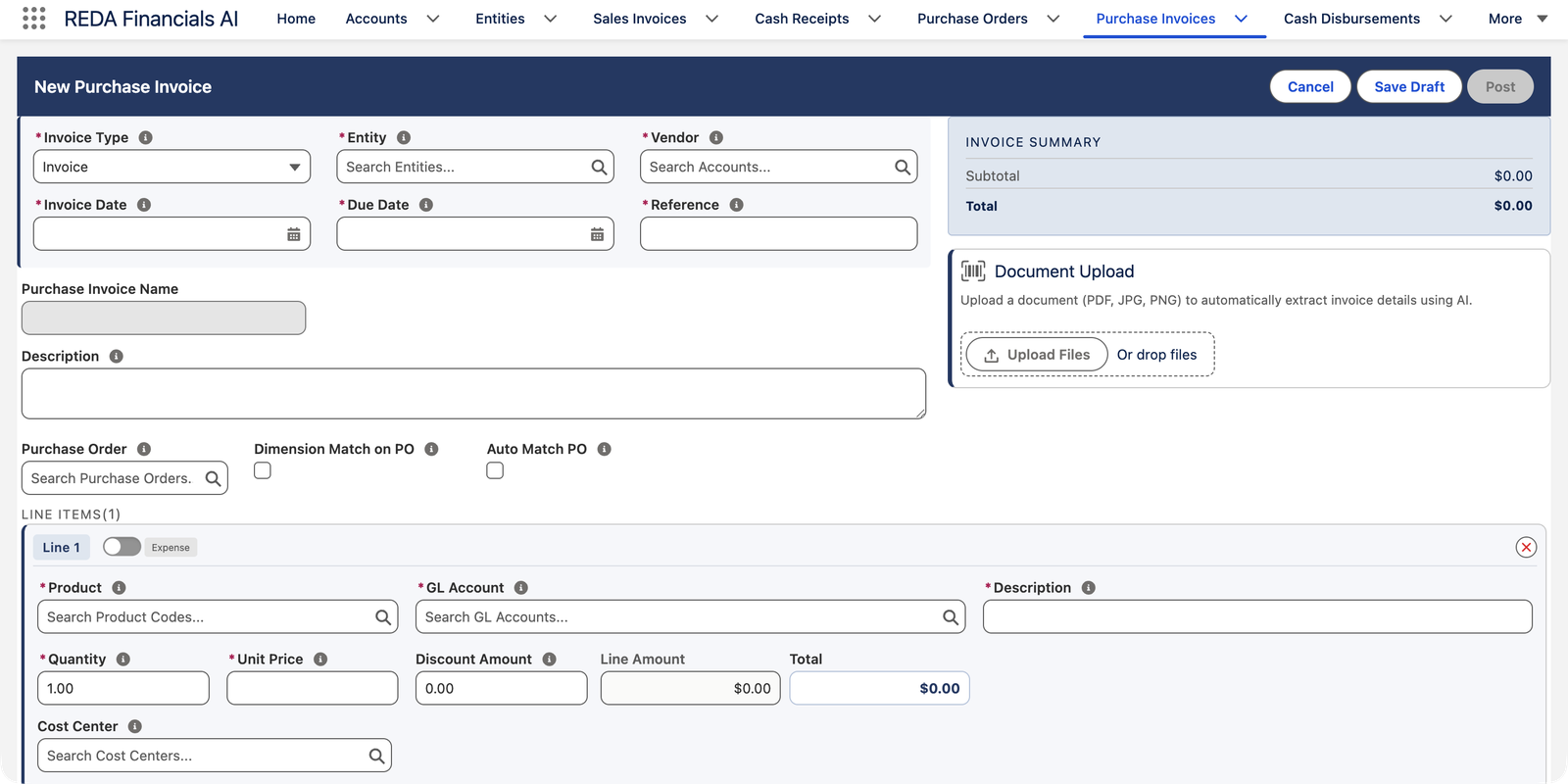
Ve a la pestaña Facturas de compra y haz clic en Nuevo. REDA Financials abre su formulario de factura especializado: una sola página con todo lo que necesitas: campos de encabezado, líneas de detalle, un Resumen de la factura en vivo y tres botones en la parte superior derecha: Cancelar, Guardar borrador y Contabilizar.
Paso 2 — Completa el encabezado
Elige el Tipo de factura
Déjalo en Factura para una factura normal que pagarás más adelante. Elige Gasto para un costo que ya está pagado o se debita automáticamente (también elegirás un método de pago y una cuenta bancaria), o Nota de proveedor para una nota de crédito. Los tres tipos se comparan en Descripción de las facturas de compra.
Selecciona la Entidad
Empieza a escribir y elige la empresa que recibe la factura; aquí, Meridian Properties US LLC. La entidad determina la moneda, el libro mayor y a qué calendario contable pertenece la factura.
Selecciona el Proveedor
Elige al proveedor: CityClean Services. Aquí solo aparecen las cuentas configuradas como proveedores.
Ingresa las fechas
La Fecha de factura es la fecha impresa en la factura del proveedor: determina en qué período contable cae el costo. La Fecha de vencimiento es cuándo se espera el pago; no puede ser anterior a la fecha de factura. Ingresa las fechas en el formato de fecha de tu organización (el campo muestra un ejemplo si no se reconoce el formato).
Ingresa la Referencia
Escribe el número de factura del propio proveedor; aquí CC-INV-11407. Es obligatorio: es como relacionarás el registro con la factura en papel y te protege de ingresar la misma factura dos veces.
Agrega una Descripción (recomendado)
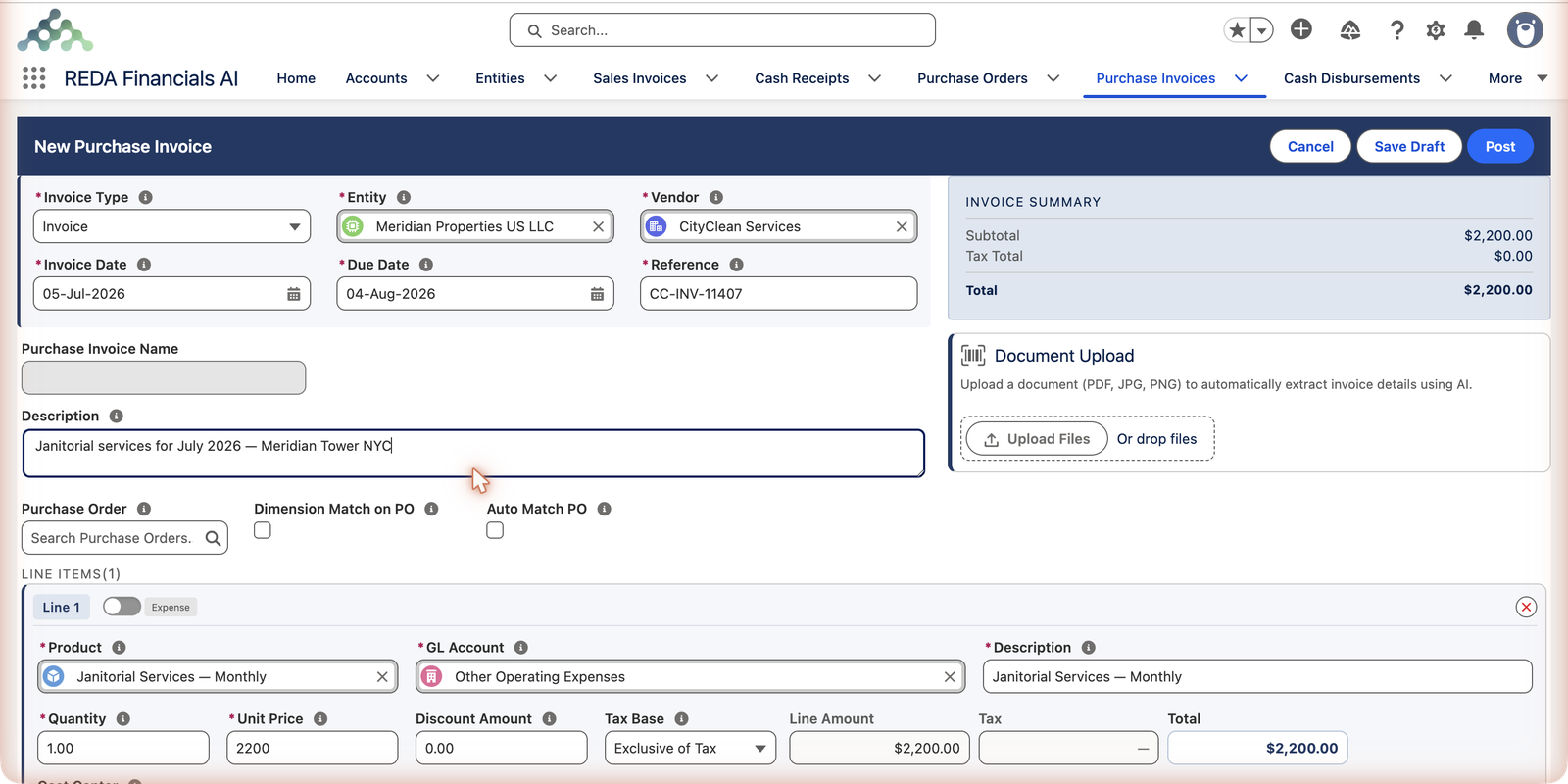
Un breve resumen en lenguaje sencillo: «Servicios de limpieza de julio de 2026 — Meridian Tower NYC». Aparece en el registro y en tus asientos del libro mayor, así que tu yo del futuro le agradecerá a tu yo del presente.
Establece el Presupuesto (cuando corresponda)
Si este costo se controla contra un presupuesto, elígelo en el campo Presupuesto; solo aparecen los presupuestos contabilizados. Cuando emparejas la factura con una orden de compra, este se completa automáticamente desde la orden, así que rara vez lo tocas; para un gasto directo sin orden, elige tú mismo el presupuesto y cada línea coincide con su asignación presupuestaria según su cuenta contable y su centro de costos. La contabilización acumula el costo como real contra ese presupuesto. Déjalo en blanco para gastos que no presupuestas. El Presupuesto se bloquea una vez que la factura se contabiliza; consulta Cómo la factura se contrasta con el presupuesto.
Paso 3 — Agrega las líneas de detalle
Cada línea responde: ¿qué compramos y a qué cuenta de gastos pertenece? Observa cuánto se hace por ti: cuando elegimos el producto, REDA Financials completó tres campos al instante:
Elige el Producto
Empieza a escribir en Producto y elige de tu catálogo; aquí Janitorial Services — Monthly. El producto aporta sus propios valores predeterminados: la Cuenta contable (donde se registra el costo: Other Operating Expenses), la Descripción de la línea y el Precio unitario a partir de su precio de lista. Puedes sobrescribir cualquiera de ellos.
Revisa la cantidad, el precio y el descuento
Cantidad × Precio unitario da el Importe de línea; ambos deben ser números positivos. Ingresa cualquier descuento comercial en Monto de descuento; no puede superar el importe de línea. La opción Base imponible controla si el precio que escribiste ya incluye impuestos; los impuestos en sí se calculan automáticamente a partir de tu configuración de impuestos (consulta Impuestos en la factura de compra y perfiles fiscales).
Etiqueta un Centro de costos (opcional)
Si tu organización hace seguimiento de los costos por departamento o función, elige un Centro de costos; Meridian etiqueta los costos operativos del edificio a Property Operations. Esta dimensión fluye hasta tu libro mayor para la generación de informes.
Agrega más líneas según sea necesario
Haz clic en + Agregar línea por cada artículo adicional de la factura; una sola factura puede repartir costos entre muchas cuentas. Elimina una línea con la ✕ a su derecha. El interruptor junto a cada número de línea la convierte en una línea de crédito (se usa principalmente en las notas de proveedor; la insignia cambia de Gasto a Nota de proveedor).
Paso 4 — Guardar borrador o Contabilizar
Tienes dos formas de finalizar:
- Guardar borrador: almacena la factura sin afectar tu contabilidad. Úsalo cuando la factura aún necesita revisión o aprobación. Puedes editarlo todo más adelante.
- Contabilizar: guarda y registra los asientos contables en un solo paso. Tu gasto y el importe adeudado aparecen de inmediato en tus estados financieros.
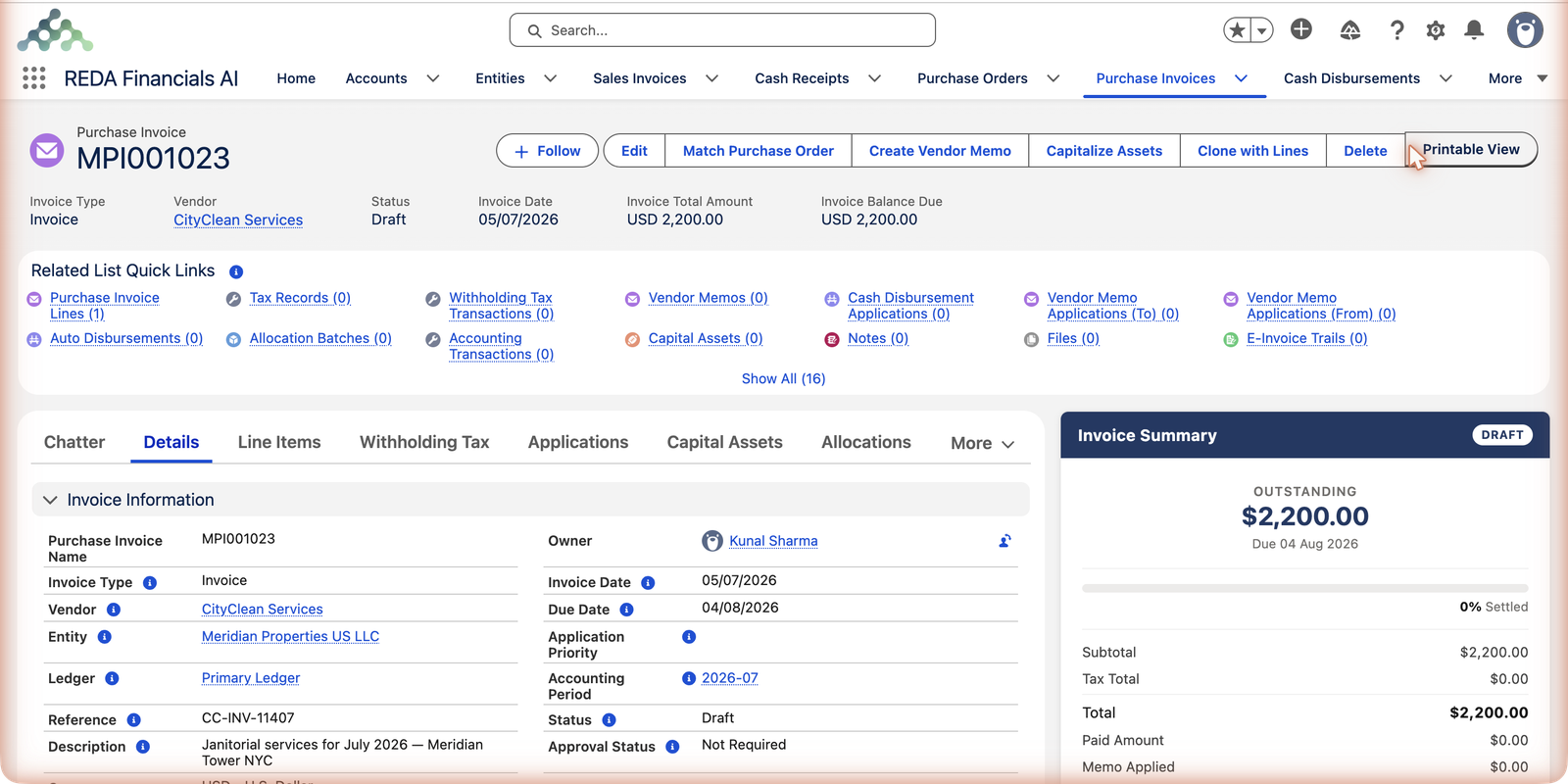
Hicimos clic en Guardar borrador. REDA Financials asignó el número de factura MPI001023 desde la secuencia de documentos de la entidad, hizo coincidir el período contable 2026-07 a partir de la fecha de factura y nos llevó al nuevo registro:
Qué ocurre después de contabilizar
En el momento en que contabilizas, REDA Financials crea los asientos balanceados del libro mayor (debita tus cuentas de gastos, acredita Cuentas por pagar), bloquea el documento, y la factura empieza a hacer seguimiento de su propio pago: saldo adeudado, tramo de antigüedad, indicador de vencida. El panorama completo está en Contabilizar y anular una factura de compra, y el pago de la factura se cubre en Crear un comprobante de egreso.
Qué sigue
- Impuestos en la factura de compra y perfiles fiscales: cómo aparece el impuesto en tus líneas.
- Contabilizar y anular una factura de compra: el ciclo de vida en profundidad.
- Crear una factura de compra desde una OC: empieza desde la orden de compra.
- Clonar una factura de compra: repite la factura del mes pasado en dos clics.
- Crear una factura desde OCR: deja que la IA la escriba por ti.
Preguntas frecuentes
Los números de factura se asignan automáticamente desde la secuencia de documentos de tu entidad al guardar; así la numeración se mantiene consecutiva y sin huecos. Registra el número de factura del propio proveedor en el campo Referencia.
Contabilizar se activa cuando todos los campos obligatorios son válidos: tipo, entidad, proveedor, ambas fechas (en el formato de fecha de tu organización), referencia y al menos una línea completa. Si sigue deshabilitado después de eso, revisa los campos de fecha por si aparece un mensaje de formato en rojo.
Sí; el producto solo proporciona un valor predeterminado. Haz clic en la ✕ de la cuenta contable y elige otra. Debe ser una cuenta activa que tu entidad tenga permitido usar.
Sí; cada línea necesita un producto de tu catálogo. Los productos llevan la cuenta de gastos y los precios predeterminados, lo que mantiene la codificación consistente. Si compras habitualmente algo que aún no tiene un producto, pídele a tu administrador que cree uno (consulta Crear productos).
Abre el borrador y haz clic en Eliminar. Los borradores se pueden eliminar sin problema porque todavía no se ha registrado nada en tu contabilidad. Una vez contabilizada, una factura solo se puede anular, no eliminar.
¿Te resultó útil?