
Descripción general de las actualizaciones masivas
El cierre de mes casi nunca es un solo documento — significa cuarenta borradores por contabilizar, una docena de cotizaciones vencidas por anular, un lote de asientos por liberar. La Actualización masiva de estados es la herramienta única de REDA Financials para todo eso: selecciona los registros en cualquier vista de lista, elige el estado de destino y deja que cada registro se procese por sí mismo — con un informe honesto, por registro, de lo que ocurrió.
Acceso que necesitarás. No hay un permiso aparte para la actualización masiva — necesitas el mismo conjunto que ya te permite hacer ese cambio en el documento de uno en uno: Accounts Payable v2 o Accounting Admin v2 para Facturas de compra, Órdenes de compra y Desembolsos; Accounts Receivable v2 o Accounting Admin v2 para Facturas de venta y Recibos de caja; Accounting Admin v2 o Accounting Controller v2 para Asientos contables y registros del Libro de activos. Si no puedes contabilizar un registro, la ejecución los rechaza a todos de la misma forma.
El flujo, de principio a fin
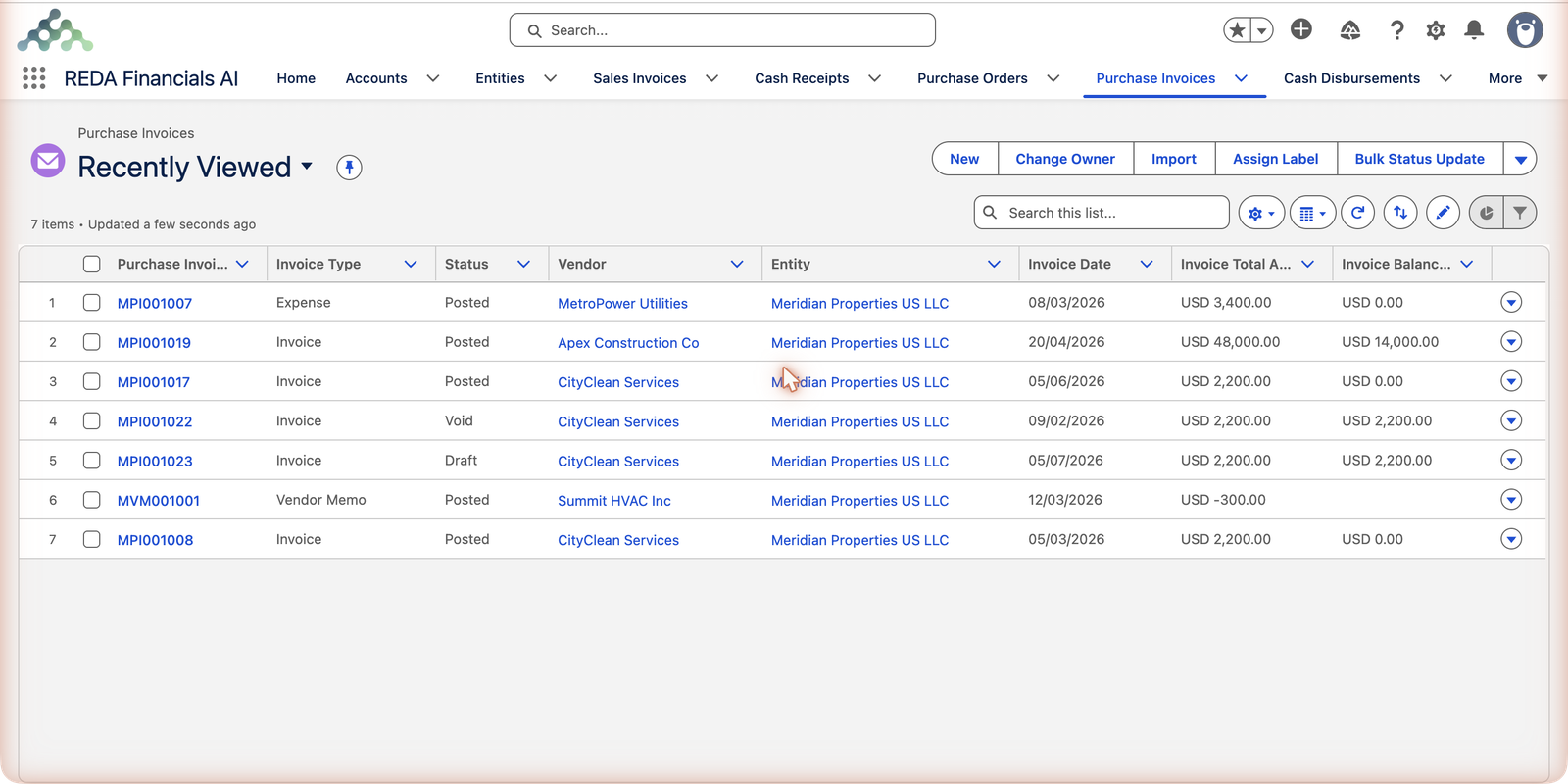
Selecciona registros en una vista de lista
Funciona con cualquier vista de lista de un documento compatible. Las vistas filtradas son tus aliadas: las vistas Draft que vienen incluidas te dan exactamente el trabajo sin contabilizar del mes, listo para marcar.
Revisa el resumen y elige el estado de destino
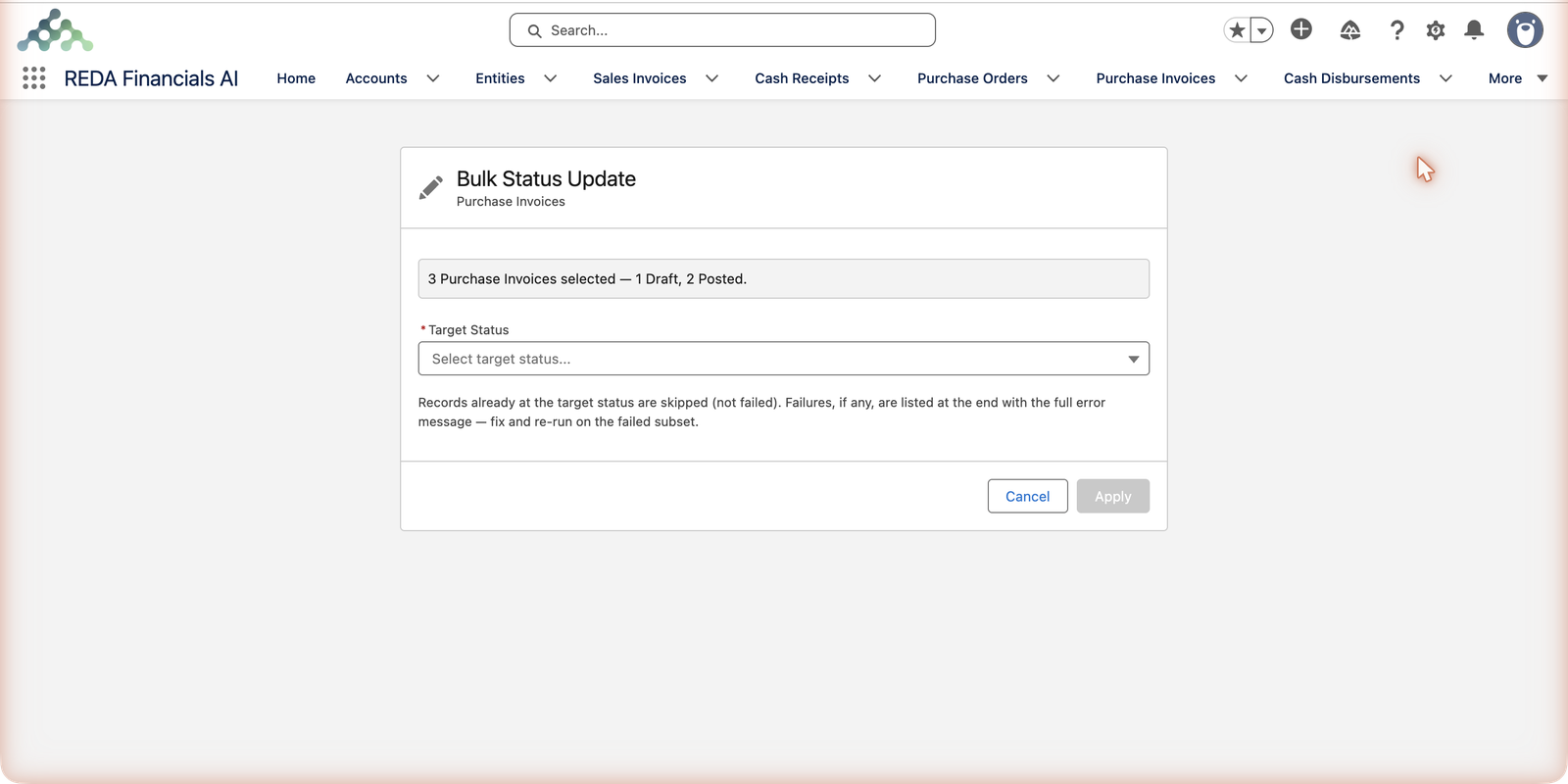
La herramienta se abre con un recuento en lenguaje sencillo de lo que seleccionaste y dónde se encuentra actualmente:
Aplicar — y leer los resultados
La pantalla de resultados totaliza todo — actualizados · ya en el destino · fallidos — con una tabla de los fallos, si los hay: cada registro enlazado, cada mensaje de error tal cual. Corrige la causa, vuelve a seleccionar solo los fallos y ejecuta de nuevo.
La pantalla, control por control
La pantalla de Actualización masiva de estados es deliberadamente pequeña — cuatro cosas que leer, una decisión que tomar:
| Control | Qué hace |
|---|---|
| Línea de resumen | Un recuento en lenguaje sencillo de la selección y dónde se encuentra actualmente — "12 seleccionados: 8 Draft, 3 Posted, 1 Void". Léela antes que nada: si los números te sorprenden, tu filtro de vista de lista (o tu marcado) necesita otra mirada. |
| Estado de destino (obligatorio) | Una lista desplegable con los estados que admite este tipo de documento — cada objeto tiene su propio ciclo de vida, así que una lista de Asientos contables muestra estados de asiento y una lista del Libro de activos muestra estados de registro de activo. Aplicar permanece deshabilitado hasta que elijas uno. |
| Motivo de anulación | Un cuadro de texto que aparece solo cuando el destino es Anular, en documentos que registran uno — facturas de venta y de compra, incluidos sus tipos de nota de crédito y nota de crédito de proveedor. Un motivo para toda la ejecución, estampado en cada documento que anula, junto con la fecha de anulación. |
| Aplicar | Inicia la ejecución. A partir de aquí cada registro se procesa de forma independiente — no existe "interrumpir a la mitad" porque no hay una mitad: cada registro completa su propio cambio o informa por qué no pudo. |
| Cancelar | Cierra la pantalla; nada cambia. La selección en la vista de lista se conserva, así que puedes ajustarla y volver a lanzarla. |
Cómo leer la pantalla de resultados
Cuando termina la ejecución obtienes un titular — "{X} actualizados · {Y} ya en el destino · {Z} fallidos" — respaldado por tres paneles (Actualizados, Ya en el destino, Fallidos) y, cuando algo falla, una tabla de fallos que lista cada registro como un enlace con su mensaje de error exacto, con los duplicados agrupados para que veinte fallos idénticos de período cerrado se lean como una sola línea, no veinte. El propio texto de ayuda de la pantalla resume la filosofía en una frase: "Cada registro se procesa de forma independiente; el éxito parcial es posible."
Una ejecución real desde el escritorio de cuentas por pagar de Meridian Properties Group: tres Facturas de compra seleccionadas — el resumen dice "3 facturas de compra seleccionadas — 1 Draft, 2 Posted" — con el Estado de destino definido en Posted. El borrador se contabiliza; las dos facturas ya contabilizadas se omiten sin tocarlas; el resultado dice 1 actualizado · 2 ya en el destino · 0 fallidos. Nada se contabilizó dos veces, nada dio error, y volver a ejecutar la misma selección simplemente informaría 0 actualizados · 3 ya en el destino.
Los mensajes que encontrarás en la tabla de fallos
Los fallos citan los mismos mensajes que el documento te daría de uno en uno — la herramienta masiva no agrega nada ni oculta nada. Los más comunes, con su solución:
| El mensaje | Qué significa / qué hacer |
|---|---|
| "Este documento requiere aprobación antes de contabilizar. El Estado de aprobación debe ser Aprobado o No requerido." | El control de aprobación aplica en masa exactamente igual que uno por uno — gestiona la aprobación y vuelve a ejecutar sobre ese registro. |
| "Invoice Date must fall within the selected Accounting Period." | La fecha y el período no coinciden en ese documento — ábrelo, corrige la fecha o el período, vuelve a ejecutar. |
| "La Cuenta contable está inactiva y no puede recibir nuevas contabilizaciones. Seleccione una cuenta activa o reactive esta." | Una línea hace referencia a una cuenta desactivada — recodifica la línea o reactiva la cuenta. |
| "Credit Memo/Vendor Memo must have a negative total." | Un documento de tipo nota dentro de la selección no tiene la forma de una nota — complétalo como su tipo lo exige. |
| "No se puede anular una Factura de venta con pagos o créditos aplicados. Revierta primero las aplicaciones." | La anulación respeta las dependencias: deshaz las aplicaciones y luego vuelve a ejecutar la anulación sobre ese registro. |
| "Proporcione un motivo para anular esta factura." | La ejecución apuntaba a Anular en documentos que registran un motivo, pero el cuadro de Motivo de anulación quedó vacío — escribe uno y vuelve a ejecutar. |
Cada cambio deja un rastro de auditoría
Una ejecución masiva no es un tipo especial de cambio — son muchos cambios ordinarios, así que cada uno se registra de la manera ordinaria. Cada contabilización y anulación llega al Registro de auditoría como su propia entrada (el registro guarda la acción, quién la realizó, cuándo y el registro implicado), y el propio historial de cada documento muestra el cambio de estado exactamente como si hubieras hecho clic ahí. Un auditor que revisa una factura ve su contabilización; un administrador que revisa tu tarde ve las cuarenta.
El principio de diseño: cada registro se sostiene solo
La actualización masiva no es un atajo alrededor de las reglas. Cada registro seleccionado ejecuta su lógica de ciclo de vida completa y normal — las mismas validaciones, los mismos asientos contables, los mismos bloqueos que un cambio de uno en uno:
- Un borrador que fallaría al contabilizarse por sí solo (período cerrado, aprobación faltante, cuenta inactiva) también falla en masa — con el mismo mensaje.
- El fallo de un registro nunca bloquea a los demás: el éxito parcial es intencional. Treinta y ocho se contabilizan; dos vuelven con motivos; nada queda a medias.
- Los registros que ya están en el destino se omiten sin tocarlos — ejecutar el mismo lote dos veces es inofensivo.
Dónde funciona
El botón aparece en las vistas de lista de todos los documentos principales: Facturas de venta (incluidas las notas de crédito), Facturas de compra (incluidas las notas de crédito de proveedor y las facturas de gasto), Recibos de caja, Desembolsos, Asientos contables, Órdenes de compra, Lotes de asignación de facturas de compra y registros del Libro de activos. Detalles por objeto: Objetos admitidos.
Errores comunes que evitar
| Error | Por qué perjudica | Haz esto en su lugar |
|---|---|---|
| Saltarte la línea de resumen e ir directo a Aplicar | El recuento — "12 seleccionados: 8 Draft, 3 Posted, 1 Void" — existe para detectar un filtro equivocado antes de que se convierta en cuarenta contabilizaciones equivocadas | Lee los números; si no coinciden con tu intención, Cancela y corrige la selección |
| Tratar la tabla de fallos como malas noticias que descartar | Cada fallo es un registro que todavía necesita el cambio — cerrar la pantalla pierde tu lista de pendientes | Trabaja la tabla: cada fila está enlazada, cada motivo es la instrucción de corrección |
| Repetir ejecuciones enormes sin filtrar para "atraparlo todo" | Los informes de resultado se vuelven ilegibles, y la ventana de procesamiento de la plataforma es finita | Divide por entidad o por mes — ejecuciones más pequeñas, informes legibles, la misma velocidad total |
| Esperar que la actualización masiva edite campos | Cambia el estado (más el motivo de anulación que corresponde a una anulación) — nada más | Usa la edición estándar de la vista de lista para cambios de campos; respeta los mismos bloqueos de registros contabilizados |
| Suponer que lo masivo se salta las reglas "porque es cosa de administradores" | Alguien planea una ejecución que las validaciones rechazarán (con razón), y el cierre de mes se atrasa | Planifica las ejecuciones sabiendo que cada registro enfrenta sus controles normales completos — resuelve aprobaciones y períodos primero |
Qué sigue
- Contabilización masiva — la ejecución de contabilización de cierre de mes, paso a paso.
- Anulación masiva — cancelar muchos documentos, con motivos.
- Objetos admitidos — los detalles por documento.
Preguntas frecuentes
El límite práctico lo marcan tu selección en la vista de lista y la ventana de procesamiento de la plataforma. Para ejecuciones muy grandes (cientos o más), trabaja en tramos filtrados — por entidad o por mes —, lo que además mantiene legibles los informes de resultado.
No — simplemente ya estaban donde pediste que llegaran, así que la herramienta los dejó sin tocar y te lo indicó. Es lo que hace seguro volver a ejecutar después de un fallo parcial.
No hay un permiso aparte — aplican tus derechos normales sobre el documento. Si puedes contabilizar una factura de una en una, puedes contabilizar cuarenta; si no puedes, la herramienta masiva las rechaza igual, con un motivo por registro.
Nunca. Cada registro ejecuta su lógica de ciclo de vida completa — controles de aprobación, verificaciones de período, validaciones de cuenta, todo. Un documento que se negaría a contabilizarse por sí solo se niega también en masa, con el mismo mensaje en la tabla de fallos.
En los mismos lugares donde se ve cualquier cambio: cada contabilización o anulación queda registrada en el Registro de auditoría como su propia entrada, y el historial de cada documento muestra su cambio de estado. La ejecución es simplemente sus registros — búscalos como buscarías cualquier contabilización o anulación.
Todavía no se eligió un Estado de destino — la lista desplegable aún dice "Seleccionar estado de destino...". Aplicar se habilita en cuanto eliges uno; si elegiste Anular en facturas, escribe también el Motivo de anulación antes de aplicar.
No — una ejecución, un estado de destino para todo lo seleccionado. Intenciones mixtas significan dos ejecuciones: filtra el conjunto que debe contabilizarse, ejecuta; filtra el conjunto que debe anularse, ejecuta de nuevo. Cada una toma segundos.
¿Te resultó útil?