
Descripción general de la consola de administración
Todo lo que un administrador configura en REDA Financials está detrás de una sola puerta: la consola de administración financiera, con su propia pestaña en la aplicación REDA Financials Admin, con un subtítulo que la describe exactamente como se comporta: configuración de la plataforma, inicialización de datos y administración de territorios. Seis pestañas cubren toda la superficie administrativa; este artículo es tu mapa.
Acceso que necesitarás. Abrir la consola requiere el conjunto de permisos Accounting Admin v2 (la pestaña es visible para los administradores); el Accounting Controller v2 también puede acceder a ella. Los conjuntos Accounts Payable v2 y Accounts Receivable v2 no pueden verla: es exclusiva de administradores.
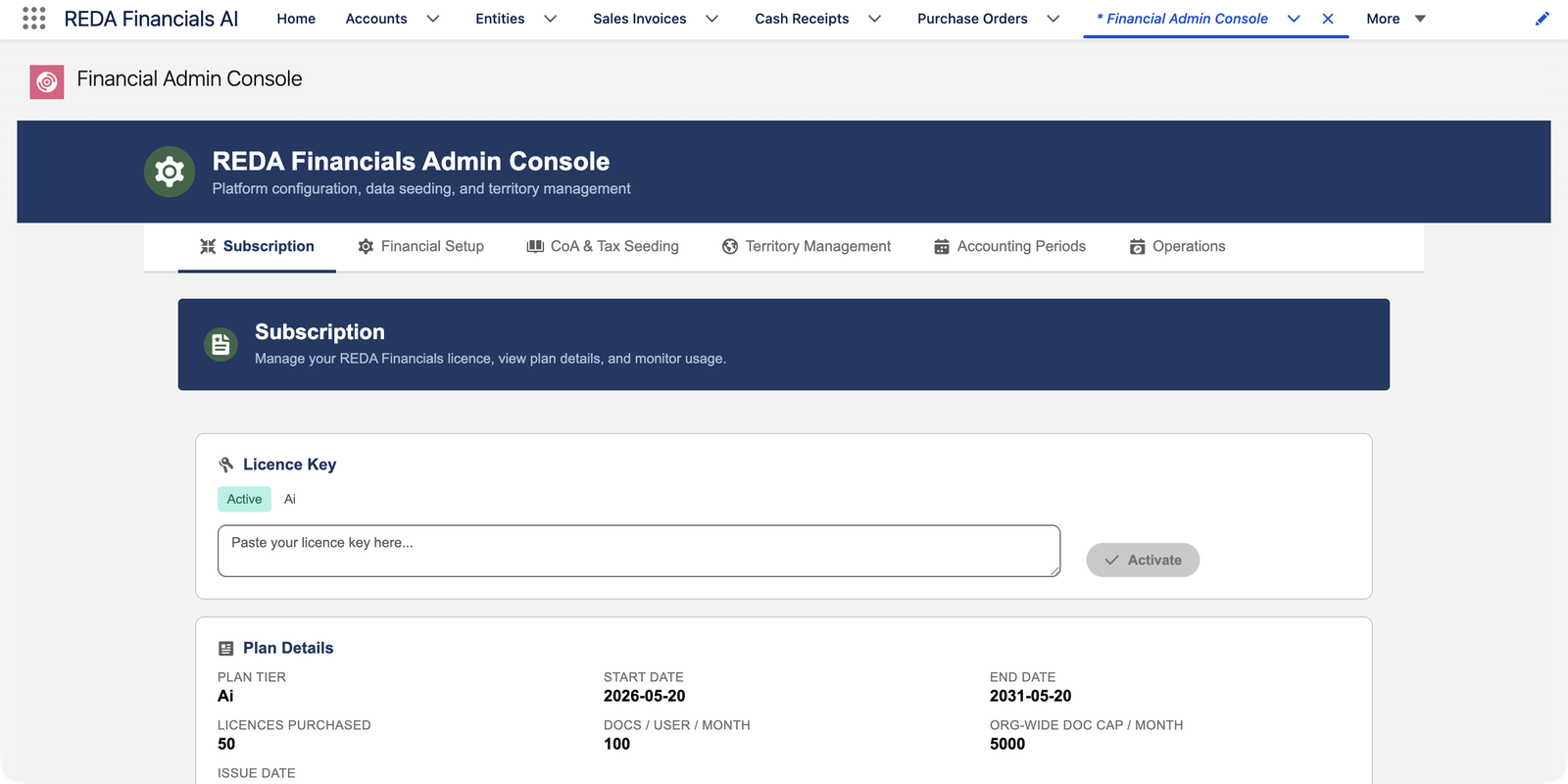
Las seis pestañas
| Pestaña | Qué haces allí | Guía |
|---|---|---|
| Suscripción | Activa tu clave de licencia, consulta los detalles del plan y monitorea las licencias de usuario y el consumo de documentos de IA. | Pestaña Suscripción |
| Configuración financiera | Los valores contables predeterminados globales (las cuentas contables, el libro y el marco que hereda cada entidad nueva) y la configuración de la aplicación REDA: actualmente, un único interruptor para toda la organización, Multimoneda. | Pestaña Configuración financiera |
| Inicialización de CoA e impuestos | Inicializa el catálogo de cuentas global y los paquetes de impuestos por país: la ruta más rápida desde una organización vacía hasta unos libros operativos. | Pestaña Inicialización de CoA e impuestos |
| Administración de territorios | La jerarquía de territorios de 2 niveles que respalda el acceso a los datos y los valores predeterminados jerárquicos. | Pestaña Administración de territorios |
| Períodos contables | Genera el calendario fiscal de 12 períodos de cada territorio. | Pestaña Períodos contables |
| Operaciones | Programa y monitorea cada trabajo por lotes automatizado. | Pestaña Operaciones |
Un buscador rápido: de la tarea a la pestaña
Cuando sabes qué necesitas hacer pero no dónde, usa esta tabla. Cada fila es una tarea que un administrador realmente realiza, asignada a la pestaña (y a la tarjeta o sección dentro de ella) donde ocurre:
| Necesitas… | Ve a | Lo que usarás |
|---|---|---|
| Activar o renovar la clave de licencia | Suscripción | La tarjeta Clave de licencia: pega la clave, haz clic en Activar y observa cómo la insignia de estado cambia a Activa |
| Comprobar cuántas licencias de usuario quedan | Suscripción | La tarjeta Licencias de usuario: Usadas / Disponibles / Total con una barra de uso |
| Ver cuánto se ha usado de la asignación mensual de documentos de IA | Suscripción | La tarjeta Consumo de documentos: usados, restantes y el límite mensual |
| Cambiar una cuenta contable predeterminada (CxC predeterminada, Ingresos predeterminados…) | Configuración financiera | La sección Valores contables predeterminados globales: un editor de un solo registro de los valores predeterminados de toda la organización |
| Activar o desactivar una configuración de la aplicación | Configuración financiera | La sección Configuración de REDA: editores de interruptor, texto y número, que se guardan en unos segundos |
| Cargar el catálogo de cuentas o un paquete de impuestos de un país | Inicialización de CoA e impuestos | El asistente de inicialización: elige un país, previsualiza lo que se creará y luego inicializa |
| Agregar un país o una región a la jerarquía | Administración de territorios | El administrador de la jerarquía de territorios |
| Abrir un nuevo año fiscal | Períodos contables | El generador de períodos: territorio + año + elección de año fiscal según el calendario o personalizado → 12 períodos |
| Programar la automatización nocturna, o ejecutar un lote ahora mismo | Operaciones | Las tarjetas del programador: Programar, Cancelar programación, Ejecutar ahora |
| Comprobar qué hizo la automatización de anoche | Operaciones | La línea Última ejecución de cada tarjeta y su enlace Ver registro de auditoría |
Una mirada más de cerca a cada pestaña
Suscripción es el panorama comercial en cuatro tarjetas: Clave de licencia (pegar y activar, con una insignia Activa / Vencida / No activa y tu nivel de plan), Detalles del plan (nivel, fechas de inicio y de finalización, licencias compradas, documentos por usuario al mes y el límite mensual de documentos para toda la organización), Licencias de usuario (Usadas / Disponibles / Total con una barra; muestra Ilimitadas en los planes para toda la organización) y Consumo de documentos (en los planes de IA: usados, restantes y el límite mensual).
Configuración financiera tiene dos mitades. Los Valores contables predeterminados globales son un único registro que se edita en el momento: las cuentas de CxC, CxP, Efectivo, Efectivo sin aplicar, Pagos sin aplicar, Ingresos, Gastos, Utilidades retenidas y Ganancia/Pérdida cambiaria predeterminadas, las cuentas intercompañía por cobrar y por pagar, el Libro predeterminado y el Marco de informes. La Configuración de REDA que aparece debajo enumera la configuración de la aplicación en filas —cada una un interruptor, un cuadro de texto o un número— y guarda tu cambio de forma asíncrona en unos segundos.
Inicialización de CoA e impuestos es un asistente, no un formulario: elige un país, mira una vista previa de exactamente lo que se creará y luego inicializa. Administración de territorios traza la jerarquía de la que dependen tu acceso a los datos y tus valores predeterminados. Períodos contables solo pide un territorio, un año y si el año fiscal sigue el calendario o un inicio personalizado, y genera los 12 períodos.
Operaciones se presenta en una sola frase en la propia pestaña: “Operaciones: monitorea y controla los trabajos por lotes automatizados. Programa los lotes de Transacciones recurrentes y de Reversión automática de asientos contables para que se ejecuten a diario a las horas configuradas, consulta los resultados de la última ejecución y activa ejecuciones manuales puntuales.” Once tarjetas cubren las transacciones recurrentes, la reversión automática de asientos contables, cuatro lotes de aplicación automática, la asignación de gastos, las instantáneas de antigüedad, el procesamiento de OCR, la sincronización de tipos de cambio y la depreciación de activos. Cada lote escribe una entrada en el registro de auditoría, y cada tarjeta la vuelve a leer como su línea Última ejecución.
Orden de configuración inicial
Las pestañas se leen de izquierda a derecha por una razón: es la secuencia natural de instalación:
- Suscripción: activa la licencia y asigna las licencias de usuario.
- Inicialización de CoA e impuestos: inicializa primero el paquete global de CoA y luego cada país operativo.
- Administración de territorios: crea tus países/regiones.
- Configuración financiera: confirma los valores predeterminados globales que creó la inicialización y ajusta la configuración de la aplicación.
- Períodos contables: genera el año fiscal de cada territorio.
- Operaciones: programa la automatización nocturna.
Luego sal de la consola: las entidades, los productos, los clientes y los proveedores se crean en las propias aplicaciones. La Hoja de ruta de configuración recorre el recorrido completo.
Un ejemplo práctico: la primera hora de Meridian en la consola
Meridian Properties Group instala REDA Financials el 20 de mayo de 2026 y abre la consola. Así es como la primera hora de su administradora se corresponde con las pestañas:
Suscripción: activar
Pega la clave de licencia y hace clic en Activar. La insignia cambia a Activa y los Detalles del plan se completan: Nivel de plan Ai, Fecha de inicio 2026-05-20, Fecha de finalización 2031-05-20, 50 licencias compradas, 100 documentos por usuario al mes y un límite mensual de 5000 documentos para toda la organización.
Inicialización de CoA e impuestos: cargar el esqueleto de los libros
Inicializa primero el paquete global de CoA y luego los paquetes de impuestos de cada país en el que opera Meridian; el asistente previsualiza cada registro antes de crear nada.
Administración de territorios: trazar el mapa
Los territorios de Estados Unidos, Reino Unido, India y Brasil entran en la jerarquía: la estructura de la que dependerán las entidades, los períodos y el acceso a los datos.
Configuración financiera: confirmar los valores predeterminados
Revisa los valores contables predeterminados globales que creó la inicialización —CxC predeterminada, Ingresos predeterminados, Utilidades retenidas y el resto— y recorre las filas de Configuración de REDA, observando cómo cada guardado se confirma en unos segundos.
Períodos contables: abrir el año
Una ejecución del generador por territorio: territorio + 2026 + la elección de año fiscal, y aparecen 12 períodos para cada uno.
Operaciones: activar la automatización
Programa los lotes que Meridian necesita ejecutar a diario, cada uno con su propia hora, y deja el resto mostrando No programado hasta que los libros los necesiten.
Errores comunes que debes evitar
| Error | Por qué es perjudicial | Haz esto en su lugar |
|---|---|---|
| Generar períodos antes de crear territorios | El generador de períodos funciona por territorio: sin territorios, no hay nada para lo que generar | Primero Administración de territorios y luego Períodos contables |
| Omitir la revisión de Configuración financiera después de la inicialización | Un valor predeterminado global faltante (por ejemplo, ninguna cuenta de CxC predeterminada) aparece más tarde como una falla de contabilización, en el peor momento posible | Recorre cada campo de los Valores contables predeterminados globales una vez que termine la inicialización |
| Asignar más licencias de usuario de las que compraste | La asignación se bloquea con “No se puede habilitar REDA Financials para este usuario. Las 25 licencias están en uso.” (con tu número de licencias compradas en lugar de 25) y la persona que espera no puede trabajar | Comprueba las cifras Usadas / Disponibles / Total de la tarjeta Licencias de usuario antes de incorporar un lote de usuarios |
| Dejar todas las tarjetas de Operaciones en No programado | Los documentos recurrentes nunca se generan, las reversiones automáticas nunca se contabilizan, las instantáneas quedan desactualizadas, en silencio | Programa los lotes de los que dependen tus libros como último paso de la configuración |
| Configurar editando los registros directamente en lugar de usar la consola | Omites la validación, las vistas previas y la inicialización idempotente que hacen que la configuración sea segura | Hazlo en la consola; para eso está |
Quién la ve
La consola vive en la aplicación de administración y realiza tareas de administrador: activación de licencias, valores predeterminados para toda la organización, inicialización. Corresponde al conjunto de permisos Accounting Admin; los roles contables del día a día nunca la necesitan.
Qué sigue
- Pestaña Suscripción: empieza donde empieza la consola.
- Configuración posterior a la instalación: la consola en el proceso de instalación.
Preguntas frecuentes
Cambia a la aplicación REDA Financials AI – Admin (Iniciador de aplicaciones) y verifica que tengas el conjunto de permisos Accounting Admin. La consola es deliberadamente invisible para los roles que no son de administrador.
Es el lugar previsto: técnicamente, todo lo que contiene se puede alcanzar editando los registros directamente, pero la consola añade las medidas de protección (validación, vistas previas, inicialización idempotente) que hacen que la configuración sea segura. Usa la consola.
En la práctica, sí. Las filas de Configuración de REDA se guardan de forma asíncrona y se confirman en unos segundos; la activación de la licencia actualiza la insignia de estado en cuanto haces clic en Activar. Nada en la consola requiere una implementación ni una espera.
No. Los trabajos por lotes programados se ejecutan en el contexto de procesos automatizados de la plataforma y no consumen un puesto: cada licencia que compraste permanece disponible para una persona.
Dos lugares, una sola fuente. Cada tarjeta de Operaciones muestra su Última ejecución y su resultado, y su enlace Ver registro de auditoría abre la entrada subyacente: cada lote escribe una, con un resumen como “Procesados X | Correctos Y | Fallidos Z”. Consulta Registro de auditoría.
Sí: la inicialización es idempotente y el asistente muestra una vista previa de lo que creará una ejecución antes de hacer nada. Volver a ejecutarla no duplica lo que ya existe. Consulta la guía de la pestaña Inicialización de CoA e impuestos.
¿Te resultó útil?