
Crear una factura de venta
Cuando haces clic en Nuevo en una factura de venta, no verás la pantalla de registro habitual de Salesforce: REDA la reemplaza por un formulario de facturación diseñado a la medida. Todo lo que necesitas está en una sola página: el encabezado de la factura arriba, las líneas en el centro, los totales acumulados a la derecha y los botones Cancelar / Guardar borrador / Contabilizar en la parte superior. Este artículo te guía paso a paso, explica por qué funciona de esta forma y muestra cuánto completa el formulario por ti.
Acceso que necesitarás. Crear, editar y contabilizar facturas de venta requiere el conjunto de permisos Accounts Receivable v2 (auxiliares y responsables de CxC) o Accounting Admin v2 (administradores del sistema). Los conjuntos Accounting Controller v2, Accounts Payable v2 y Read Only v2 pueden ver las facturas, pero no crearlas ni contabilizarlas.
El formulario se adapta a tu configuración
Algo que conviene saber de entrada: los campos que ves en el formulario no están fijados en el código. REDA lee una lista de campos en pantalla configurable y muestra exactamente esos campos. Eso significa que tu administrador puede agregar o quitar campos en la factura —una referencia adicional, una dimensión personalizada, un código de proyecto— sin necesidad de desarrollo, y el formulario los toma automáticamente. Por eso tu pantalla puede mostrar algunos campos más que los ejemplos de aquí; es algo intencional.
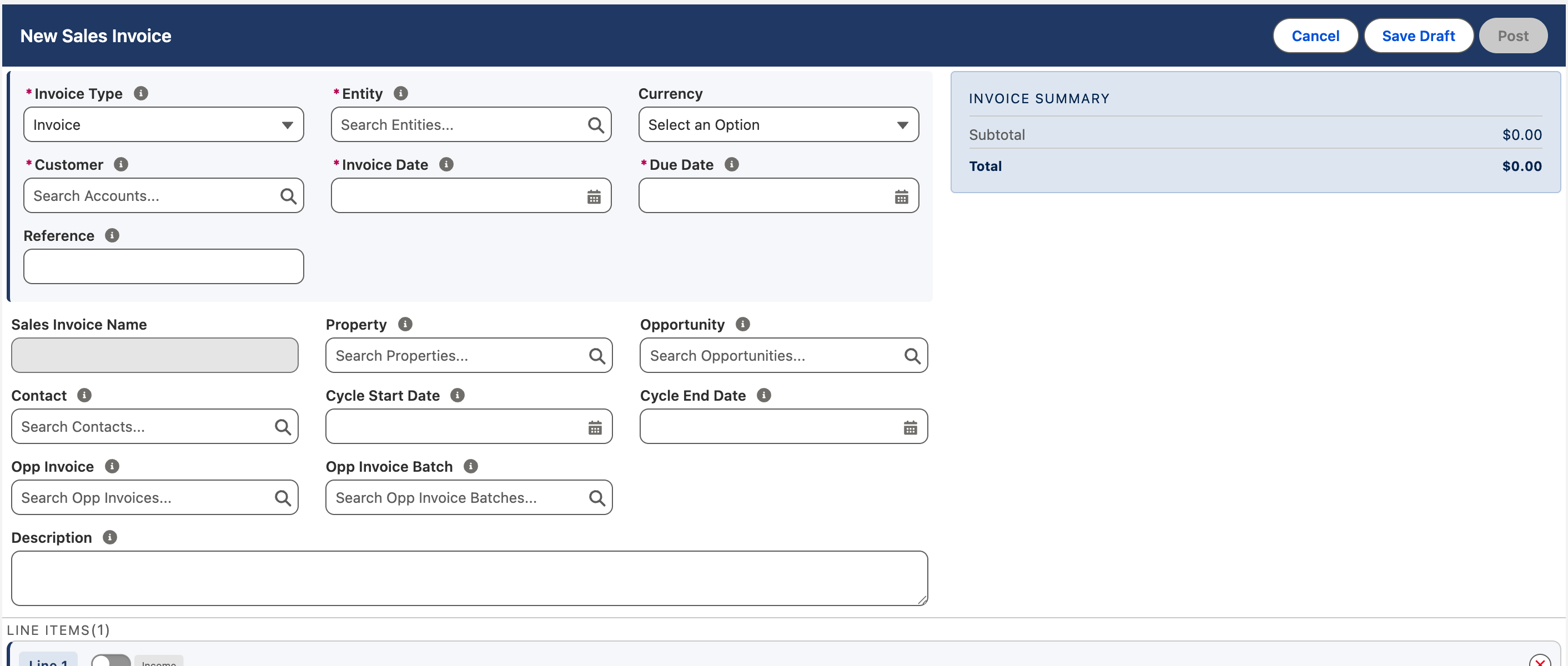
Crear una factura, paso a paso
Vamos a facturarle a un cliente unos servicios de consultoría y una laptop. Fíjate en lo poco que realmente escribes: la mayor parte se completa sola.
Qué completa el formulario por ti
Esta es la recompensa por configurar bien tus entidades, clientes y productos: eliges dos o tres cosas y el resto aparece solo:
| Tú eliges… | El formulario completa… |
|---|---|
| Entidad | Moneda, libro mayor predeterminado, las cuentas contables de cuentas por cobrar (y de las demás contabilizaciones) |
| Cliente | Condición de pago → Fecha de vencimiento, tratamiento fiscal |
| Un Producto en una línea | Descripción, Precio unitario, cuenta contable de ingresos |
| (automático) | El impuesto de cada línea y todos los totales |
Guardar (Borrador) frente a Contabilizar
Los dos botones hacen cosas muy distintas; conviene tener claro cuál quieres:
| Botón | Qué ocurre | Úsalo cuando… |
|---|---|---|
| Guardar borrador | Guarda la factura como Borrador. Sin asientos contables, sin saldo del cliente: puedes reabrirla y editarla con total libertad. | No está terminada, o necesita aprobación o revisión primero. |
| Contabilizar | Guarda y la asienta en los libros en una sola acción: se crean los asientos contables y el cliente pasa a adeudar el saldo. | Está completa y lista para hacerse oficial. |
Editar, descontabilizar y anular
Abre una factura en Borrador y se reabre el mismo formulario, listo para cambiar. Los borradores no tienen efecto contable, así que puedes editarlos con total libertad —cambiar líneas, importes, la fecha, el cliente— y volver a guardar.
Una factura Contabilizada es distinta. Ya forma parte de tus libros oficiales, con asientos contables vigentes y un saldo que el cliente adeuda. Por eso, en lugar de dejarte sobrescribir en silencio una cifra ya contabilizada, REDA la abre en un estado protegido y te ofrece dos opciones deliberadas (o simplemente cierra la pantalla para dejarla intacta):
| Opción | Qué hace | Úsala cuando… |
|---|---|---|
| Reabrir como borrador (descontabilizar) |
Devuelve la factura a un Borrador editable. REDA elimina los asientos contables que creó al contabilizar (y los registros de impuestos relacionados), de modo que los libros ya no muestran la factura, y luego te entrega el mismo formulario para corregir. Corrige lo que esté mal y vuelve a Contabilizar para crear asientos nuevos y correctos. La factura conserva su mismo número. | La factura tiene un error que quieres corregir y volver a emitir: importe equivocado, línea equivocada, fecha equivocada. |
| Anular | Cancela la factura de forma definitiva. REDA te pide un motivo y una fecha de anulación, elimina los asientos contables y luego bloquea el registro. Permanece en el sistema como una factura cancelada que ya no puedes editar: una pista de auditoría clara de algo que se emitió y luego se canceló. | La factura nunca debió emitirse, o se cancela por completo y no se reemplaza por una versión corregida. |
Lo clave que hay que entender es que ambas quitan los asientos de la factura de tus libros; la diferencia está en lo que ocurre después. Reabrir como borrador significa «déjame corregir esto y volver a contabilizarlo»; Anular significa «cancelar esto de forma permanente». La anulación se explica por completo en Anular una factura de venta.
Qué sigue
- Descripción de las facturas de venta: los conceptos detrás de las facturas.
- Líneas de facturas de venta: agregar y editar las líneas de la factura.
- Impuestos en las facturas de venta: cómo se calcula el impuesto.
- Contabilizar una factura de venta: asentar la factura en el libro mayor.
- PDF de la factura de venta: generar el documento para el cliente.
Preguntas frecuentes
REDA reemplaza la pantalla estándar de Nuevo/Editar de las facturas por su propio formulario de una sola página, para que puedas armar el encabezado y las líneas y ver los totales de una vez, y contabilizar en un solo clic. Es la misma experiencia en todos los documentos que emites.
No: provienen de la entidad y el cliente que eliges. Por lo general solo ingresas la fecha, el cliente y las líneas. Ese es justamente el propósito de la configuración previa.
Sí: haz clic en Guardar borrador para conservarla como Borrador. Los borradores no tienen efecto contable y puedes editarlos cuantas veces quieras hasta que los contabilices.
Ábrela y elige Reabrir como borrador. REDA elimina los asientos contables que creó, devuelve la factura a un Borrador editable (con el mismo número) y te permite corregirla y volver a contabilizarla. Si en cambio la factura simplemente no debería existir, elige Anular para cancelarla de forma permanente.
Ambas quitan los asientos de la factura de tus libros. Reabrir como borrador la devuelve a un Borrador editable para que la corrijas y la vuelvas a contabilizar: sirve para corregir. Anular cancela la factura de forma definitiva: registra un motivo y una fecha, y luego bloquea el registro como una factura cancelada que no puedes editar: sirve para cancelar. No puedes editar en el sitio las cifras de una factura contabilizada; eliges uno de estos dos caminos.
Para nada: el formulario muestra lo que haya en tu lista de campos en pantalla, que tu administrador puede adaptar. Los campos adicionales (un código de proyecto, una referencia personalizada) son algo esperado y están totalmente admitidos.
¿Te resultó útil?