
Generador de marcos de informes
El Generador de marcos de informes es la herramienta visual para ensamblar un marco — construir su jerarquía de grupos y asignar cuentas — todo en una sola pantalla. En lugar de editar registros de grupos y membresías a mano, das forma a tu estado financiero directamente y lo ves tomar forma.
Es un verdadero diferenciador: construir estructuras de estados financieros de forma visual es algo que la mayoría de las apps contables de Salesforce simplemente no ofrecen.
Acceso que necesitarás. Construir y editar marcos requiere el conjunto de permisos Accounting Admin v2 o Accounting Controller v2. Los conjuntos Accounts Payable v2, Accounts Receivable v2 y Read Only v2 pueden ver los marcos y los estados financieros que estos generan, pero no modificarlos.
Abrir el generador
En la pestaña Marcos de informes contables, abre (o crea) un registro de marco. El generador está incorporado directamente en la página de registro del marco, acotado a ese marco: todo lo que hagas en él se aplica al marco que abriste.
Los dos paneles
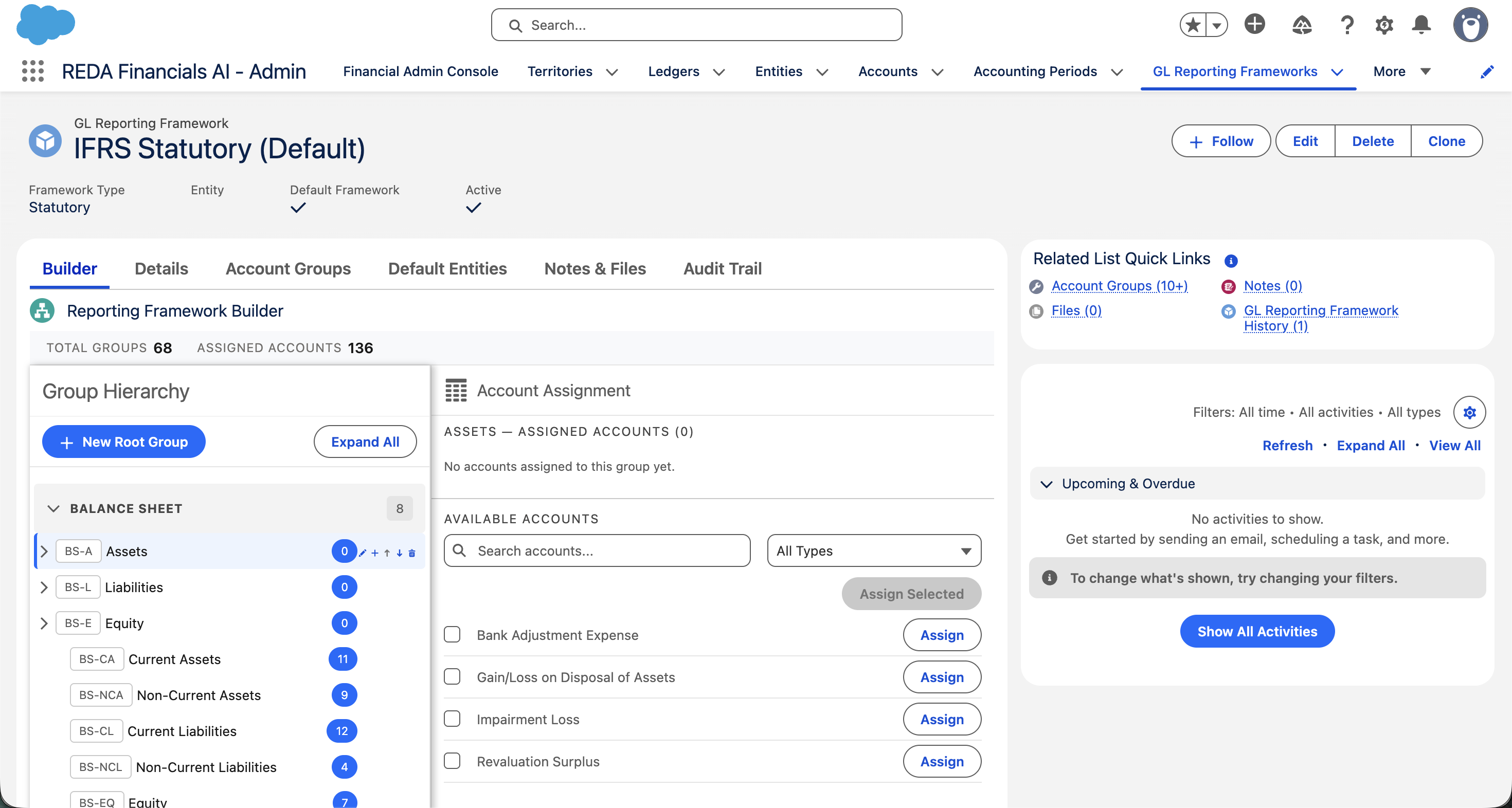
El generador se divide en dos áreas de trabajo, con contadores encima de ellas — Total de grupos, Cuentas asignadas y Cuentas no asignadas — que registran tu avance a medida que construyes:
| Panel | Qué haces allí |
|---|---|
| Jerarquía de grupos (izquierda) | La estructura de tu estado financiero como un árbol contraíble. Crea grupos, renómbralos, define su elemento principal y reordénalos. Seleccionar un grupo aquí controla el panel derecho. |
| Asignación de cuentas (derecha) | Para el grupo seleccionado: una lista de Cuentas disponibles que puedes buscar y filtrar, y una lista de Cuentas asignadas que muestra lo que ya está en el grupo. Asigna cuentas, quítalas, reordénalas y define una etiqueta de anulación. |
Cada acción tiene un botón etiquetado — este es el conjunto completo:
| Control | Qué hace |
|---|---|
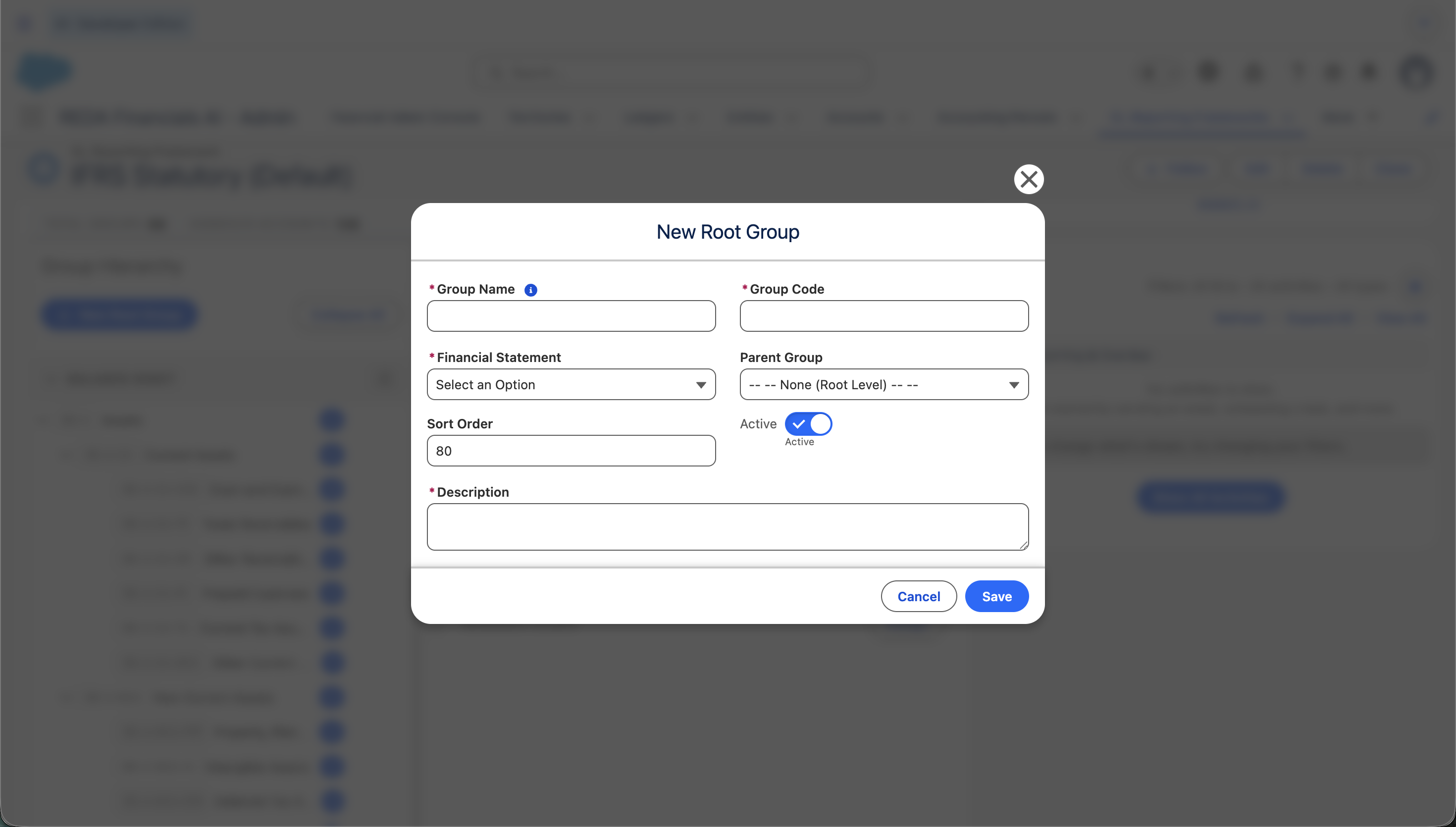
| Nuevo grupo raíz | Crea una sección de nivel superior (sin elemento principal) — una línea de encabezado como Activos. |
| Nuevo grupo secundario | Crea un grupo debajo del que está seleccionado en el árbol. |
| Editar grupo | Abre el grupo seleccionado para cambiar su nombre, código, estado financiero, elemento principal u orden de clasificación. |
| Eliminar grupo | Quita el grupo seleccionado — tras la confirmación “¿Seguro que quieres eliminar este grupo? Esta acción no se puede deshacer.” |
| Subir / Bajar | Reordena el grupo seleccionado entre sus pares — el generador ajusta los órdenes de clasificación por ti. |
| Expandir todo / Contraer todo | Abre o pliega todo el árbol de una sola vez. |
| Asignar seleccionadas | Mueve las cuentas que marcaste en Cuentas disponibles al grupo seleccionado. |
| Quitar asignación | Quita una cuenta del grupo y la devuelve a la lista de disponibles. |
| Buscar cuentas… / Filtrar por tipo | Acota la lista de disponibles por nombre o por tipo de cuenta (Todos los tipos muestra todo). |
El generador confirma cada acción con una notificación — “Grupo guardado correctamente.”, “Grupo eliminado correctamente.”, “Cuenta(s) asignada(s) correctamente.”, “Cuenta(s) eliminada(s) del grupo correctamente.”, “Orden de clasificación actualizado correctamente.” — para que siempre sepas que un cambio se guardó.
Construir un marco, paso a paso
Crea tus secciones de nivel superior
Haz clic en Nuevo grupo raíz y agrega los grupos de encabezado para cada estado financiero — p. ej. Total de activos, Total de pasivos, Patrimonio en el Balance general. Los grupos raíz no tienen elemento principal; se ubican en la parte superior.
Agrega subsecciones y líneas debajo de ellas
Selecciona un grupo y haz clic en Nuevo grupo secundario para construir debajo de él (Activos corrientes bajo Total de activos; Cuentas por cobrar comerciales bajo Activos corrientes). Usa Subir / Bajar para ordenarlos correctamente.
Selecciona un grupo de línea y asigna sus cuentas
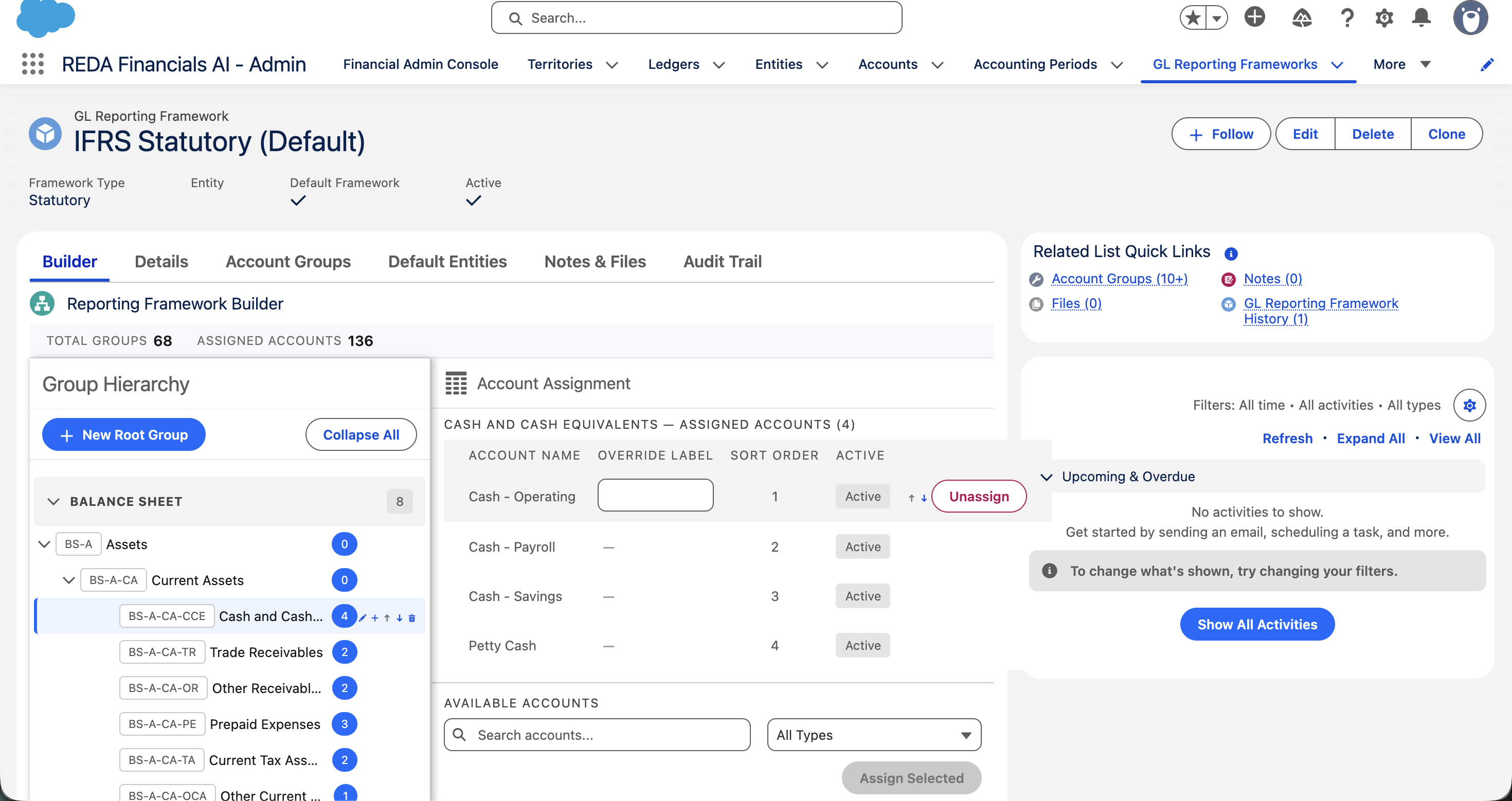
Haz clic en un grupo hoja del árbol, luego en el panel derecho busca o filtra la lista de Cuentas disponibles, marca las cuentas que pertenecen a esta línea y haz clic en Asignar seleccionadas. REDA crea las membresías y mueve esas cuentas a la lista de Cuentas asignadas.
Ajusta la presentación
Reordena las cuentas dentro de un grupo y agrega una etiqueta de anulación donde una cuenta deba leerse de otra forma en los estados financieros de este marco.
Lleva el contador de Cuentas no asignadas a cero
Recorre el árbol hasta que cada cuenta que deba aparecer tenga un lugar. El contador de Cuentas no asignadas muestra lo que no aparecerá en los estados financieros de este marco — intencional o no, ahora puedes verlo.
De qué te protege el generador
Mientras trabajas, REDA aplica por ti las reglas de integridad, para que el marco no pueda quedar inconsistente:
- Una cuenta puede asignarse a un solo grupo en el marco — una vez ubicada, deja la lista de no asignadas, así que no puedes contarla dos veces.
- El elemento principal de un grupo debe estar en el mismo marco, y el árbol no puede formar un bucle.
- Un grupo con cuentas asignadas no puede desactivarse dejándolas huérfanas.
Errores comunes que evitar
| Error | Por qué perjudica | Haz esto en su lugar |
|---|---|---|
| Reestructurar un marco en vivo durante el ciclo de informes | El generador edita los grupos y las membresías reales — el siguiente estado financiero que alguien ejecute reflejará tus cambios a medio terminar. | Reestructura entre ciclos, o construye la nueva presentación como un marco aparte y cambia a él cuando esté listo. |
| Ignorar el contador de Cuentas no asignadas | Las cuentas no asignadas simplemente no aparecen en los estados financieros de este marco — los saldos desaparecen sin aviso. | Trata un contador distinto de cero como trabajo pendiente; haz que asignar las cuentas nuevas sea parte de tu rutina del catálogo de cuentas. |
| Eliminar un grupo para “moverlo” | La eliminación es permanente, y sus asignaciones de cuentas deben reconstruirse. | Usa Editar grupo para cambiar su elemento principal — reubicarlo mantiene el grupo y sus cuentas intactos. |
| Renombrar cuentas para adaptarse a un estado financiero | El nombre real de la cuenta cambia en todas partes — en cada marco, en cada vista del libro mayor. | En su lugar, define una etiqueta de anulación en la asignación; se aplica únicamente a este marco. |
Qué sigue
- Marcos de informes y taxonomía — qué son los marcos y cómo se elige el predeterminado.
- Árbol de jerarquía de grupos — anidamiento, orden de clasificación y las reglas de integridad detrás del árbol que estás construyendo.
- Grupos de cuentas contables — los registros que el generador crea y edita por ti.
- Informes financieros — ejecuta un estado financiero y ve la estructura de tu marco en acción.
Preguntas frecuentes
Sí — el generador edita los grupos y las membresías reales, y los estados financieros se generan en vivo a partir de ellos. El siguiente informe que ejecutes reflejará tus cambios. Construye y revisa primero en un sandbox si estás reestructurando un marco que ya está en uso activo.
Ya está asignada a un grupo en este marco — una cuenta solo puede estar en un grupo por marco, así que una vez ubicada deja la lista de no asignadas. Encuéntrala navegando por los grupos, o quítala de su grupo actual para liberarla.
Sí. Cada grupo está etiquetado con el estado financiero al que pertenece (Balance general, Estado de resultados o Flujo de efectivo), así que el generador de un mismo marco cubre los tres estados financieros — estás estructurando toda la presentación en un solo lugar.
Define su etiqueta de anulación en el panel derecho. Cambia el texto únicamente en los estados financieros de este marco — el nombre real de la cuenta y todos los demás marcos no se ven afectados.
Revisa dos cosas: debe haber un grupo seleccionado en el árbol (si no hay ninguno seleccionado, el panel derecho indica “Selecciona un grupo de la jerarquía para gestionar sus asignaciones de cuentas.”) y al menos una cuenta debe estar marcada en la lista Cuentas disponibles. Si la lista de disponibles está vacía y muestra “Todas las cuentas activas están asignadas a grupos en este marco.”, simplemente no queda nada por asignar.
Los grupos y las membresías son registros comunes, así que se pueden editar directamente — pero el generador es más rápido y más seguro: acota todo al marco que abriste, mantiene coherentes los órdenes de clasificación cuando mueves elementos y muestra el conteo de no asignadas mientras trabajas. Las ediciones directas son útiles principalmente para cargas masivas durante la implementación.
¿Te resultó útil?