
Descripción general del programador de operaciones
Un sistema contable saludable hace la mayor parte de su trabajo rutinario sin que nadie lo esté mirando: las facturas recurrentes se generan solas, los devengos se revierten solos, los pagos se concilian solos, la depreciación se contabiliza sola. En REDA Financials toda esa automatización vive en un solo lugar — la pestaña Operaciones de la Consola de administración — donde cada lote automatizado tiene su propia tarjeta: qué hace, cuándo se ejecuta, cómo salió su última ejecución y un botón para ejecutarlo en este momento.
Acceso que necesitarás. Programar, ejecutar y anular la programación de lotes automatizados requiere el conjunto de permisos Accounting Admin v2. Los conjuntos Accounting Controller v2 y Read Only v2 pueden abrir la consola para ver los resultados; los conjuntos Accounts Payable v2 y Accounts Receivable v2 no pueden verla, aunque sí ven los resultados que producen los lotes.
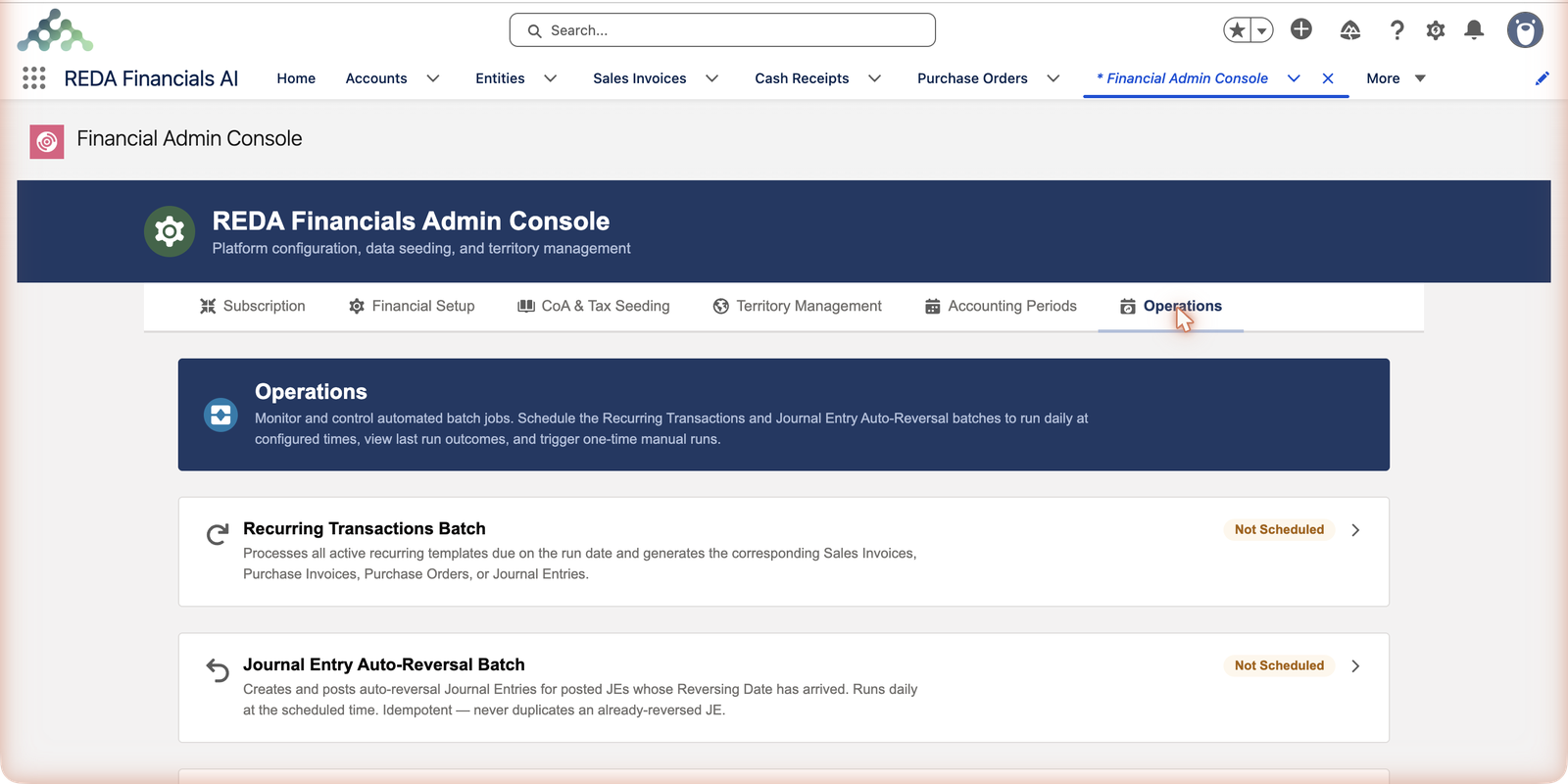
Los lotes automatizados de un vistazo
| Tarjeta | Qué automatiza | Análisis detallado |
|---|---|---|
| Recurring Transactions | Genera todo documento pendiente a partir de las plantillas recurrentes activas — facturas, órdenes, asientos contables. | Lote de transacciones recurrentes |
| Journal Entry Auto-Reversal | Contabiliza la reversión de todo asiento contabilizado cuya Fecha de reversión haya llegado — nunca dos veces. | Lote de reversión de asientos |
| Auto-Apply (CR / CM / CD / VM) | Concilia recibos, notas de crédito, pagos y notas marcados con las facturas abiertas, empezando por las más antiguas. | Lotes de aplicación automática |
| Expense Auto-Allocation | Distribuye entre entidades los costos compartidos marcados, usando sus listas de asignación. | Lote de asignación de gastos |
| Instantánea de antigüedad | Actualiza la antigüedad de saldos de CxC/CxP en un momento dado, para toda entidad con antigüedad habilitada. | Proceso por lotes de instantáneas de antigüedad |
| OCR Document Processing | Convierte los documentos entrantes en facturas de compra en borrador mediante extracción con IA — cada 15 minutos mientras está activo. | Lote de procesamiento de OCR |
| FX Rate Sync | Trae tipos de cambio diarios desde Open Exchange Rates a tus tablas de moneda (orgs multimoneda). | Lote de sincronización de tipos de cambio (FX) |
| Asset Depreciation Posting | Contabiliza en el libro mayor los asientos de depreciación y amortización pendientes. | Lote de depreciación |
| Sondeo de estado de facturación electrónica | Consulta a la autoridad fiscal el resultado de cada factura que sigue pendiente de respuesta y actualiza su estado a Aceptado o Rechazado. Solo es relevante si una entidad presenta facturas electrónicamente; en ese caso, este proceso permite avanzar las facturas enviadas. | Sondeo de estado de facturación electrónica |
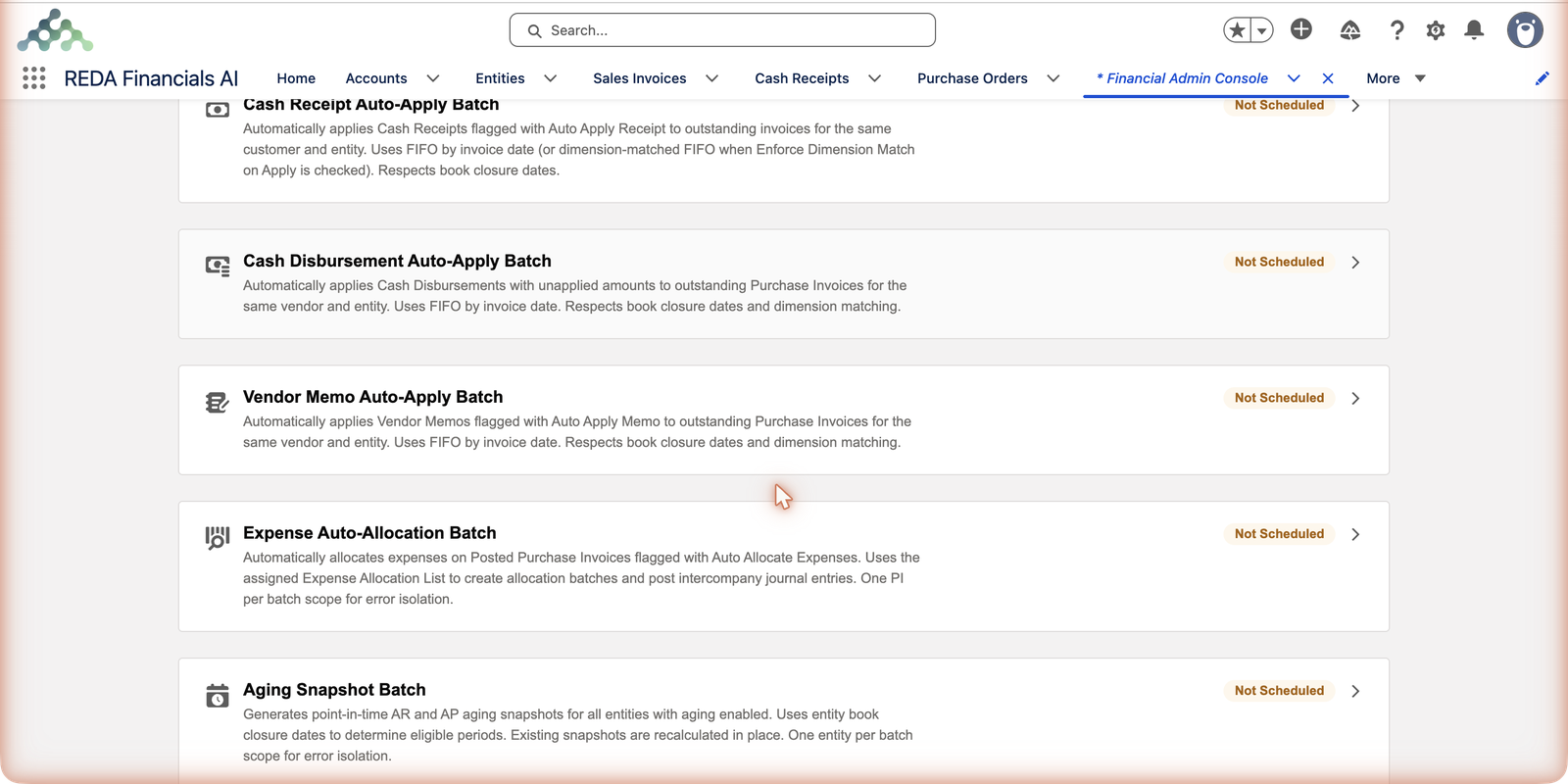
Los controles de cada tarjeta
- Schedule / Reschedule (Programar / Reprogramar) — elige una hora diaria de ejecución (lo habitual es de madrugada; escalona los lotes pesados).
- Unschedule (Anular programación) — pausa la automatización; nada se ejecuta hasta que se vuelva a programar.
- Run Now (Ejecutar ahora) — una pasada inmediata y puntual, perfecta después de corregir datos o antes de un cierre.
- Estado y última ejecución — si está programado o no, la próxima hora de ejecución, cuándo fue la última vez y cómo salió, con un enlace View Audit Log (Ver registro de auditoría) al registro completo de la ejecución (procesados / exitosos / fallidos, con motivos).
(La tarjeta de OCR es la única excepción al patrón de hora diaria: es un procesador de cola que se inicia y se detiene, y funciona en ciclos de 15 minutos mientras está activo.)
Anatomía de una tarjeta, elemento por elemento
Todas las tarjetas comparten el mismo diseño, así que en cuanto sepas leer una, sabrás leer toda la consola:
| Elemento | Qué te indica / qué hace |
|---|---|
| Etiqueta de estado | Scheduled (Programado) o Not Scheduled (No programado) — si la automatización se ejecutará sin que intervengas. El objetivo es una consola llena de etiquetas Scheduled; una etiqueta Not Scheduled en un lote del que dependes es lo primero que debería detectar un vistazo matutino. |
| Descripción | Una frase en lenguaje sencillo que indica exactamente qué automatiza el lote — citada a lo largo de este artículo y sus análisis detallados. |
| Next Scheduled Run | Cuándo se dispara la próxima vez el horario diario. |
| Última ejecución + resultado | Cuándo se ejecutó el lote por última vez y cómo salió, calificado por gravedad: Info (limpio), Warning (parcial — algunos registros omitidos o fallidos, cada uno con un motivo), Critical (la ejecución en sí falló). |
| View Audit Log | Abre el registro completo de la ejecución — el detalle de procesados/exitosos/fallidos detrás del ícono de resultado. |
| Schedule / Reschedule | Abre el selector de hora diaria: elige cuándo se dispara el lote cada día. Reschedule cambia una hora ya existente. |
| Unschedule | Pausa por completo la automatización — nada se ejecuta hasta que alguien vuelva a programarla. |
| Run Now | Una pasada inmediata y puntual, sin alterar el horario diario. |
Cada ejecución deja un registro
Cada lote escribe su resultado en el Audit Log (Registro de auditoría) — nombre del lote, marca de tiempo, gravedad y un resumen de procesados/exitosos/fallidos con motivos por registro. Eso es tu monitoreo: un vistazo matutino a las tarjetas (todo en verde, marcas de tiempo recientes) o una vista de lista guardada del Registro de auditoría filtrada a ejecuciones de lote.
Vale la pena saber leer la entrada misma, porque todo lote programado escribe la misma estructura:
| En la entrada del Registro de auditoría | Qué contiene para una ejecución de lote |
|---|---|
| Número de registro | Numerado automáticamente AUD-… — las entradas de auditoría son registros escritos por el sistema, nunca nombrados ni editados a mano. |
| Acción | Batch Run — el valor por el que filtra tu vista de lista guardada de "revisión matutina". |
| Gravedad | Info / Warning / Critical — la misma calificación que muestra el ícono de resultado de la tarjeta. |
| Realizado por / fecha-hora | El contexto automatizado bajo el cual se ejecutó la ejecución, y el momento exacto. |
| Información adicional | El resumen de la ejecución — "Processed X | Success Y | Failed Z" — con motivos de fallo por registro cuando algo falló. |
Un horario inicial razonable
| Franja nocturna | Lote | Por qué este orden |
|---|---|---|
| Al inicio de la noche | FX Rate Sync | Tipos de cambio actualizados antes de que se contabilice nada. |
| Después | Recurring Transactions · JE Reversal | A continuación, generar los documentos del día. |
| Después | Auto-Apply jobs · Expense Allocation | Conciliar y distribuir lo que ya existe. |
| Después | Depreciation · Aging Snapshot | Contabilización e informes al final, sobre datos ya asentados. |
Errores comunes que hay que evitar
| Error | Por qué perjudica | Haz esto en su lugar |
|---|---|---|
| No programar nada "hasta que se necesite" | La necesidad se anuncia sola como documentos faltantes y devengos sin revertir, semanas después | Programa desde el primer día los lotes que correspondan a las funciones que usas — una ejecución de lote sin trabajo pendiente es inofensiva |
| Nadie es responsable del vistazo matutino | Los resultados de Warning y las marcas de tiempo atrasadas se acumulan sin que nadie las vea; los fallos pequeños se agravan | Designa a un administrador; la revisión toma treinta segundos — etiquetas Scheduled, marcas de tiempo de la noche anterior, resultados en verde |
| Anular la programación de un lote durante un mantenimiento y olvidarlo | Not Scheduled no escribe registros — el silencio parece salud | Trata Unschedule como un préstamo: anota quién pausó qué, y cuándo se reanuda |
| Apilar todos los lotes en el mismo minuto | Los lotes pesados compiten por la misma ventana de procesamiento | Escalona las franjas nocturnas según el orden de dependencia — la tabla de horarios anterior es un buen punto de partida |
| Leer solo el ícono de resultado, nunca el registro | Warning te dice que algunos registros fallaron; solo la entrada de auditoría dice cuáles y por qué | Haz clic en View Audit Log ante cualquier resultado que no sea verde; los motivos por registro son la lista de correcciones |
Qué sigue
- Los ocho análisis detallados enlazados en la tabla anterior.
- Pestaña Operaciones — el contexto de la Consola de administración.
- Registro de auditoría — cómo leer el historial de ejecuciones.
Preguntas frecuentes
Los administradores — la pestaña Operaciones vive en la Consola de administración. Los usuarios del día a día ven los resultados: documentos generados, pagos aplicados, depreciación contabilizada.
No — la automatización programada se ejecuta bajo el contexto de proceso automatizado de la plataforma y no consume ninguno de tus puestos adquiridos.
Advertencia significa éxito parcial — se procesó la mayoría de los registros, algunos se omitieron o fallaron, cada uno con un motivo en la entrada de auditoría. Abre el registro vinculado, corrige las causas (un período cerrado, un registro mal configurado) y usa Run Now para ponerte al día. Crítico significa que la ejecución en sí falló — misma ruta de diagnóstico, mayor urgencia.
La misma idea, con un ritmo distinto. Unschedule cancela el horario de un lote de hora diaria; Stop pausa el ciclo de 15 minutos del procesador de la cola de OCR. En ambos casos nada vuelve a ejecutarse hasta que una persona reprograma o reinicia — y en ambos casos la pausa en sí es fácil de olvidar, así que anótala en algún lugar visible.
Sí — en una tarjeta ya programada el botón dice Reschedule: elige la nueva hora diaria y guarda. La visualización de Next Scheduled Run confirma el cambio de inmediato.
No — estos lotes trabajan sobre lo que está pendiente, así que la siguiente ejecución (programada o Run Now) recoge lo que estaba esperando. El único matiz es el lote de Recurring Transactions, que traslada los horarios hacia adelante en lugar de recuperar cada período perdido — consulta su análisis detallado para conocer el patrón de recuperación.
¿Te resultó útil?