
Asignación de licencias
Una licencia de REDA Financials AI es lo que permite a un usuario contabilizar transacciones contables — crear facturas, recibos, asientos contables y todo lo demás que escribe en el Libro mayor. Este artículo explica cómo asignar una licencia a un usuario, cómo funciona el límite de licencias y cómo liberar una licencia cuando alguien ya no la necesita.
Acceso que necesitará. Editar registros de usuario es una tarea del Administrador del sistema de Salesforce (el permiso “Administrar usuarios”) — es una acción de administración de la plataforma, separada de los conjuntos de permisos de REDA Financials que rigen la aplicación en sí.
El campo de licencia
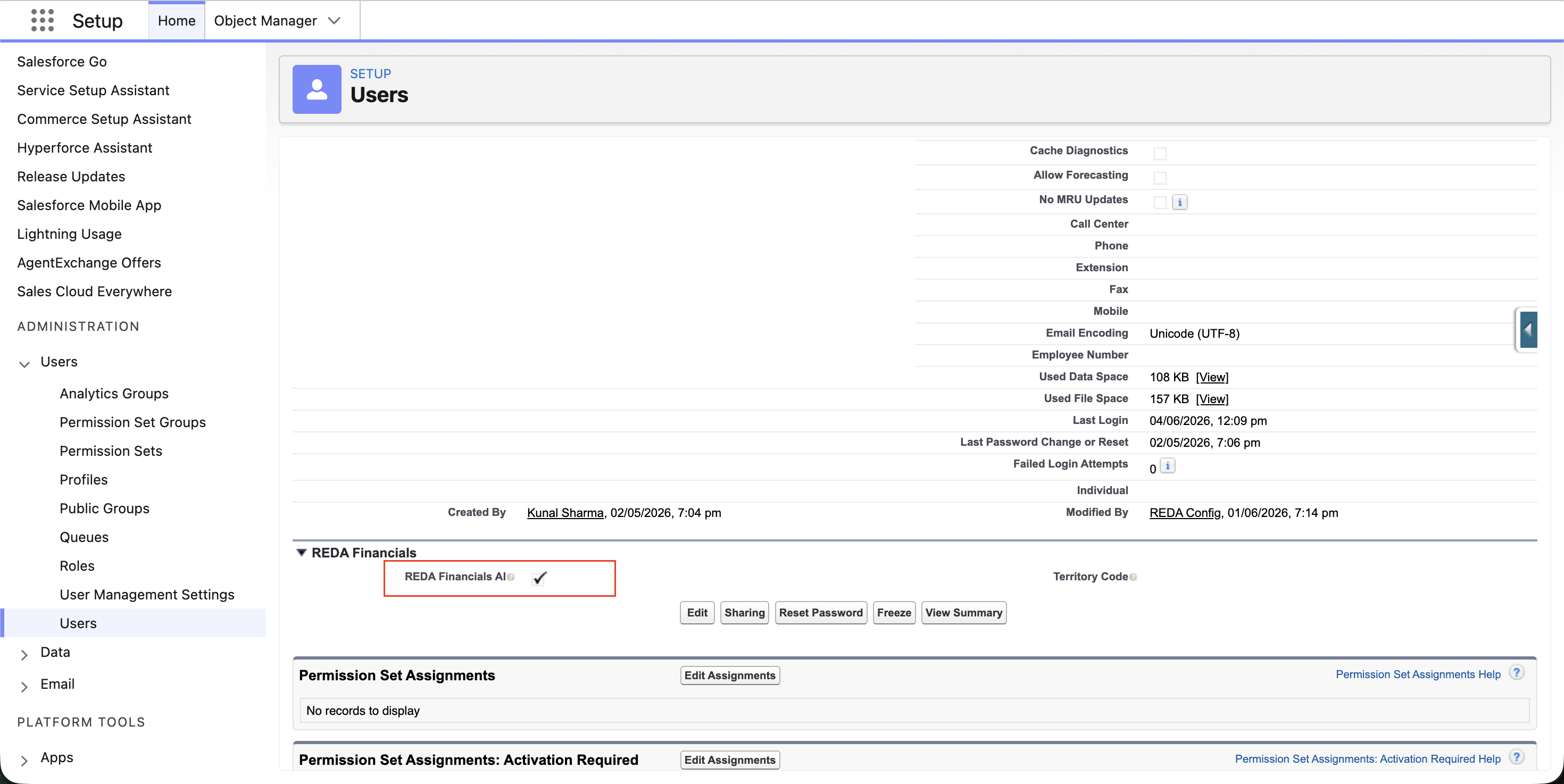
Cada registro de usuario de Salesforce tiene una casilla REDA Financials AI. Cuando esta casilla está marcada, el usuario tiene una licencia y puede contabilizar transacciones contables y usar las funciones de IA (en los planes que las incluyen). Cuando está desmarcada, el usuario aún puede ver registros y crear borradores — pero no puede contabilizar.
La casilla aparece en la sección REDA Financials del registro de usuario. Cada licencia que marque usa una de las licencias de usuario incluidas en su suscripción.

Antes de empezar: haga visible el campo
El campo REDA Financials AI viene incluido con el paquete gestionado, pero Salesforce no agrega automáticamente campos personalizados al formato de página estándar del Usuario. Si abre un registro de usuario y no ve la casilla REDA Financials AI, su administrador debe agregarla primero al formato de página del Usuario. Este es un paso de configuración único.
Para agregar el campo al formato de página del Usuario:
- Vaya a Configuración en Salesforce.
- En el cuadro de búsqueda rápida, escriba Usuario y, en Usuarios, seleccione Formatos de página de usuario (o abra el editor de formatos de página del objeto Usuario).
- Haga clic en Editar junto al formato de Usuario activo.
- Desde la paleta de campos, arrastre el campo REDA Financials AI (y, si lo desea, los campos de REDA relacionados) a una sección del formato.
- Haga clic en Guardar.
Cómo asignar una licencia
Una vez que el campo es visible en el formato, un administrador de Salesforce asigna las licencias en el registro de usuario:
- Vaya a Configuración en Salesforce.
- En el cuadro de búsqueda rápida, escriba Usuarios y seleccione Usuarios.
- Haga clic en Editar junto al usuario que desea licenciar (o abra el registro de usuario y haga clic en Editar).
- Busque la sección REDA Financials y marque la casilla REDA Financials AI.
- Haga clic en Guardar.
El usuario ya puede contabilizar transacciones contables. El cambio surte efecto de inmediato.
El límite de licencias
Su suscripción incluye un número fijo de licencias de usuario. Puede asignar licencias hasta ese número, pero no más. Si intenta licenciar a un usuario cuando todas sus licencias ya están en uso, el guardado se bloquea con un mensaje claro — para una suscripción de 25 cupos: “Cannot enable REDA Financials for this user. All 25 licences are in use.” Libere primero un cupo, o agregue licencias a su suscripción.
Para revisar cuántas licencias ha usado y cuántas le quedan, abra la pestaña Suscripción de la Consola de administración. Muestra de un vistazo sus licencias usadas, disponibles y totales. Consulte Suscripción y planes para más información sobre cómo leer estas cifras.
Liberar una licencia
Una licencia solo cuenta mientras la tenga un usuario activo. Hay dos formas de liberar una licencia para poder reasignarla a otra persona:
- Desmarcar la licencia — edite el registro de usuario y desmarque la casilla REDA Financials AI. La licencia se libera de inmediato y queda disponible para otro usuario.
- Desactivar el usuario — cuando un usuario deja su organización y su cuenta de Salesforce se desactiva, su licencia se libera automáticamente. Los usuarios inactivos no cuentan contra su límite de licencias.
En ambos casos, la licencia liberada queda disponible para asignarla a otro usuario de inmediato.
Licenciamiento durante la prueba gratuita
Durante la prueba gratuita, no necesita asignar licencias en absoluto. Todos los usuarios de su organización quedan licenciados automáticamente para contabilizar transacciones, así todo su equipo puede evaluar la plataforma de inmediato. La casilla REDA Financials AI solo se vuelve relevante cuando pasa a una suscripción paga, donde las licencias sí cuentan contra su plan.
Trabajos automatizados e integraciones
REDA Financials ejecuta varios procesos en segundo plano — como facturas recurrentes, contabilización de depreciación por lotes y reversiones automáticas. Estos se ejecutan bajo un usuario de sistema especial de Salesforce y quedan cubiertos automáticamente mientras su suscripción esté activa. No necesita asignar una licencia a este usuario de sistema, y nunca cuenta contra su límite de licencias.
Próximos pasos
Asignar conjuntos de permisos
Otorgue a cada usuario licenciado el acceso correcto según su rol en Asignación de conjuntos de permisos.
Revise el uso de sus licencias
Revise las licencias usadas y disponibles en la pestaña Suscripción — consulte Suscripción y planes.
Complete su configuración
Configure su organización en Configuración posterior a la instalación.
Qué sigue
- Asignación de conjuntos de permisos — otorgue acceso a los módulos después de licenciar.
- Configuración posterior a la instalación — configure la app una vez que los usuarios estén licenciados.
- Suscripción y planes — cómo encaja el licenciamiento en los niveles de plan.
- Segregación de funciones y seguridad — divida el acceso entre roles.
- Su hoja de ruta de configuración — los próximos pasos de configuración, en orden.
Preguntas frecuentes
Está en el registro de usuario de Salesforce, en la sección REDA Financials. Vaya a Configuración → Usuarios, edite el usuario y allí encontrará la casilla REDA Financials AI. Si no puede verla, el campo aún no se ha agregado al formato de página del Usuario — consulte Antes de empezar: haga visible el campo más arriba para el paso de configuración único.
Normalmente significa que todas sus licencias ya están en uso. El sistema evita que asigne más licencias de las que incluye su suscripción. Revise la pestaña Suscripción para ver sus licencias usadas y disponibles. Para agregar más, contacte a support@reda.one.
No. Solo los usuarios con la casilla REDA Financials AI marcada y una cuenta de Salesforce activa cuentan contra su límite de licencias. Al desmarcar la casilla o desactivar al usuario, la licencia se libera de inmediato.
No. Quitar una licencia nunca elimina datos. Los registros del usuario y las transacciones que contabilizó permanecen intactos. El único efecto es que ya no puede contabilizar nuevas transacciones — conserva el acceso de visualización sujeto a su conjunto de permisos.
No. Durante la prueba gratuita, todos los usuarios quedan licenciados automáticamente para contabilizar transacciones — no necesita asignar licencias individualmente. La casilla de licencia solo se vuelve relevante cuando pasa a una suscripción paga.
No. Contabilizar transacciones contables requiere una licencia válida. Este es un control central de integridad de datos — el sistema bloquea la contabilización y nunca crea los registros subyacentes sin una licencia. Los usuarios sin licencia igual pueden ver datos y preparar documentos en borrador.
¿Te resultó útil?