
Crear un asiento contable
El contralor de Meridian necesita mover $1,150 de costos de seguridad a la cuenta de reparaciones, registrados en el lugar equivocado el mes pasado. Ese es un asiento clásico de dos líneas. Aquí está el formulario, de arriba abajo.
Acceso que necesitarás. Crear, editar y contabilizar asientos contables requiere el conjunto de permisos Accounting Admin v2 o Accounting Controller v2. Los conjuntos Accounts Payable v2, Accounts Receivable v2 y Read Only v2 pueden ver los asientos, pero no crearlos ni contabilizarlos.
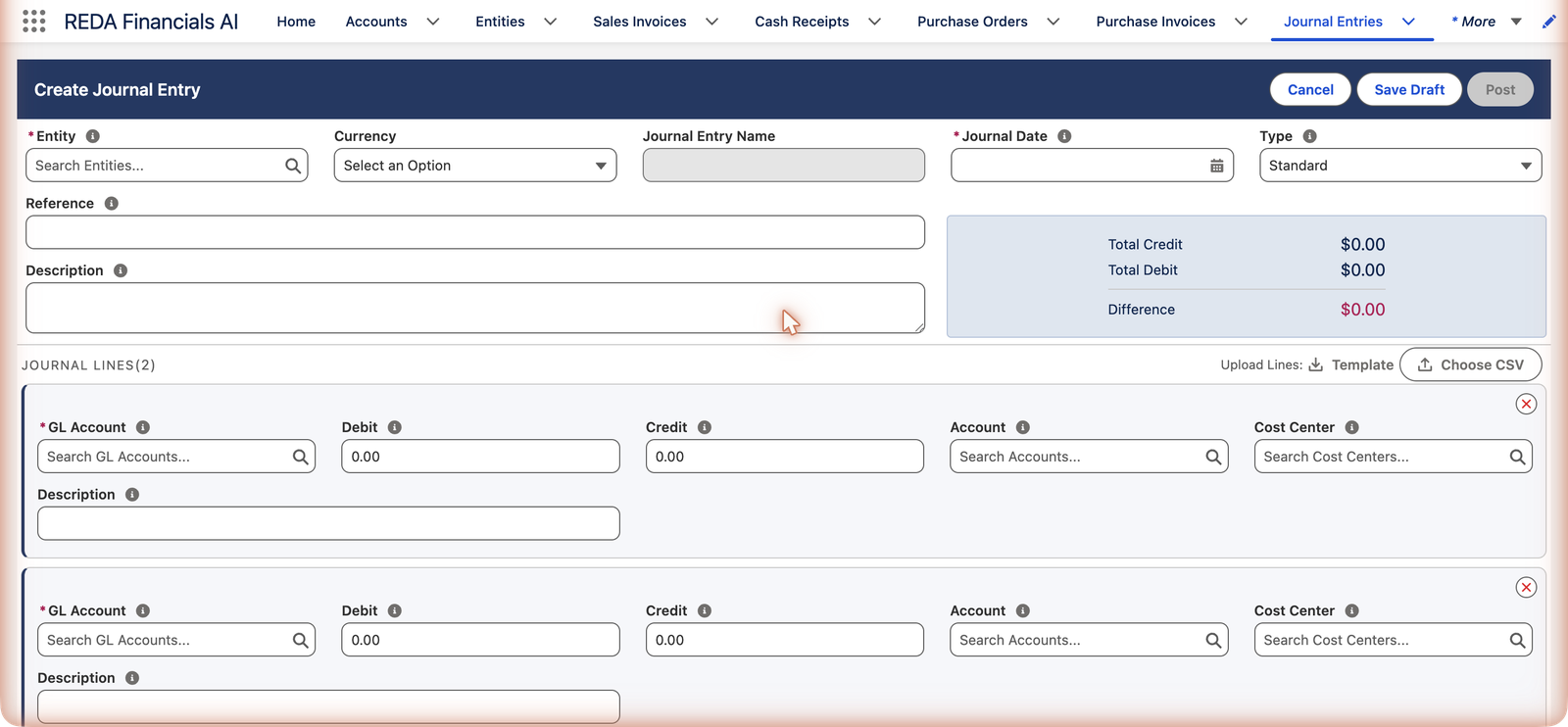
El encabezado
Entidad y fecha
De qué libros y en qué momento. La Fecha del asiento determina el período contable automáticamente: féchalo cuando corresponde el evento, no cuando lo estás escribiendo. El Nombre del asiento contable permanece atenuado: el número proviene de la secuencia de documentos de la entidad cuando guardas.
Tipo
Estándar para correcciones como esta. Elige De ajuste para las acumulaciones de fin de período: entonces el formulario requerirá una Fecha de reversión (consulta Reversión de asientos contables).
Referencia y descripción
La descripción es el testimonio del asiento: dentro de un año, «Reclasificar gasto de seguridad a reparaciones — julio» le responde al auditor antes de que pregunte. Meridian también captura una referencia (RECLASS-2026-07) para cruzar con los papeles de trabajo.
Lo que el sistema completa por ti
| Campo | Cómo se deriva | ¿Puedes cambiarlo? |
|---|---|---|
| Nombre del asiento contable | El siguiente número de la secuencia de documentos de Asiento contable de la entidad (Meridian: MJE001001, MJE001002…); el formulario muestra el marcador de posición Asignado automáticamente | No, cuando existe una secuencia: «El número de documento se asigna automáticamente según la secuencia configurada y no se puede cambiar.». Sin una secuencia, escribes el número, y «Ya existe un documento con este número para esta entidad. Los números de documento deben ser únicos por entidad.» evita los duplicados. |
| Período contable | A partir de la Fecha del asiento; se vuelve a derivar si cambias la fecha en un borrador o dejas el campo en blanco | Sí, pero debe contener la fecha del asiento y pertenecer al territorio de la entidad. Si no existe ninguno: «No se encontró un período contable para la fecha del asiento…. Asegúrate de que exista un período contable para esta fecha.» |
| Libro mayor | El Libro mayor predeterminado de la entidad, que se completa cuando está en blanco o cuando cambias la Entidad | Sí, a otro libro mayor activo |
| Tipo | De forma predeterminada, Estándar | Sí, excepto De reversión, que está reservado para reversiones genuinas |
| Tipo de cambio (multimoneda) | Se registra automáticamente cuando el asiento se contabiliza, a partir de las tablas de tipos de cambio a la fecha del asiento | Depende de la configuración; la mayoría de los usuarios nunca lo tocan |
Las líneas
Línea 1: adónde va el valor
Cuenta contable: Reparaciones y mantenimiento — Edificios. Débito: 1,150.00. Cada línea toma exactamente un lado: ingresa un débito o un crédito, siempre positivo; el otro campo se ignora en cada línea.
Línea 2: de dónde viene
Cuenta contable: la cuenta de gasto de seguridad. Crédito: 1,150.00. El panel de saldo cambia a verde: Diferencia $0.00. Opcional en cada línea: un Centro de costos (dimensión), una Cuenta (el cliente/proveedor al que se refiere la línea) y su propia descripción. + Agregar línea para los asientos que necesitan más de dos.
Guardar borrador o Contabilizar
Guardar borrador lo deja a resguardo sin riesgo; Contabilizar guarda y contabiliza en un solo paso atómico: si la contabilización falla en sus verificaciones, no queda nada guardado a medias. La contabilización escribe una transacción contable por línea. (Lista completa de controles en Contabilizar y descontabilizar asientos.)
Cómo se ve la reclasificación de Meridian cuando se contabiliza
El asiento terminado —MJE001003, referencia RECLASS-2026-07— mueve los $1,150 en un par balanceado:
| Cuenta | Débito | Crédito |
|---|---|---|
| Reparaciones y mantenimiento — Edificios | $1,150.00 | |
| Cuenta de gasto de seguridad | $1,150.00 | |
| Total | $1,150.00 | $1,150.00 |
El total general de gastos no cambia: el valor se movió entre cuentas de gasto, que es exactamente lo que es una reclasificación. Al tener éxito, el mensaje emergente indica «Asiento contable contabilizado correctamente.» (o «Asiento contable guardado como borrador.» con el botón más suave), y la lista de Transacciones contables del asiento muestra una fila del libro mayor por línea.
Si el formulario te detiene
Los mensajes son específicos y cada uno indica su propia solución:
| El mensaje | Qué significa / qué hacer |
|---|---|
| «Cada línea de asiento debe tener exactamente uno de Débito o Crédito con un importe positivo.» | Una línea tiene ambos lados, ninguno o un valor negativo. Un lado por línea, siempre positivo. |
| «El total de débitos debe ser igual al total de créditos antes de contabilizar.» | Revisa la Diferencia en el panel: la información sobre herramientas del botón Contabilizar («Los débitos deben ser iguales a los créditos antes de contabilizar») te dice lo mismo. |
| «La cuenta contable es obligatoria en cada línea de asiento.» | A una línea le falta su cuenta: cada débito y crédito necesita un lugar donde caer. |
| «La cuenta contable está inactiva y no puede recibir nuevas contabilizaciones. Selecciona una cuenta contable activa o comunícate con tu administrador.» | La cuenta fue retirada; elige una vigente. |
| «Esta cuenta contable pertenece a otra entidad. Usa una cuenta contable global (sin restricción de entidad) o una asignada a la misma entidad que esta línea.» | La cuenta está limitada al catálogo de otra empresa. |
| «Este centro de costos pertenece a otra entidad. Usa un centro de costos global (sin restricción de entidad) o uno asignado a la misma entidad que este documento.» | La misma disciplina, versión para dimensiones. |
| «La cuenta está inactiva. Quita la referencia a la cuenta o selecciona una cuenta activa.» | El cliente/proveedor indicado en una línea está desactivado. |
| «La Fecha del asiento debe estar dentro del Período contable seleccionado. Corrige la fecha o deja en blanco el campo Período contable para que el sistema lo derive automáticamente.» | Corrige la fecha, o deja en blanco el período y deja que se vuelva a derivar. |
| «No se encontró un período contable para la fecha del asiento…. Asegúrate de que exista un período contable para esta fecha.» | El período aún no existe; un administrador lo genera. |
Errores comunes que debes evitar
| Error | Por qué perjudica | Haz esto en su lugar |
|---|---|---|
| Escribir un importe negativo para indicar «el otro lado» | La línea se rechaza; un signo menos es un crédito disfrazado | Coloca el importe en la otra columna |
| Cargar un CSV sobre líneas escritas a medias | La carga reemplaza todas las líneas de la cuadrícula: la advertencia va en serio | Termina en la hoja de cálculo y carga una sola vez; o escribe todo a mano |
| Dejar la Descripción para después | «Después» nunca llega, y el asiento contabilizado queda bloqueado con su silencio | Escribe el testimonio antes de contabilizar: qué, qué período, por qué |
| Elegir el Período contable a mano | Un período que no coincide se rechaza; uno de territorio equivocado también | Establece la Fecha del asiento y deja que el período se derive solo |
| Usar un asiento para algo que tiene su propio documento | El libro auxiliar pierde la antigüedad, la aplicación y el tratamiento de impuestos | Las facturas de compra, las facturas y los pagos pasan por sus propias pantallas |
Qué sigue
- Líneas de asiento (débito y crédito) — todas las reglas que obedece una línea.
- Contabilizar y descontabilizar asientos — lo que realmente hace Contabilizar.
- Clonar un asiento contable — el atajo para un asiento similar.
Preguntas frecuentes
Las entidades con una secuencia de documentos para asientos contables asignan los números automáticamente y los bloquean («El número de documento se asigna automáticamente según la secuencia configurada y no se puede cambiar.»). La numeración sin saltos es una función de auditoría, no una limitación.
Por supuesto: cualquier cantidad de líneas, siempre que todo el asiento cuadre. Un asiento de nómina podría debitar cinco cuentas de gasto y acreditar dos cuentas de pasivo en un solo documento.
La del período que se corrige, si aún está abierto: un error de junio corregido en junio mantiene correctos los informes de junio. Si los libros de ese período están cerrados, féchala en el período abierto actual; los libros cerrados nunca se reescriben (el control de contabilización lo impone).
Es un vínculo opcional con el cliente o proveedor al que se refiere la línea: le da a la fila del libro mayor un tercero para efectos de informes. No crea un documento por cobrar/por pagar; los saldos de los libros auxiliares siguen proviniendo de las facturas y los pagos.
El botón Contabilizar guarda y contabiliza en un solo paso de todo o nada: si alguna verificación de contabilización falla, no se confirma nada, sin borradores huérfanos ni líneas guardadas a medias. Corrige el problema indicado y vuelve a hacer clic en Contabilizar, o usa Guardar borrador para dejar tu trabajo a resguardo primero.
Los administradores pueden ampliar el formulario: es posible activar campos de encabezado y columnas de línea adicionales (campos de impuestos, vínculos bancarios, dimensiones personalizadas) para cada organización. El núcleo —Cuenta contable, Débito, Crédito, Cuenta, Centro de costos, Descripción— siempre está presente; el resto refleja tu configuración.
Accounting Controller y Accounting Admin: los asientos escriben directamente en el libro mayor, así que quedan en manos de quienes son responsables de los libros. Los usuarios de AP, AR y Read Only pueden ver los asientos contables, pero no crearlos ni editarlos.
¿Te resultó útil?