
Leer un Historial de facturación electrónica
Cuando REDA Financials presenta una factura ante una autoridad fiscal, guarda el registro de todo el intercambio en un único objeto llamado Historial de facturación electrónica, uno por factura. Contiene qué se envió, qué volvió, los identificadores oficiales que emitió la autoridad y cada intento realizado por el camino. Cuando algo va mal, la respuesta está en el Historial; cuando un auditor pide la prueba de que una factura se presentó, el Historial es esa prueba.
Este artículo explica cómo leerlo, qué te está diciendo cada uno de los ocho estados y qué hacer con los dos que necesitan a una persona: Rechazado y Error.
Dónde viven los Historiales y quién puede verlos
Hay dos formas de abrir un Historial, y usarás las dos.
- Desde la factura. Abre la factura de venta y baja hasta la lista relacionada Historiales de facturación electrónica, al final del registro. Esta es la vía correcta cuando te preguntas «¿qué pasó con esta factura?».
- Desde la pestaña. Ve a Iniciador de aplicaciones → REDA Financials → Historiales de facturación electrónica para ver la lista completa. Esta es la vía correcta cuando te preguntas «¿qué está atascado?»: ordena o filtra por Estado para ver de una vez todo lo que está en Rechazado o en Error.
Qué hay en el registro
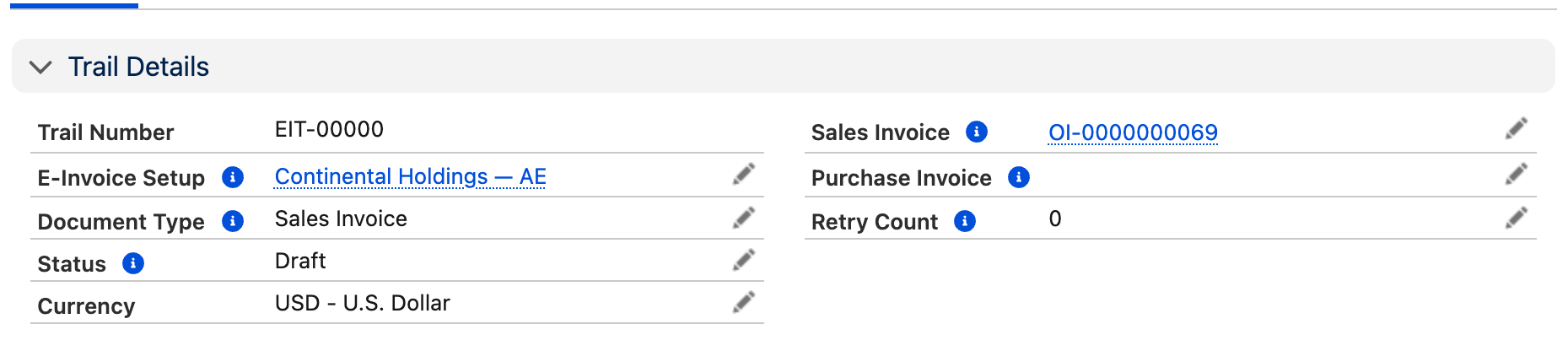
El formato del Historial está agrupado en cuatro bloques. No necesitas entender todos los campos para usarlo, pero sí necesitas saber cuáles son los tres que responden a «qué ha salido mal».
| Sección | Campo | Qué te dice |
|---|---|---|
| Detalles del historial | Número de historial | La referencia propia del registro. Cítala cuando plantees una consulta a quien dé soporte a tu conexión de país. |
| Configuración de facturación electrónica | Qué configuración de entidad gestionó esta presentación. Útil cuando manejas varias entidades y necesitas saber cuál estaba en juego. | |
| Tipo de documento | Qué clase de documento se presentó. En esta versión solo se presentan documentos del lado de ventas, así que un rastro indica Sales Invoice o Credit Memo — los demás valores del campo no los genera el motor actual. | |
| Estado | Por dónde va el documento. El campo más importante del registro con diferencia: consulta los ocho estados. | |
| Factura de venta | La factura a la que pertenece este Historial. | |
| Número de reintentos | Cuántos intentos han fallado. Un recuento de 0 junto a un estado de Error significa que falló al primer intento; un recuento que sube significa que algo falla repetidamente y no se va a arreglar solo. | |
| Id. de documento del proveedor | La referencia que la conexión de país asigna al documento en el momento del envío. Es como REDA pregunta luego «¿qué pasó con este?», lo que la vuelve determinante para el sondeo de estado: consulta atascado en Enviado. Nuevo en esta versión. | |
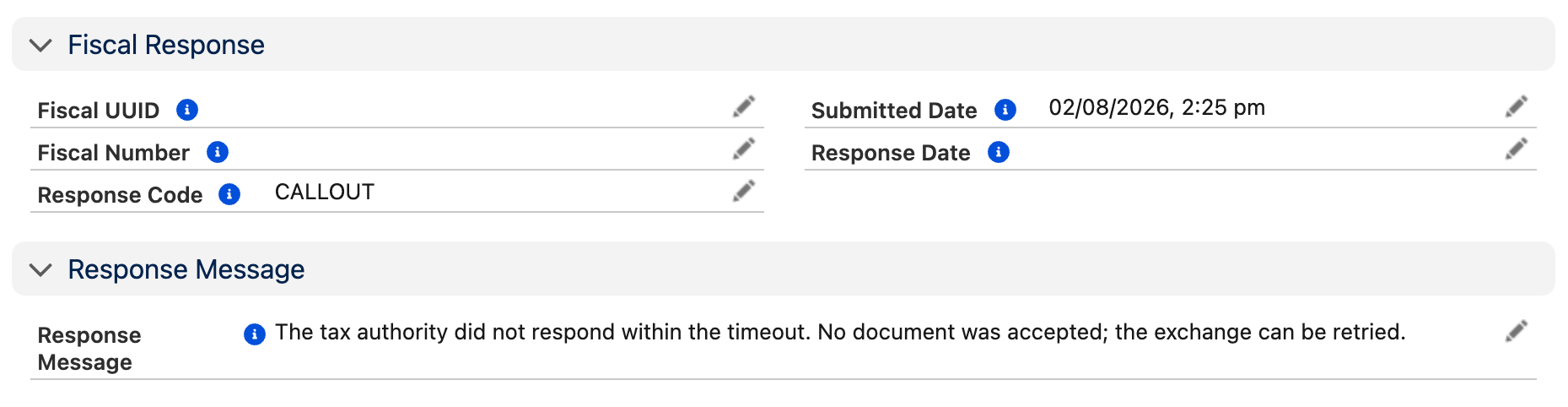
| Respuesta fiscal | UUID fiscal | El identificador único que emite la autoridad cuando acepta el documento. Es el número que hace que la factura sea legalmente válida, y el que pide un auditor. |
| Número fiscal | El número de documento secuencial de la propia autoridad, en los países que emiten uno además del identificador. | |
| Código de respuesta | El código de estado de la autoridad, o uno de los códigos propios de REDA cuando el documento nunca llegó tan lejos. Es corto y va acompañado del mensaje de abajo. | |
| Fecha de envío | Cuándo se transmitió el documento. | |
| Fecha de respuesta | Cuándo volvió una respuesta definitiva. La diferencia entre ambas es lo que tardó la autoridad. | |
| Mensaje de respuesta | El motivo, con palabras. En un rechazo es la lista de la autoridad con lo que está mal en la factura; en un error es lo que impidió el intercambio. Lee esto primero. | |
| Cargas | Carga XML / Carga de respuesta | Los documentos en bruto enviados y recibidos. Rara vez los necesitarás, pero se conservan para poder responder a una consulta técnica sin volver a presentar nada. |
Los ocho estados
El estado cuenta toda la historia en un solo campo. Cinco de los ocho son el sistema funcionando con normalidad y no necesitan a nadie; tres piden atención.
| Estado | Qué ha pasado | Qué haces tú |
|---|---|---|
| Borrador | Se creó un Historial al contabilizar la factura, pero la entidad está configurada para presentación manual, así que todavía no se ha enviado nada. | Envíalo cuando la factura te convenza. No pasa nada hasta que lo hagas. |
| Listo para enviar | Liberado, ya sea automáticamente al contabilizar o por una persona. Está a punto de comprobarse y ponerse en cola. | Nada. Este estado normalmente dura segundos. |
| En cola | Las comprobaciones pasaron; el documento está en la fila para transmitirse. Los documentos se envían de uno en uno para que uno defectuoso no pueda afectar a sus vecinos. | Nada. Espera. |
| Enviado | La autoridad tiene el documento y lo ha acusado, pero todavía no se ha pronunciado sobre él. | Nada, siempre que el sondeo de estado esté en marcha. Consulta atascado en Enviado. |
| Aceptado | Aprobado. El UUID fiscal está relleno y la factura es legalmente válida. | Nada. Esta es la meta. |
| Rechazado | La autoridad recibió el documento, lo examinó y lo rechazó. El motivo está en Mensaje de respuesta. | Actúa. Consulta Rechazado. |
| Error | Falló el intercambio en sí: el documento nunca se entregó válidamente, o REDA no pudo procesarlo. | Actúa. Consulta Error. |
| Cancelado | El documento se retiró ante la autoridad. | Nada. |
Enviar un Historial tú mismo — Enviar / Reenviar
La mayoría de las facturas se presentan sin que nadie las toque. Dos situaciones necesitan a una persona: una entidad configurada para presentar manualmente y un documento que falló. Las dos se gestionan con el mismo control del registro del Historial: Enviar / Reenviar.
| Estado del Historial | El botón dice | Qué ocurre |
|---|---|---|
| Borrador | Enviar | El documento se comprueba y se presenta. Esta es la vía normal cuando la entidad tiene Enviar automáticamente al contabilizar sin marcar. |
| Error | Reenviar | El documento se vuelve a comprobar y se presenta de nuevo. Úsalo después de corregir lo que informara el mensaje del Historial. |
| En cola, Enviado, Aceptado, Rechazado, Cancelado | — se rechaza | La acción explica qué estado la bloqueó y no hace nada. |

- Abre el Historial, desde la lista relacionada Historiales de facturación electrónica de la factura o desde la pestaña Historiales de facturación electrónica.
- Comprueba que la factura es realmente correcta. Una vez presentada y aceptada, la única forma de cambiarla es una nota de crédito.
- Haz clic en Enviar / Reenviar en la barra de acciones de la parte superior derecha del registro.
- Lee la confirmación y haz clic en Enviar (o Reenviar).
- Comprueba lo que deberías ver: el Historial pasa a En cola y luego a Enviado en un minuto aproximadamente. Actualiza para verlo avanzar. Si en su lugar acaba en Error, las comprobaciones encontraron un problema de configuración: consulta Error.
Rechazado: la autoridad dijo que no
Un rechazo es un veredicto sobre el contenido de la factura. La autoridad la ha comparado con sus propios registros y reglas, y algo no ha cuadrado. Las causas habituales son un identificador fiscal de cliente que no está registrado, o que no coincide con el nombre del registro de la autoridad; un total o una cifra de impuesto que la autoridad calcula de otra forma; o un número de documento que choca con uno ya presentado.
Qué hacer, por orden:
- Abre el Historial y lee Mensaje de respuesta entero. Las autoridades suelen enumerar todos los problemas que encontraron, no solo el primero: corregir uno y volver a presentar desperdicia un viaje de ida y vuelta.
- Decide si el fallo está en la factura o en los datos maestros que hay detrás. Un identificador fiscal de cliente incorrecto es dato maestro, y el mismo rechazo alcanzará a todas las facturas de ese cliente hasta que se corrija en su registro.
- Corrige el dato de origen.
- Como la factura original está contabilizada, corrige la contabilidad por la vía normal: emite una nota de crédito contra ella y luego emite una factura corregida. La factura corregida se contabiliza y se presenta como un documento nuevo, con su propio Historial.
Error: el intercambio se rompió
Error significa que no existe ningún veredicto, porque el documento nunca completó su viaje. El Código de respuesta acota dónde se paró, y el Mensaje de respuesta da el detalle.
| Lo que muestra el Código de respuesta | Qué significa | Qué lo resuelve |
|---|---|---|
| VALIDATION | Las comprobaciones previas al envío de REDA encontraron un problema de configuración y deliberadamente no llamaron a la autoridad. El mensaje nombra cada uno. | Lee el mensaje: los problemas concretos están listados más abajo. |
| CALLOUT | El intento de llegar a la autoridad falló: estaba inaccesible, se agotó el tiempo de espera o rechazó la conexión. | Normalmente es pasajero. Reinténtalo. Si persiste, el servicio de la autoridad o tu conexión con él está caído; consulta con quien instaló tu conexión de país. |
| Cualquier otra cosa | Un código devuelto por la autoridad o por la propia conexión de país. | Lee el mensaje y después cita el Número de historial y ese código a quien dé soporte a la conexión. |
Cuando el código es VALIDATION, el mensaje detalla exactamente qué comprobación falló. Cada uno de estos es un problema de configuración que un administrador resuelve en el registro de Configuración de facturación electrónica; ninguno tiene nada que ver con la factura:
| El mensaje dice | Qué hacer |
|---|---|
| No hay ninguna Configuración de facturación electrónica vinculada a este Historial | El registro de configuración al que apuntaba el Historial ya no está. Abre la Configuración de facturación electrónica de la entidad, confirma que existe y vuelve a contabilizar la factura para que se cree un Historial nuevo. |
| La Configuración de facturación electrónica de esta entidad no está activa | Marca Activo en la Configuración de facturación electrónica de la entidad y vuelve a enviar el Historial. |
| El tipo de documento no está habilitado en la Configuración de facturación electrónica | Añade ese tipo de documento a Tipos de documento en la Configuración y vuelve a enviar el Historial. |
| No se pudo resolver la conexión con la autoridad | La conexión de país falta o se eliminó. Confirma que el paquete de extensión que conecta con la autoridad de tu país sigue instalado y configurado, y revisa el registro de Configuración con quien lo instaló. |
| El Historial no hace referencia a ningún documento de origen | La factura que hay detrás del Historial ya no existe. No hay nada que presentar; el Historial puede dejarse como registro del intento. |
Para reintentar después de corregir la causa, haz clic en Enviar / Reenviar en el Historial, exactamente igual que al presentar un Borrador. Las comprobaciones se vuelven a ejecutar y, si ahora pasan, el documento se pone en cola y se envía. El Número de reintentos sube cada vez que falla un intento, así que es una forma rápida de detectar un Historial que se está reintentando contra un muro en lugar de corregirse.
Un Historial parado en Enviado que no avanza
Enviado es un estado normal y sano: la autoridad tiene el documento y lo está pensando. Muchas autoridades responden en minutos; algunas tardan horas, y casi todas van más lentas a fin de mes, cuando todo el mundo presenta a la vez. Así que un Historial en Enviado solo es un problema cuando se queda ahí.
| Lo que ves | Casi con seguridad | Qué hacer |
|---|---|---|
| Todo está atascado en Enviado y nada llega nunca a Aceptado | El Sondeo de estado de facturación electrónica no se ha puesto nunca en marcha. Nada recoge los veredictos, así que nada se mueve. Es la omisión más habitual con diferencia al salir a producción. | Ponlo en marcha: consulta la tarjeta Sondeo de estado de facturación electrónica. El atraso se vacía en la primera ejecución. |
| Un Historial está atascado mientras los de alrededor se resuelven | Ese documento no tiene Id. de documento del proveedor. El sondeo pregunta por los documentos usando esa referencia, así que por un Historial que no la tiene no se pregunta nunca, indefinidamente. | Revisa el campo en el Historial. Si está en blanco, el envío no se completó limpiamente: reinténtalo con Enviar / Reenviar. |
| Todo está atascado y el sondeo sí está en marcha | El trabajo programado está fallando, o la autoridad no responde. | Comprueba la última ejecución del trabajo en Consola de administración → Operaciones y usa Ejecutar ahora para probarlo de inmediato en lugar de esperar al siguiente ciclo. |
Usar los Historiales como evidencia de auditoría
Un Historial está diseñado para entregárselo a un auditor. Para cualquier factura responde a lo que una auditoría pregunta de verdad — ¿se presentó esto, cuándo, qué dijo la autoridad y qué identificador emitió— sin que nadie tenga que entrar en un portal del gobierno ni reconstruirlo a posteriori. Dos propiedades lo hacen fiable:
- Una factura, un Historial, de forma permanente. Volver a contabilizar no crea nunca un segundo Historial, así que hay exactamente un hilo de evidencia por documento.
- Los usuarios no sobrescriben nada. El registro lo escribe el sistema y los conjuntos de permisos conceden acceso de solo lectura, así que el documento enviado, la respuesta y las marcas de tiempo se quedan como estaban.
Adónde ir después
- Facturación electrónica: cómo funciona — el concepto y el flujo de extremo a extremo.
- Configurar la facturación electrónica de una entidad — la configuración que hay detrás de cada Historial.
- Sondeo de estado de facturación electrónica — el trabajo programado que resuelve los documentos en Enviado. Obligatorio.
- Facturación electrónica en la factura de venta — lo que ve el equipo de cuentas por cobrar en su día a día.
- Extensiones de facturación electrónica — cómo se conecta la autoridad de un país concreto.
Preguntas frecuentes
No deberías, y los conjuntos de permisos entregados no te lo permiten. Un Historial es la evidencia de que se intentó una presentación, incluidos los intentos fallidos: borrarlo destruye exactamente lo que una auditoría quiere ver. Corrige la causa y reintenta el Historial existente con Enviar / Reenviar.
Tres posibilidades, por orden de probabilidad: la factura está marcada como Omitir facturación electrónica; no hay ninguna Configuración de facturación electrónica activa para la entidad de esa factura; o la Configuración existe pero ese tipo de documento no está seleccionado en Tipos de documento. Las tres son deliberadas: nada se presenta por accidente.
No. La creación del Historial comprueba si ya existe uno para esa factura y lo omite si es así, de modo que volver a contabilizar no produce nunca una presentación duplicada.
Los mensajes de rechazo vienen de la autoridad fiscal con sus propias palabras, así que pueden ser escuetos. Anota el Número de historial y el Código de respuesta y plantéalo a quien implementó tu conexión de país: esos dos valores les bastan para identificar el documento con precisión.
Que el mismo documento ha fallado repetidamente. Reintentar solo ayuda cuando la causa era temporal, como que la autoridad estuviera brevemente inaccesible. Un recuento que no deja de subir significa que el problema de fondo no se ha corregido: lee el Mensaje de respuesta y resuelve lo que dice antes de volver a reintentar.
Sí. Historial de facturación electrónica es un objeto estándar sobre el que se pueden crear informes, así que puedes montar uno agrupado por Estado para vigilar la cola, o filtrado a Rechazado y Error como lista de trabajo diaria. La propia factura lleva además Estado de facturación electrónica, así que también puedes informar desde el lado de la factura de venta sin cruzar con el Historial.