
Descripción de las facturas de venta
Una factura de venta es la forma en que le cobras a un cliente y, en REDA Financials, es el punto de partida de todo el lado del "dinero que entra" de tu contabilidad, conocido como cuentas por cobrar (AR, por sus siglas en inglés). Este artículo explica qué es una factura de venta, las tres formas que puede adoptar, qué le sucede a tus libros cuando contabilizas una y cómo reúne de forma silenciosa a tu cliente, tu empresa, tus productos y tus reglas fiscales. No se presupone ningún conocimiento contable: iremos definiendo los términos sobre la marcha.
Acceso que necesitarás. Cualquier conjunto de permisos de REDA Financials puede ver las facturas de venta. Crearlas, editarlas y contabilizarlas requiere el conjunto de permisos Accounts Receivable v2 (auxiliares y gerentes de AR) o Accounting Admin v2 (administradores del sistema); los conjuntos Accounting Controller v2, Accounts Payable v2 y Read Only v2 pueden verlas pero no modificarlas.
Qué hace una factura de venta
En la superficie, una factura de venta es un comprobante de cobro: quién es el cliente, qué compró, cuánto cuesta, el impuesto y cuándo vence el pago. Por debajo, cuando la contabilizas, REDA convierte ese comprobante en asientos de contabilidad por partida doble de forma automática, de modo que tus estados financieros se mantienen correctos sin que tengas que tocar el libro mayor. (Más sobre la contabilización más adelante.)
Una factura de venta enlaza cinco elementos, cada uno de los cuales configuras una vez y reutilizas:
| Utiliza… | …para aportar |
|---|---|
| El Cliente | Las condiciones de pago (que fijan la fecha de vencimiento) y el tratamiento fiscal que corresponde |
| La Entidad (tu empresa) | La moneda, la cuenta por cobrar, el libro mayor, la base de acumulación frente a caja |
| Los Productos de las líneas | La cuenta de ingresos, el precio, la descripción |
| El Motor de impuestos | El IVA/GST/impuesto sobre las ventas correcto para cada línea |
| La numeración de documentos | Un número de factura único y secuencial |
Esa es la recompensa de toda la configuración previa: para cuando creas una factura, apenas escribes nada; el documento se completa solo.
Los tres tipos de factura de venta
En REDA, "factura de venta" es en realidad una familia de tres tipos de documento, que se eligen con el campo Tipo de factura. Se parecen, pero hacen cosas distintas a tus libros. (Para ser honestos con la jerga: un "asiento contable" a continuación significa el par de líneas contables que siempre cuadran: cada débito tiene un crédito igual.)
| Tipo | Úsalo cuando… | Qué hace la contabilización |
|---|---|---|
| Factura | Cobras ahora y te pagan después (vendes a crédito) | Crea una cuenta por cobrar: DÉBITO Cuentas por cobrar / CRÉDITO Ingresos / CRÉDITO Impuesto |
| Recibo | Es una venta al contado, pagada en el acto, sin crédito | Registra la venta igual que una factura y luego la salda al instante: REDA crea automáticamente un Recibo de caja ya contabilizado (Método de pago Efectivo) y lo aplica, de modo que no queda nada por cobrar |
| Nota de crédito | Necesitas reducir lo que un cliente debe (una devolución, un cobro de más, un crédito por buena voluntad) | Lo contrario de una factura: DÉBITO Ingresos / CRÉDITO Cuentas por cobrar; le acredita saldo al cliente |
El ciclo de vida: Borrador → Contabilizada → Anulada
El campo Estado de una factura tiene exactamente tres valores: Borrador, Contabilizada y Anulada. Te indican qué puedes y qué no puedes hacer con ella en cada momento:
| Estado | Qué significa | ¿Puedes editarla? | ¿En el libro mayor? |
|---|---|---|---|
| Borrador | Un trabajo en curso: todavía la estás elaborando | Sí, libremente | No: aún no tiene impacto contable |
| Contabilizada | Registrada en los libros: los asientos contables existen y el cliente adeuda el saldo | No de forma directa: primero Reabrir como borrador para corregirla, o Anular para cancelarla | Sí |
| Anulada | Cancelada: los asientos contables se eliminan y el registro queda bloqueado como factura cancelada | No: está bloqueada (aunque una anulación hecha por error puede a su vez reabrirse como borrador) | Eliminada |
Qué hace realmente la "contabilización"
La contabilización es el momento en que un documento en borrador se convierte en contabilidad real. Antes de contabilizarla, una factura es solo un formulario: no tiene ningún efecto sobre tu utilidad ni tu balance general. Cuando la contabilizas, REDA escribe las Transacciones contables (los asientos del libro mayor) entre bastidores, usando las cuentas del cliente, la entidad y los productos. A partir de ese momento, la factura aparece en tus informes, en el saldo de tu cliente y en tu antigüedad de saldos.
Para una Factura normal que vende £1000 en bienes con 20 % de IVA, la contabilización crea:
| Cuenta | Débito | Crédito |
|---|---|---|
| Cuentas por cobrar (el cliente debe esto) | 1,200 | |
| Ingresos (esto lo ganaste) | 1,000 | |
| IVA por pagar (esto se lo debes a la autoridad fiscal) | 200 |
No elegiste ni una sola cuenta ni tasa: vinieron del producto (ingresos), la entidad (cuentas por cobrar) y el motor de impuestos. Esa es toda la idea.
Los totales se calculan solos
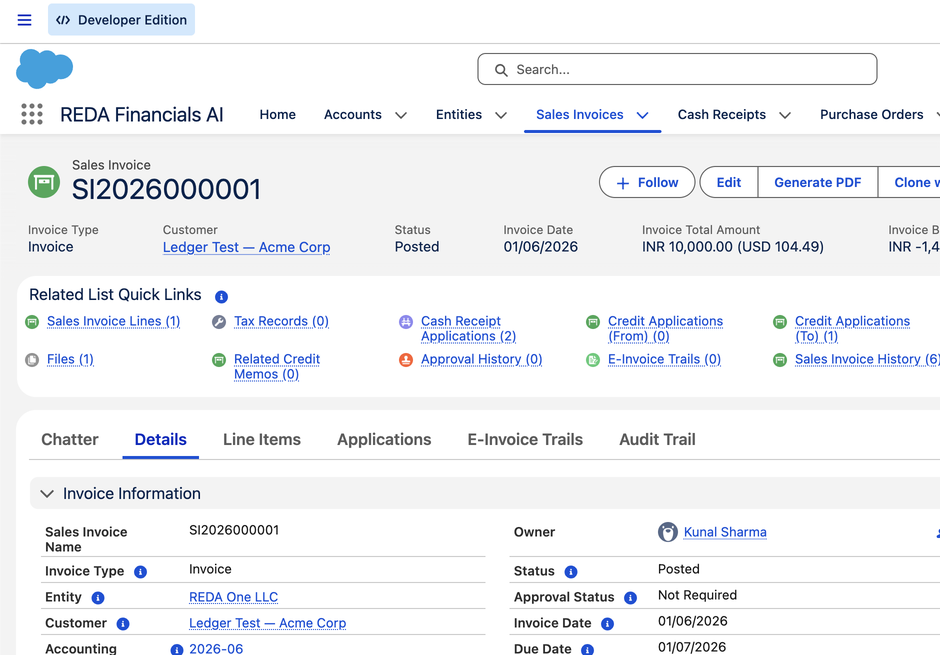
Tú ingresas cantidades y precios en las líneas; REDA calcula el resto en vivo. El encabezado muestra un Subtotal (las líneas antes de impuestos), un Importe de impuesto, el Total y —una vez que llegan los pagos— el Saldo pendiente (lo que sigue adeudado). Estos se actualizan al instante a medida que cambian las líneas y los pagos, sin recuentos manuales. Un matiz que conviene conocer: mientras la factura es un Borrador, el impuesto que ves es una vista previa en vivo; las cifras de impuesto se escriben de forma permanente en el registro cuando contabilizas (consulta Impuestos en las facturas de venta).
Dos ideas que cambian el asiento
- Base de acumulación frente a base de caja. La base contable de la entidad decide cuándo el ingreso cuenta como tal: en la factura (acumulación) o cuando te pagan (caja). En una empresa con base de caja, la contabilización deja el ingreso en Ingresos diferidos hasta el pago. Consulta Contabilizar una factura de venta.
- Moneda. La factura está en la moneda de la entidad de forma predeterminada, pero en una configuración multimoneda puedes facturar en una moneda extranjera: REDA fija el tipo de cambio al contabilizar y registra cualquier ganancia o pérdida cambiaria cuando se salda el pago.
Cómo se configura la factura de venta: listas de campos configurables
REDA es un producto empaquetado, pero no hay dos empresas que registren exactamente las mismas cosas. Así que, en lugar de codificar de forma rígida cada campo, la factura de venta se hace configurable mediante dos listas de campos con nombre que un administrador (o un paquete de extensión) puede cambiar sin nada de código. Determinan cómo se comporta la factura de venta y cumplen dos funciones muy distintas.
La lista de campos en pantalla: lo que ves en el formulario
La lista de campos en pantalla controla qué campos muestra el formulario de la factura de venta. El formulario lee esta lista y representa exactamente esos campos, de modo que agregar un campo a ella hace que el campo aparezca automáticamente en la pantalla de creación/edición, sin desarrollo. Funciona en dos lugares:
- En la factura (encabezado): los elementos esenciales (Entidad, Cliente, Tipo, las fechas, Cuenta bancaria, Referencia, Descripción) siempre se muestran; la lista es de donde proviene todo lo adicional. Hay campos opcionales listos para usar —Período contable, Libro mayor, Condición de pago, Estado de aprobación, Tipo de cambio, Operación fiscal, Plantilla de PDF, Plantilla recurrente— a la espera de que los actives, junto con cualquier campo adicional que agregues.
- En la línea: las columnas estándar (Producto, Descripción, Cantidad, Precio unitario, Importe de línea, Perfil fiscal, Importe de impuesto, Total, Cuenta contable) siempre se muestran; la propia lista de la línea agrega columnas adicionales. De fábrica agrega una columna Centro de costos.
¿Quieres un código de proyecto o una referencia personalizada en cada factura? Agrégalo a la lista de campos en pantalla y aparecerá en el formulario: ese es todo el mecanismo detrás de "el formulario se adapta a tu configuración".
El mapa de contabilización: dimensiones que fluyen al libro mayor
El mapa de contabilización controla qué campos se copian en los asientos contables cuando la factura se contabiliza. Estas son tus dimensiones contables: las formas adicionales en que quieres desglosar tus cifras: por Centro de costos, Proyecto, Propiedad, Departamento, etc.
Cuando agregas un campo al mapa de contabilización, el motor de contabilización estampa el valor de ese campo en cada asiento contable que crea para la factura. Tu libro mayor lleva entonces la dimensión, de modo que puedes informar los ingresos por proyecto, por propiedad, por lo que sea que registres; de nuevo, sin código. El mapa de contabilización funciona en tanto el encabezado como las líneas: una dimensión establecida en el encabezado fluye a los asientos de todo el documento, mientras que el valor propio de una línea sobrescribe el del encabezado para los asientos de esa línea. El mapa del encabezado viene vacío a propósito —REDA nunca presume tus dimensiones— y el mapa de la línea lleva Centro de costos de fábrica.
Qué sigue
- Crear una factura de venta: el formulario guiado, paso a paso.
- Líneas de facturas de venta: productos, precios, descuentos, líneas de crédito.
- Impuestos en las facturas de venta: cómo se aplica el impuesto correcto.
- Contabilizar una factura de venta: acumulación, base de caja y los asientos en detalle.
Preguntas frecuentes
Una Factura se cobra ahora y se paga después, por lo que crea una cuenta por cobrar (el cliente te debe). Un Recibo es una venta al contado —ya pagada—, así que al contabilizarse, REDA también crea automáticamente un Recibo de caja ya contabilizado (Método de pago Efectivo) y lo aplica a la factura. La factura queda saldada en el momento en que se contabiliza; no hay nada que cobrar.
No: es una factura de venta con el Tipo establecido en Nota de crédito. Así, todo lo relacionado con la facturación de un cliente queda en un mismo lugar. Hace lo contrario de una factura: le acredita saldo al cliente. Consulta Descripción de las notas de crédito.
No de forma directa: una factura contabilizada forma parte de tus libros oficiales. Tienes dos opciones deliberadas: Reabrir como borrador (que elimina sus asientos contables y la devuelve a un borrador editable con el mismo número, para corregirla y volver a contabilizarla) o Anularla (que elimina sus asientos y la bloquea como factura cancelada). Si los libros de esa fecha ya están cerrados, en su lugar emites una nota de crédito en un período abierto. Consulta Crear una factura de venta para ver el recorrido completo.
No. Puedes mantener una factura en Borrador todo el tiempo que quieras: no tiene ningún efecto contable. Contabilízala cuando esté lista (y aprobada, si tu organización exige un visto bueno).
¿Te resultó útil?