
Configuración posterior a la instalación
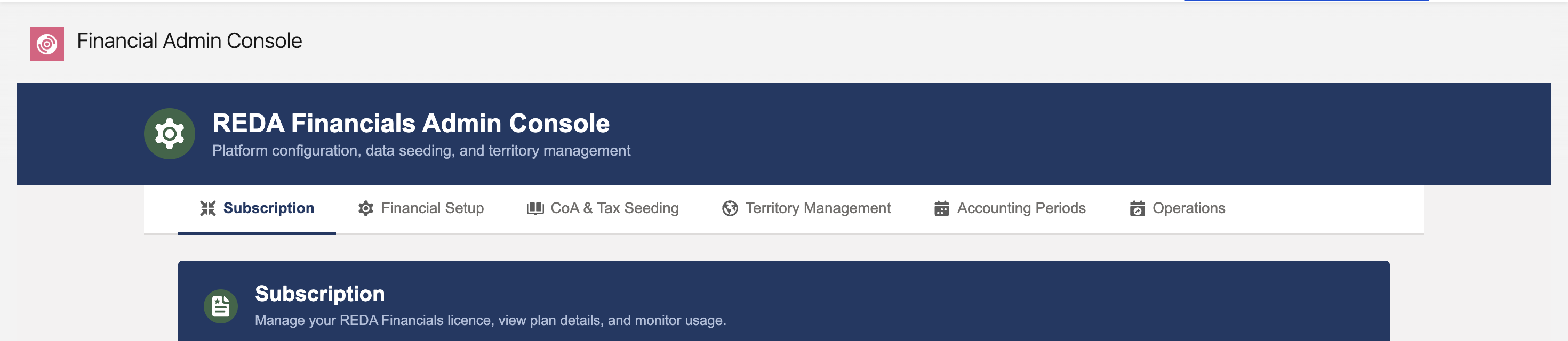
Una vez que REDA Financials está instalado y tus usuarios tienen licencia, configuras la aplicación desde un solo lugar: la Consola de administración financiera. Este es tu centro de control para activar tu suscripción, definir los valores predeterminados financieros, inicializar el catálogo de cuentas y las reglas fiscales, definir territorios, generar períodos contables y programar los trabajos automáticos que mantienen tus libros en marcha. Este artículo recorre cada pestaña.
Acceso que necesitarás. Usar la consola requiere el conjunto de permisos Accounting Admin v2 — la pestaña Consola de administración financiera es visible para los Accounting Admin v2 (Accounting Controller v2 y Read Only v2 pueden acceder; Accounts Payable v2 y Accounts Receivable v2 no pueden verla). Consulta Asignación de conjuntos de permisos.
Un orden recomendado de configuración
Las pestañas de la consola se pueden usar en cualquier orden, pero para una organización completamente nueva esta secuencia funciona mejor — cada paso se apoya en el anterior:
- Activa tu suscripción para que la aplicación quede totalmente habilitada.
- Define tu modo de moneda en la configuración de la aplicación — decide si vas a operar en modo monomoneda o multimoneda antes de que existan transacciones.
- Inicializa tu catálogo de cuentas y tus reglas fiscales para los países en los que operas. Inicializar el catálogo de cuentas crea automáticamente tus valores predeterminados de contabilidad globales.
- Revisa tus valores predeterminados de contabilidad — verifica los valores globales que creó la inicialización y ajusta los que quieras cambiar.
- Define tus territorios. Toda entidad pertenece a un territorio, así que necesitas al menos uno — incluso si operas en un solo país.
- Crea tus entidades (tus empresas legales), asigna cada una a un territorio y genera los períodos contables de cada territorio.
- Programa las operaciones automáticas en las que se apoyará tu organización.
1. Suscripción
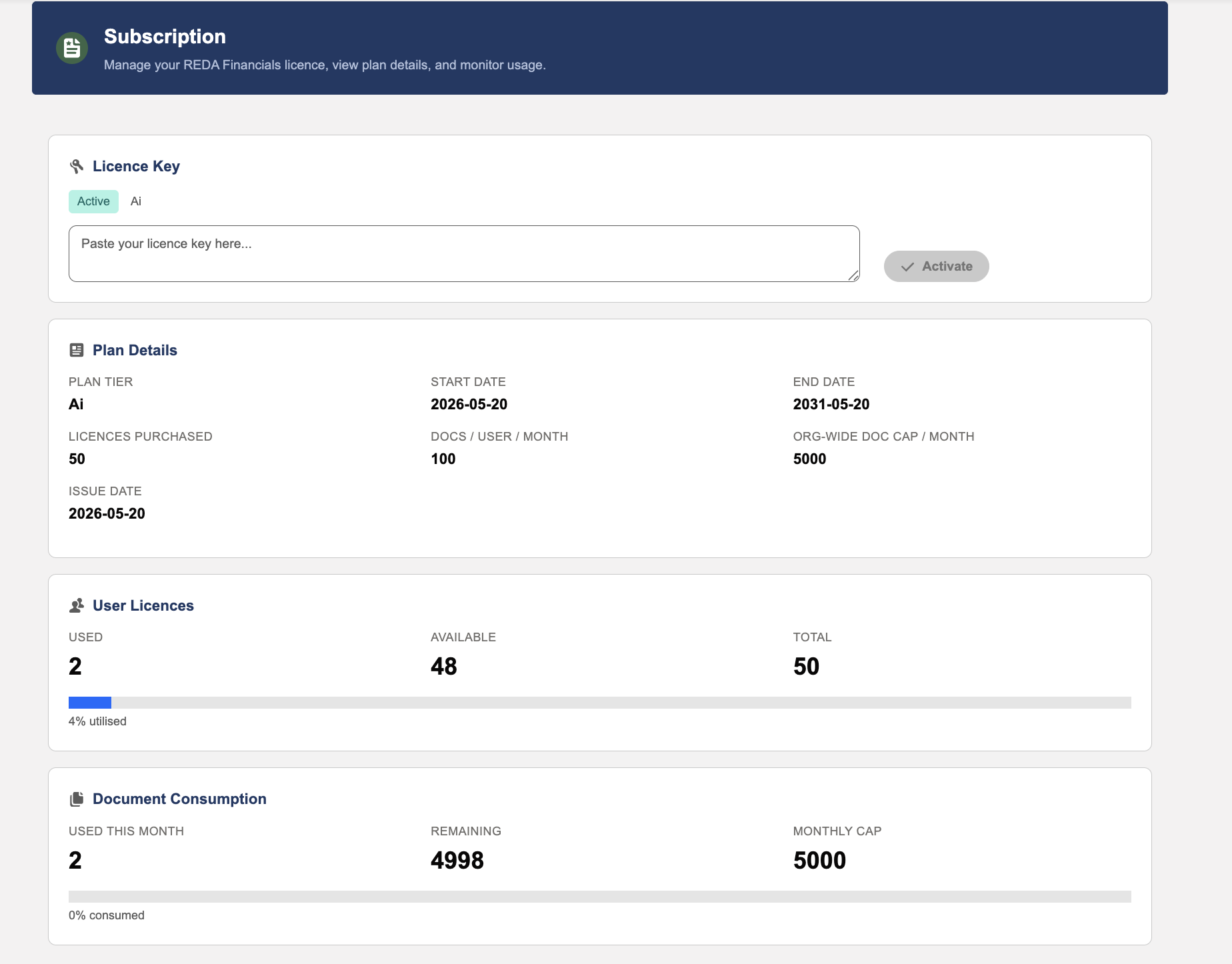
La pestaña Suscripción es donde activas REDA Financials y controlas tu uso. Tiene cuatro áreas:
- Activación de la clave de licencia — pega la clave de licencia que te proporciona REDA y haz clic en Activar. Una insignia de estado confirma que la licencia está activa y muestra tu plan.
- Detalles del plan — tu plan, sus fechas de inicio y finalización, el número de licencias de usuario incluidas y (en los planes con IA) tus asignaciones de documentos.
- Licencias de usuario — cuántas licencias están usadas, disponibles y en total, con una barra de uso. Es la cifra que debes revisar antes de dar de alta a un nuevo usuario — consulta Asignación de licencias.
- Consumo de documentos (solo planes con IA) — cuántos documentos de IA se han usado en este período y cuántos quedan.
2. Configuración financiera
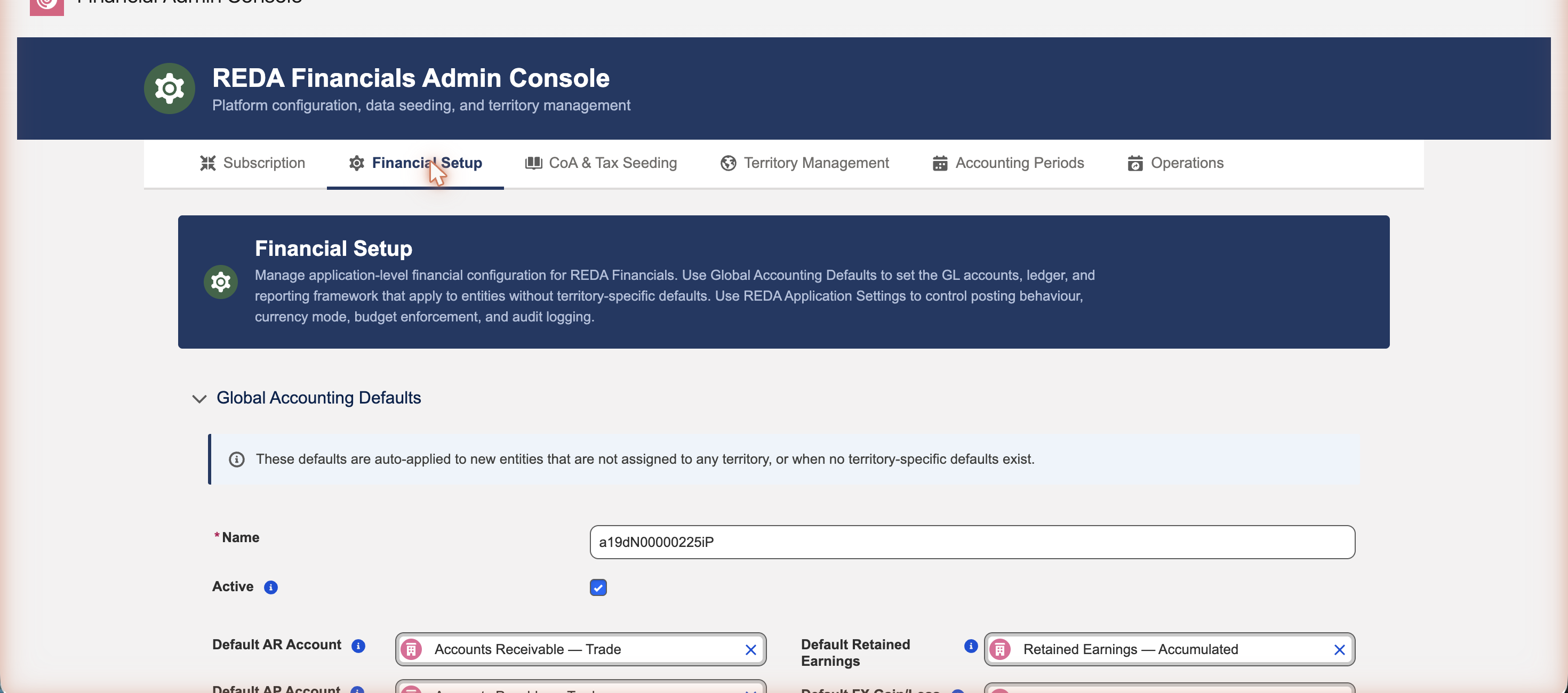
La pestaña Configuración financiera contiene dos secciones que controlan cómo se comporta la aplicación en toda tu organización.
Valores predeterminados de contabilidad globales
Toda transacción contable necesita saber a qué cuentas contables contabilizar — cuál es tu cuenta de control de cuentas por cobrar, cuál es la de cuentas por pagar, cuál registra las ganancias o pérdidas por redondeo o por tipo de cambio, y así sucesivamente. En lugar de obligarte a elegirlas en cada documento, REDA Financials las obtiene de un conjunto de valores predeterminados. Los Valores predeterminados de contabilidad globales son la respuesta a nivel de toda la organización: las cuentas contables, el libro mayor y el marco de informes que aplican siempre que no se haya definido un valor predeterminado más específico.
Los valores predeterminados se resuelven del nivel más específico al más general. Cuando el sistema necesita una cuenta, primero busca en el territorio al que pertenece la entidad; si ese territorio tiene sus propios valores predeterminados, esos prevalecen. Si no los tiene, se usan los valores predeterminados globales. Esto permite que una entidad en Estados Unidos y una entidad en la India contabilicen cada una en cuentas apropiadas a su localidad, a la vez que comparten una base común razonable.
REDA Application Settings
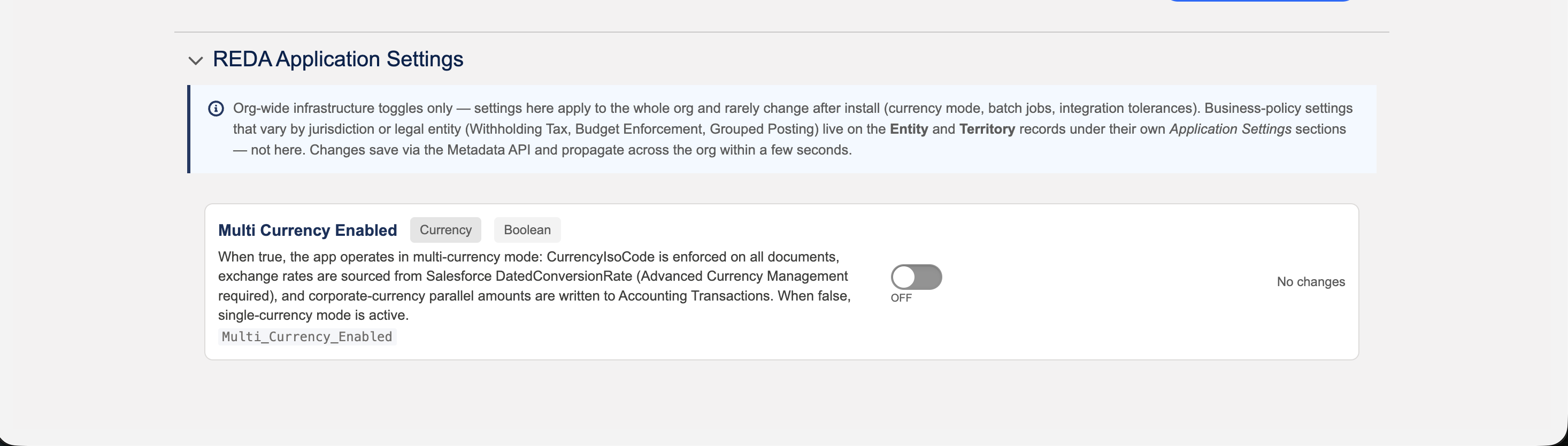
Esta sección contiene la configuración de infraestructura a nivel de toda la organización — interruptores que aplican a todo el org y que rara vez cambian después de la instalación, como tu modo de moneda. Cada configuración muestra una breve descripción y un control en línea con su propio botón Save.
La configuración más importante para una organización nueva es Multi Currency Enabled, que determina si REDA Financials opera en modo monomoneda o multimoneda.
3. Inicialización de CoA e impuestos
La pestaña Inicialización de CoA e impuestos te da un punto de partida ya preparado, en lugar de tener que construirlo todo a mano. Está organizada por continente y país. Cada tarjeta inicializa por ti un paquete de configuración.
- La tarjeta Global inicializa un catálogo de cuentas de partida: cuentas contables, marcos de informes (como estructuras de NIIF y de PCGA locales), grupos de cuentas, miembros de grupo y valores predeterminados de contabilidad.
- Cada tarjeta de país inicializa el contenido fiscal de ese país: jurisdicciones fiscales, tipos de impuestos, reglas de impuestos de transacción (IVA, GST, impuesto sobre ventas) y reglas de retención de impuestos (WHT).
La ventaja es velocidad y exactitud: en lugar de construir a mano cientos de cuentas y reglas fiscales — con el riesgo de vacíos o errores — partes de una base completa y alineada con normas que REDA mantiene. Para Meridian Properties Group, inicializar el paquete Global más las tarjetas de Estados Unidos e India produce en minutos un catálogo de cuentas basado en NIIF, reglas de impuesto sobre ventas de EE. UU. y reglas de retención de GST y TDS de la India — listas para usar o ajustar.
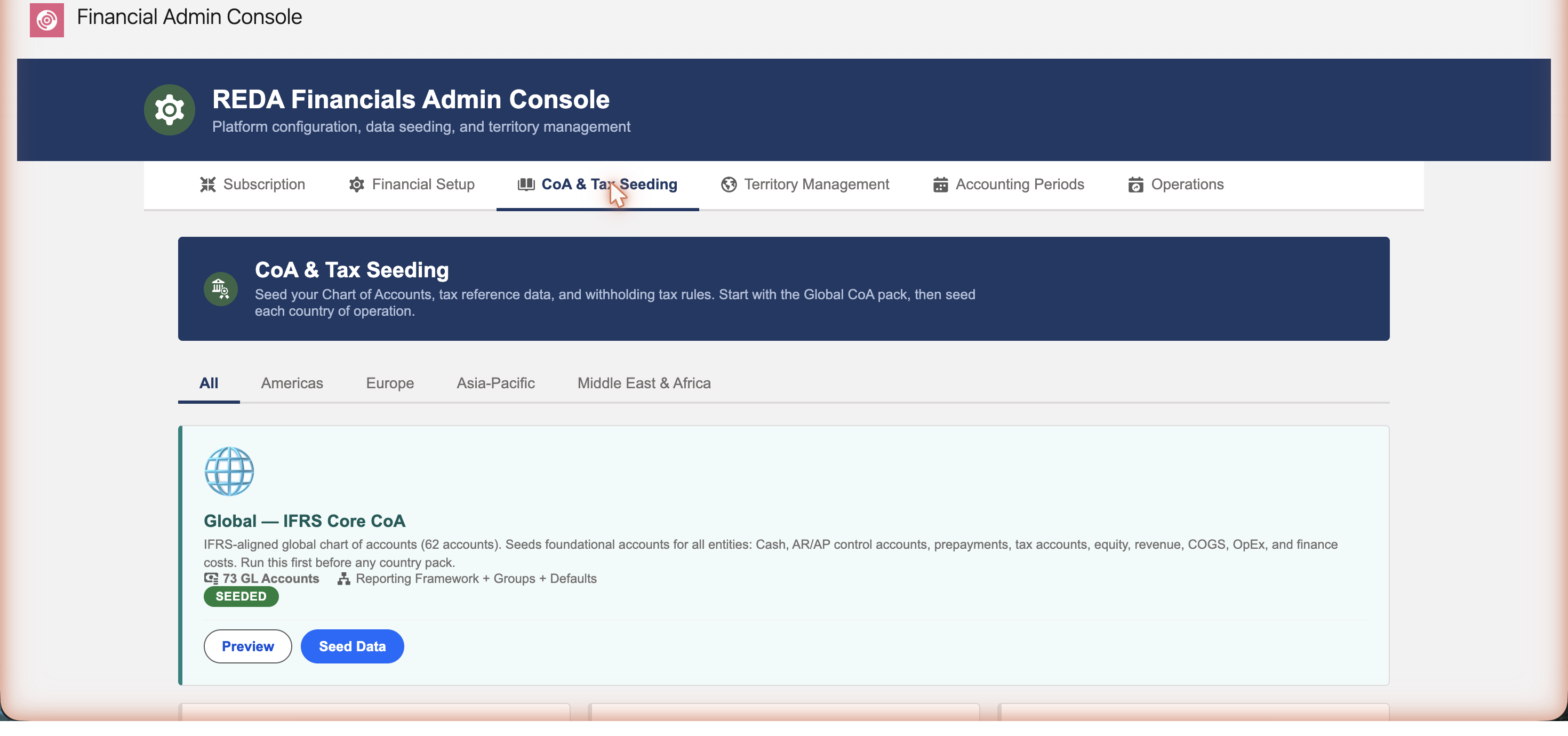
Cada tarjeta te da dos acciones:
Vista previa — revisa antes de confirmar
Vista previa abre un resumen de solo lectura de exactamente lo que creará la tarjeta — recuentos de cuentas contables, jurisdicciones, tipos de impuestos, reglas fiscales y reglas de retención — junto con una muestra de las reglas reales, sus códigos y sus tasas. No se crea nada al usar la vista previa; es solo un adelanto para que confirmes que el paquete coincide con lo que esperas antes de confirmarlo.
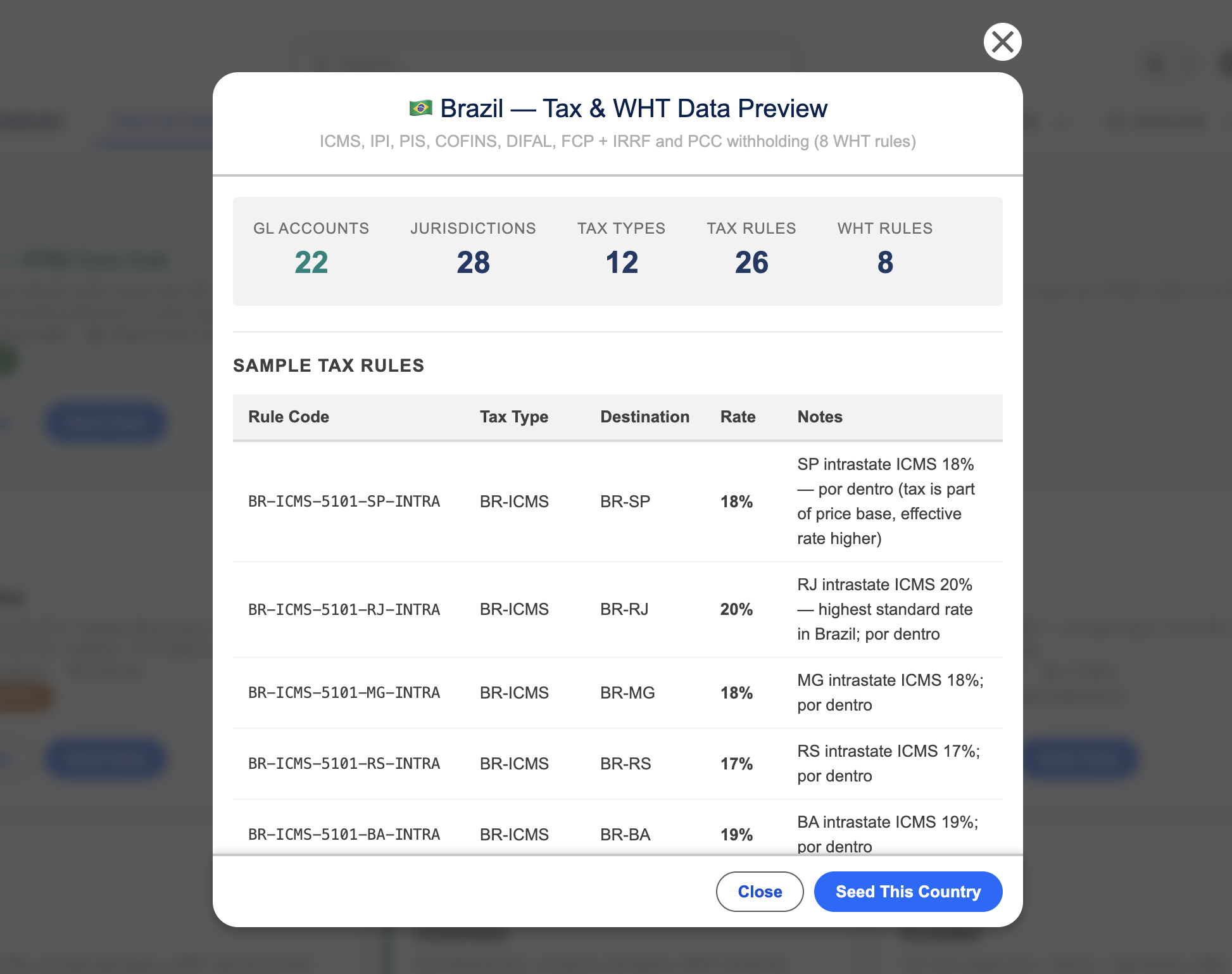
Inicializar datos — crea los registros
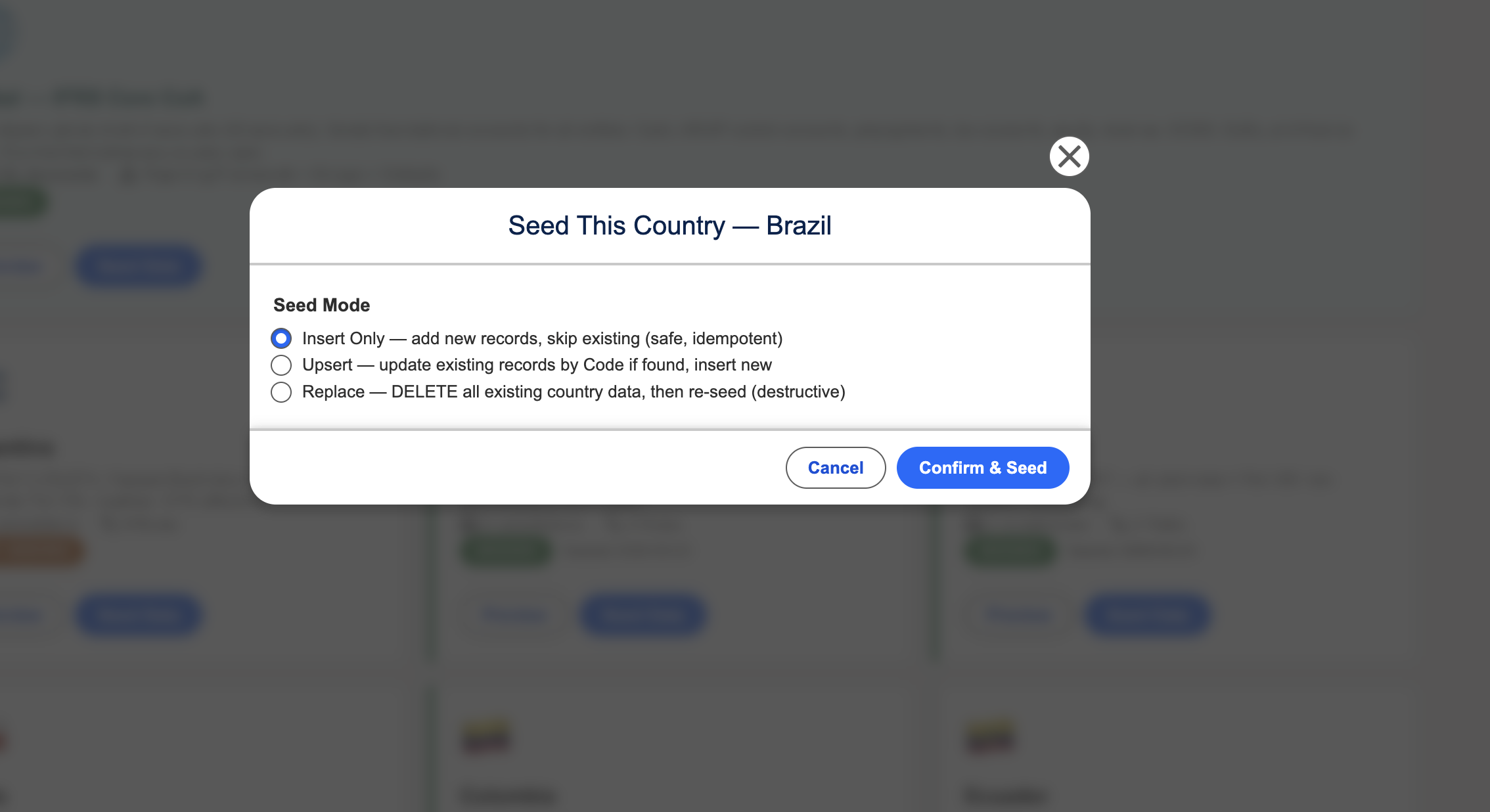
Inicializar datos es lo que realmente crea la configuración. Antes de ejecutarse, pregunta cómo quieres que se manejen los datos existentes — el modo de inicialización:
- Insert Only — agrega registros nuevos y omite todo lo que ya existe. Es la opción segura y repetible, y la correcta para una primera configuración.
- Upsert — agrega registros nuevos y actualiza los existentes (emparejados por código). Úsala para traer las últimas actualizaciones de REDA a un paquete que ya inicializaste antes.
- Replace — elimina todos los datos existentes de ese país y vuelve a inicializar desde cero. Es destructiva; úsala solo cuando quieras deliberadamente un reinicio limpio.
4. Administración de territorios
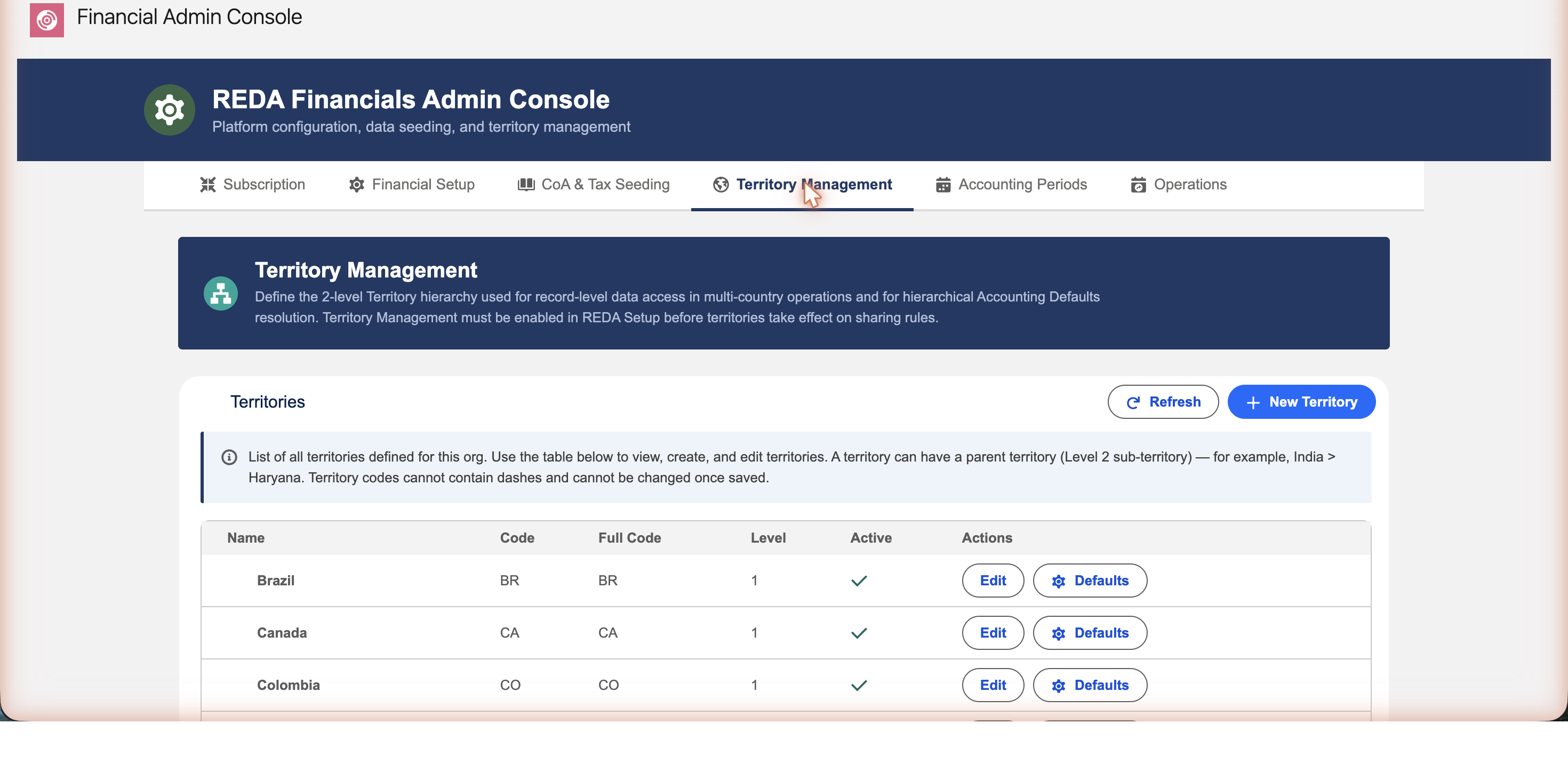
Un territorio representa dónde opera tu negocio, y es una parte obligatoria de la estructura — no solo una función para varios países. Toda entidad pertenece a un territorio, así que necesitas al menos uno aunque manejes una sola empresa en un solo país. Los territorios cumplen dos funciones importantes:
- Anclan tus entidades y sus valores predeterminados. Como cada entidad se ubica en un territorio, los valores predeterminados de contabilidad y los períodos contables se pueden definir a nivel de territorio y compartirlos todas las entidades que contiene.
- Controlan el acceso a los datos entre regiones. Cuando operas en más de un territorio, la jerarquía rige qué usuarios pueden ver qué registros — así tu equipo en la India y tu equipo en Estados Unidos trabajan cada uno dentro de sus propios datos.
REDA Financials admite una jerarquía de dos niveles — un país y, opcionalmente, subregiones dentro de él. La pestaña enumera tus territorios en una tabla. Haz clic en Nuevo territorio y proporciona:
- Un nombre (por ejemplo, India).
- Un código de territorio breve (por ejemplo,
INoHR). Los códigos no pueden contener guiones y no se pueden cambiar una vez guardados. - Un territorio principal opcional, que convierte a este en un subterritorio de nivel 2 — por ejemplo, Haryana bajo India.
Cada territorio también tiene un botón Valores predeterminados, donde defines los valores predeterminados de contabilidad que aplican a las entidades de ese territorio — anulando los valores predeterminados globales de Configuración financiera.
5. Períodos contables
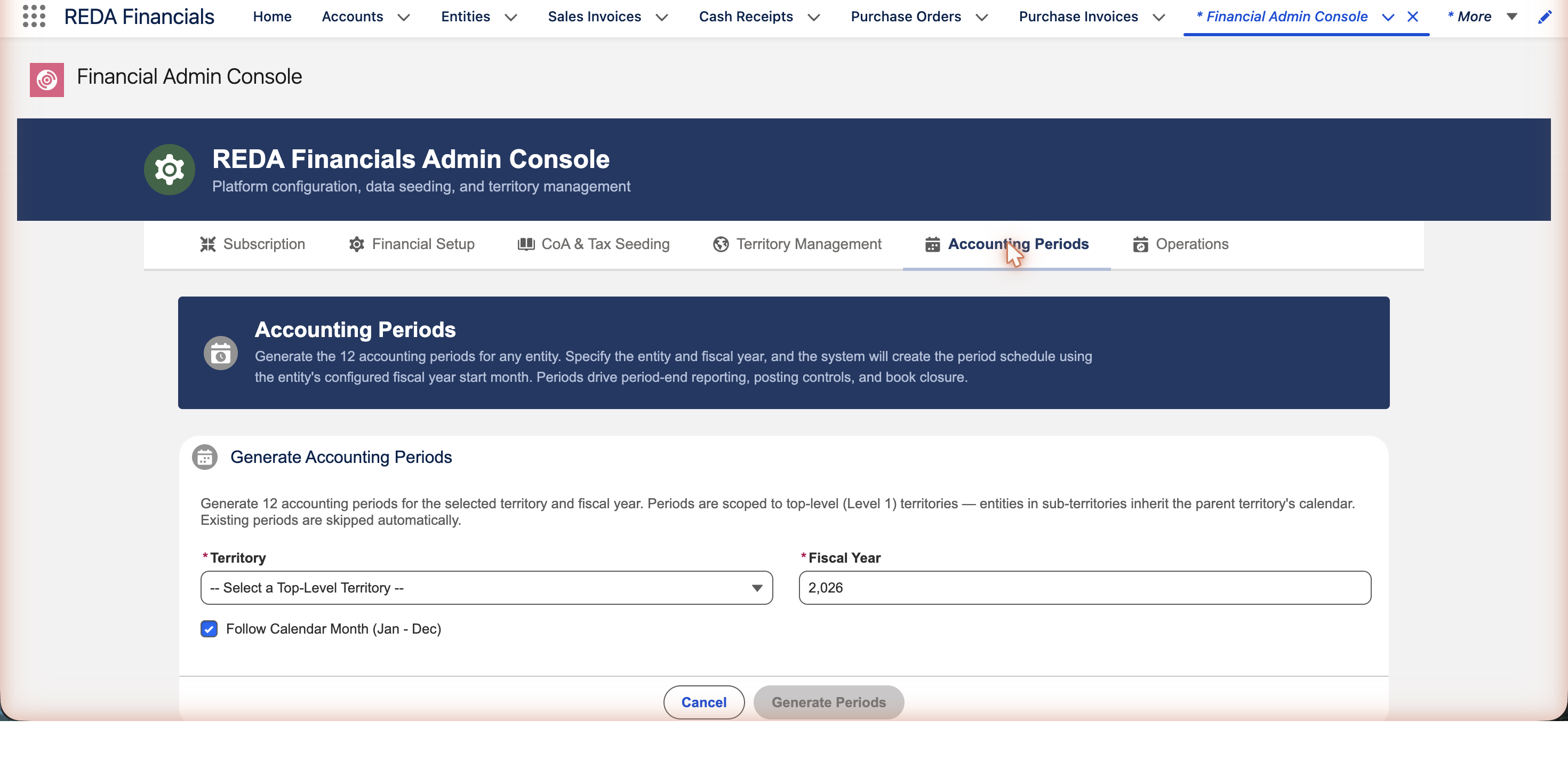
Los períodos contables son los tramos mensuales en los que caen tus transacciones. Se definen a nivel de territorio — generas un año de períodos para un territorio, y todas las entidades de ese territorio los comparten. Esto mantiene un calendario financiero coherente entre todas las empresas que operan en la misma región.
Los períodos hacen un trabajo real en toda la aplicación. Cuando creas un documento de origen — una factura de venta, una factura de compra, un recibo, un asiento — REDA Financials asigna automáticamente el período contable correspondiente según la fecha del documento, así que nunca tienes que elegirlo a mano. Si lo necesitas, puedes anular el período asignado en el documento. Los períodos son entonces la columna vertebral de los informes y el análisis a nivel de período (estado de resultados mensual, comparativos, tendencias), e impulsan los controles de contabilización y el cierre contable — una vez que un período está cerrado, queda protegido contra más cambios.
Para generarlos:
- Selecciona el Territorio.
- Ingresa el Año fiscal.
- Deja marcada Seguir mes calendario para un año estándar de enero a diciembre, o desmárcala para definir un inicio de año fiscal personalizado (el primer mes y día de tu año financiero).
- Haz clic en Generar períodos. REDA Financials crea un año completo de períodos mensuales para ese territorio.
6. Operaciones
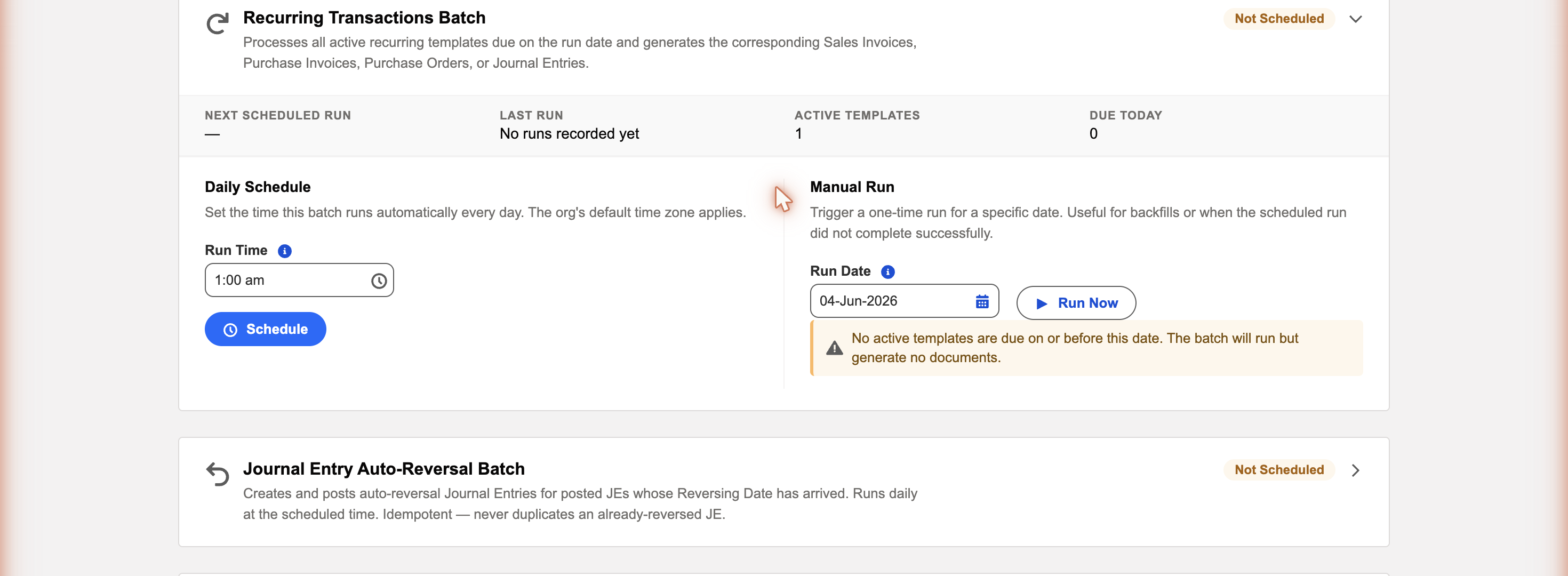
La pestaña Operaciones es el centro de control de los trabajos automáticos de REDA Financials que se ejecutan en segundo plano. Cada trabajo aparece como una tarjeta que muestra si está programado, el resultado de su última ejecución (correcto, parcial o con errores) y dos controles: Run Now para una ejecución manual puntual, y Schedule (o Remove Schedule) para activar la ejecución automática.
Solo necesitas programar los trabajos que tu organización realmente usa. Esto es lo que hace cada uno:
| Operación | Qué hace |
|---|---|
| Transacciones recurrentes | Genera las facturas de venta, facturas de compra, órdenes de compra y asientos contables que vencen a partir de tus plantillas recurrentes activas. |
| Reversión automática de asientos contables | Contabiliza el asiento de reversión de todo asiento cuya fecha de reversión ha llegado. Nunca revierte un asiento dos veces. |
| Autoaplicación de notas de crédito | Aplica las notas de crédito marcadas para autoaplicación a las facturas de venta pendientes del cliente, de la más antigua a la más reciente. |
| Autoaplicación de recibos de caja | Aplica los recibos marcados para autoaplicación a las facturas de venta pendientes del cliente, de la más antigua a la más reciente. |
| Autoaplicación de desembolsos | Aplica los pagos con importes sin aplicar a las facturas de compra pendientes del proveedor, de la más antigua a la más reciente. |
| Autoaplicación de notas de crédito de proveedor | Aplica las notas de crédito de proveedor marcadas para autoaplicación a las facturas de compra pendientes del proveedor, de la más antigua a la más reciente. |
| Asignación automática de gastos | Asigna los gastos de las facturas de compra contabilizadas que están marcadas para ello, y crea la asignación y cualquier asiento contable intercompañía correspondiente. |
| Instantánea de antigüedad | Captura instantáneas de antigüedad de CxC y CxP en un momento dado, para los informes de fin de período, en cada entidad con la antigüedad habilitada. |
| Procesamiento de documentos por OCR | Lee mediante IA los documentos que llegan a la bandeja de OCR y crea facturas de compra a partir de ellos. |
| Sincronización de tipos de cambio | Sincroniza automáticamente los tipos de cambio en Salesforce. Aplica a las organizaciones con multimoneda. |
| Contabilización de depreciación de activos | Contabiliza en el libro mayor los asientos de depreciación y amortización que están vencidos. |
Próximos pasos
Con la Consola de administración configurada, tu organización está lista para empezar a transaccionar. Desde aquí:
Crea tus entidades
Configura cada empresa legal, su moneda y sus cuentas predeterminadas — la base sobre la que contabiliza cada transacción.
Aprende los conceptos clave
Familiarízate con las entidades, los libros mayores, los productos y los períodos en Conceptos clave y terminología.
Confirma el acceso
Asegúrate de que cada usuario tenga el conjunto de permisos y la licencia adecuados para su rol.
Qué sigue
- Tu hoja de ruta de configuración — el recorrido completo de configuración, en orden.
- Crear una entidad — configura tu primera empresa.
- Crear cuentas contables — construye tu catálogo de cuentas.
- Descripción general de la consola de administración — tu centro de control central.
- Lista de verificación para la puesta en marcha — últimos pasos antes de salir en vivo.
Preguntas frecuentes
Los usuarios con el conjunto de permisos Accounting Admin v2. Está pensada para el administrador que configura REDA Financials, no para los usuarios contables del día a día. Consulta Asignación de conjuntos de permisos.
Es la forma más rápida de empezar. La tarjeta Global te da un catálogo de cuentas y una estructura de informes completos y basados en normas, que puedes ajustar a tu negocio. Puedes crear el tuyo propio en su lugar, pero la inicialización ahorra un tiempo de configuración considerable.
Una entidad es una empresa legal que es propietaria de las transacciones y de un conjunto de libros. Un territorio describe dónde opera. Ambos están vinculados: toda entidad pertenece a un territorio, así que siempre necesitas al menos un territorio — aunque tengas una sola empresa en un solo país. Los períodos contables y las cuentas predeterminadas se definen por territorio y los comparten las entidades que contiene, mientras que las transacciones pertenecen a la entidad individual. Consulta Conceptos clave y terminología.
No. Programa solo los trabajos que tu organización realmente usa. Cualquier trabajo también se puede ejecutar bajo demanda con Run Now, y puedes cambiar o quitar una programación en cualquier momento. La Sincronización de tipos de cambio, por ejemplo, solo es relevante si operas en modo multimoneda.
Se recomienda encarecidamente definir tu modo de moneda antes de registrar transacciones. Cambiar de modo una vez que ya existen datos transaccionales es disruptivo y debe planificarse con REDA. Contacta con support@reda.one si necesitas revisarlo.
Cada tarjeta muestra el resultado de su última ejecución para que detectes los problemas a tiempo. Un resultado parcial significa que algunos registros se procesaron y otros se omitieron, generalmente por un motivo de datos. Revisa los registros afectados, corrige el problema y usa Run Now para reprocesarlos. Si necesitas ayuda para interpretar un resultado, contacta con support@reda.one.
¿Te resultó útil?