
Programador de operaciones
Cada trabajo programado de REDA Financials vive en una sola pantalla: la pestaña Operaciones de la Consola de administración: doce tarjetas, una por cada automatización, cada una con su programación, su último resultado, un contador de trabajo pendiente y un Ejecutar ahora. Configura la flota una vez y el sistema se encarga de sus propias noches. Este es el mapa.
Acceso que necesitarás. La Consola de administración es una pantalla de administrador: el conjunto de permisos Accounting Admin v2 la alcanza por completo, y Accounting Controller v2 también puede abrirla. Los conjuntos Accounts Payable v2 y Accounts Receivable v2 no pueden verla — programar lotes es una tarea de Core/Admin.
Abrir la pestaña Operaciones
El programador no vive en ningún registro contable: vive en el área de administración de la aplicación. Si nunca la has abierto antes:
Abre la Consola de administración
Desde la navegación de la aplicación, abre la pestaña llamada Consola de administración de REDA Financials (cuyo subtítulo dice "Configuración de la plataforma, inicialización de datos y administración de territorios"). Se abre en la pestaña Suscripción de forma predeterminada.
Cambia a Operaciones
La consola tiene seis pestañas: Suscripción, Configuración financiera, Inicialización de CoA e impuestos, Administración de territorios, Períodos contables y Operaciones. Haz clic en la última.
Lee el aviso y luego expande una tarjeta
La pestaña se presenta a sí misma: "Supervisa y controla los trabajos por lotes automatizados. Programa los lotes de Transacciones recurrentes y de Reversión automática de asientos contables para que se ejecuten a diario a las horas configuradas, consulta los resultados de la última ejecución y activa ejecuciones manuales puntuales." Debajo se encuentran las doce tarjetas, cada una con una etiqueta de Programado / No programado; expande una tarjeta para acceder a sus controles de programación y ejecución.
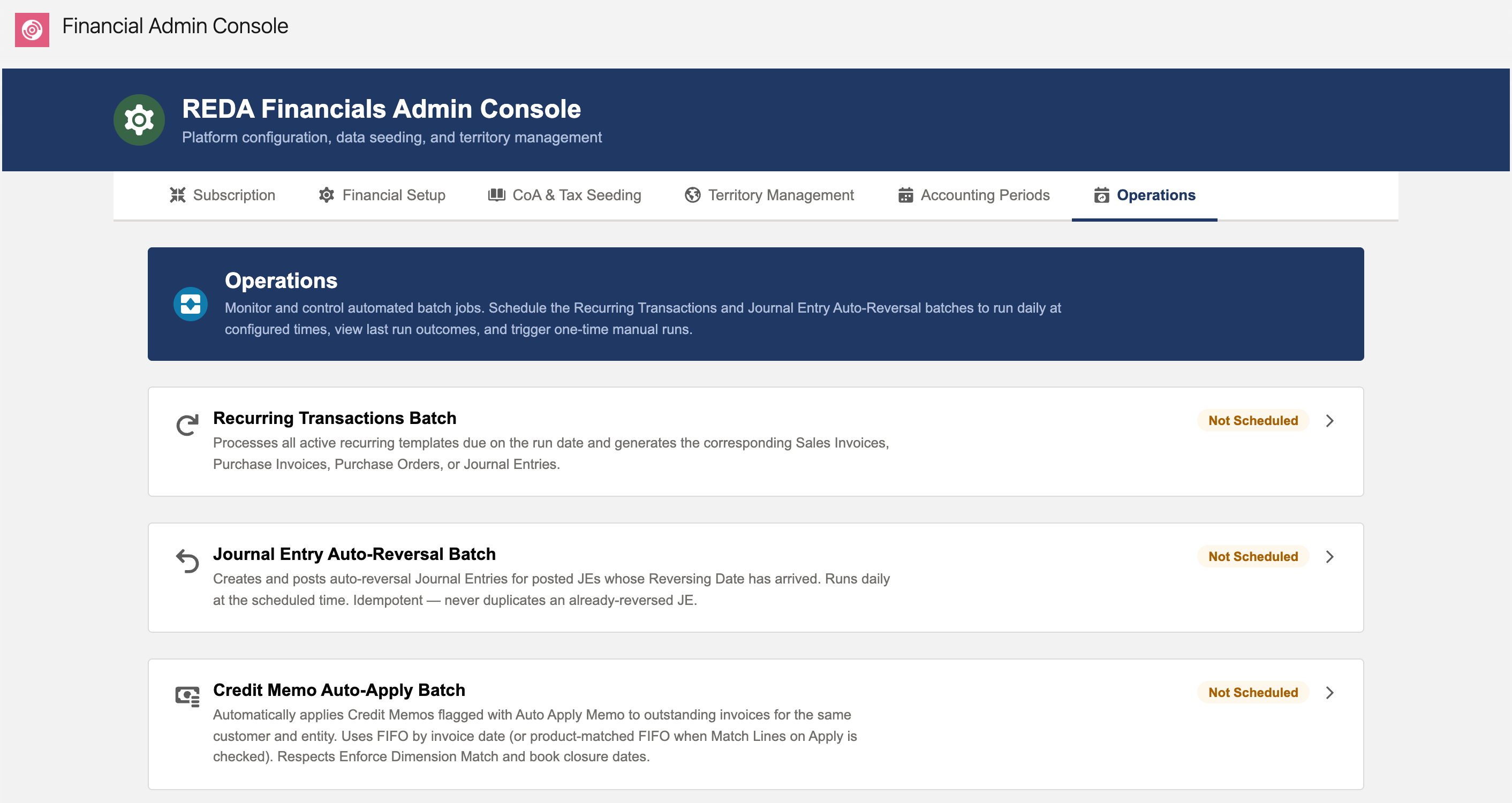
Las doce tarjetas
| Tarjeta | Qué automatiza | Predeterminado |
|---|---|---|
| Lote de transacciones recurrentes | Genera documentos a partir de plantillas recurrentes activas | 01:00 |
| Lote de reversión automática de asientos contables | Crea y contabiliza asientos de reversión cuya fecha ha llegado; idempotente por diseño | 06:00 |
| Aplicación automática de notas de crédito | Los cuatro barridos de aplicación automática: los documentos marcados se aplican por FIFO a las facturas abiertas, respetando las fechas de cierre y la coincidencia de dimensiones; el tamaño del lote es ajustable (1–50, predeterminado 10) | 07:00 |
| Aplicación automática de recibos de caja | ||
| Aplicación automática de desembolsos | ||
| Aplicación automática de notas de crédito de proveedor | ||
| Lote de asignación automática de gastos | Distribuye las facturas marcadas entre entidades — detalles | 07:00 |
| Lote de instantáneas de antigüedad | Instantáneas de antigüedad de cuentas por cobrar/por pagar a una fecha determinada, por entidad | 02:00 |
| Procesamiento de documentos por OCR | El bucle de lectura de documentos: un ciclo de Iniciar/Detener cada 15 minutos, no una hora diaria | bucle de 15 min |
| Sincronización de tipos de cambio (FX) | Tipos de cambio diarios hacia tus tipos con fecha (organizaciones multimoneda; la tarjeta se explica sola cuando la multimoneda está desactivada) | 02:00 UTC |
| Contabilización de depreciación de activos | Contabiliza la depreciación y amortización pendiente | 02:00 |
| Sondeo de estado de facturación electrónica | Transmite las facturas electrónicas en cola y pregunta a la autoridad fiscal su veredicto sobre las enviadas: el segundo bucle de Iniciar/Detener cada 15 minutos, no una hora diaria | bucle de 15 min |
Cada tarjeta, al pie de la letra
Cuando estés frente a la pantalla, esta es la referencia con la que cotejar: el título exacto de cada tarjeta, la descripción impresa en ella, el nombre bajo el cual se ejecuta su trabajo programado y la hora de ejecución que la tarjeta sugiere de forma predeterminada:
| # | Tarjeta | Lo que dice la propia tarjeta | Nombre del trabajo programado | Hora predeterminada |
|---|---|---|---|---|
| 1 | Lote de transacciones recurrentes | "Procesa todas las plantillas recurrentes activas que vencen en la fecha de ejecución y genera las Facturas de venta, Facturas de compra, Órdenes de compra o Asientos contables correspondientes." | REDA Recurring Transactions Daily | 01:00 |
| 2 | Lote de reversión automática de asientos contables | "Crea y contabiliza Asientos contables de reversión automática para los asientos contabilizados cuya Fecha de reversión ha llegado. Se ejecuta a diario a la hora programada. Idempotente: nunca duplica un asiento ya revertido." | REDA Journal Entry Reversal Daily | 06:00 |
| 3 | Lote de aplicación automática de notas de crédito | "Aplica automáticamente las Notas de crédito marcadas con la casilla Aplicar automáticamente nota a las facturas pendientes del mismo cliente y entidad. Usa FIFO por fecha de factura (o FIFO con coincidencia por producto cuando la opción Coincidir líneas al aplicar está marcada). Respeta la opción Exigir coincidencia de dimensión y las fechas de cierre contable." | REDA Credit Memo Auto-Apply Daily | 07:00 |
| 4 | Lote de aplicación automática de recibos de caja | "Aplica automáticamente los Recibos de caja marcados con la casilla Aplicar automáticamente recibo a las facturas pendientes del mismo cliente y entidad. Usa FIFO por fecha de factura (o FIFO con coincidencia de dimensiones cuando la opción Exigir coincidencia de dimensión al aplicar está marcada). Respeta las fechas de cierre contable." | REDA Cash Receipt Auto-Apply Daily | 07:00 |
| 5 | Lote de aplicación automática de desembolsos | "Aplica automáticamente los Desembolsos con importes sin aplicar a las Facturas de compra pendientes del mismo proveedor y entidad. Usa FIFO por fecha de factura. Respeta las fechas de cierre contable y la coincidencia de dimensiones." | REDA Cash Disbursement Auto-Apply Daily | 07:00 |
| 6 | Lote de aplicación automática de notas de crédito de proveedor | "Aplica automáticamente las Notas de crédito de proveedor marcadas con la casilla Aplicar automáticamente nota a las Facturas de compra pendientes del mismo proveedor y entidad. Usa FIFO por fecha de factura. Respeta las fechas de cierre contable y la coincidencia de dimensiones." | REDA Vendor Memo Auto-Apply Daily | 07:00 |
| 7 | Lote de asignación automática de gastos | "Asigna automáticamente los gastos de las Facturas de compra contabilizadas marcadas con la casilla Asignar gastos automáticamente. Usa la Lista de asignación de gastos asignada para crear lotes de asignación y contabilizar asientos contables intercompañía. Una factura de compra por alcance de lote para aislar los errores." | REDA Expense Auto-Allocation Daily | 07:00 |
| 8 | Lote de instantáneas de antigüedad | "Genera instantáneas de antigüedad de cuentas por cobrar y por pagar a una fecha determinada para todas las entidades con la antigüedad habilitada. Usa las fechas de cierre contable de la entidad para determinar los períodos elegibles. Las instantáneas existentes se recalculan en su sitio. Una entidad por alcance de lote para aislar los errores." | REDA Aging Snapshot Daily | 02:00 |
| 9 | Procesamiento de documentos por OCR | "Procesa automáticamente los documentos entrantes mediante extracción con IA y crea facturas de compra. Se ejecuta cada 15 minutos cuando está activo." | OCR Processing - <timestamp> | Ninguna: un bucle de Iniciar/Detener, no una hora diaria |
| 10 | Sincronización de tipos de cambio (FX) | "Sincroniza automáticamente los tipos de cambio de Open Exchange Rates hacia los Tipos de conversión con fecha de Salesforce. Requiere que la multimoneda esté habilitada." | REDA FX Rate Sync | 02:00 (UTC) |
| 11 | Contabilización de depreciación de activos | "Contabiliza en el Libro mayor los asientos de depreciación y amortización pendientes" | REDA Asset Depreciation Posting | 02:00 |
| 12 | Sondeo de estado de facturación electrónica | "Send queued e-invoices and advance them to Accepted or Rejected" | REDA E-Invoice Status Poll - <marca de tiempo> | Ninguna — un bucle de Iniciar/Detener cada 15 minutos, no una hora diaria |
Dos apuntes sobre los nombres de los trabajos: los cuatro trabajos de aplicación automática añaden el tamaño de lote que elijas al nombre que verás en la lista de trabajos, y el bucle de OCR estampa cada ciclo con una marca de tiempo porque se reprograma a sí mismo cada 15 minutos. Varias tarjetas también llevan sus propios contadores de carga de trabajo: Plantillas activas y Vencen hoy en la tarjeta recurrente, una Cola de documentos (Pendientes / Extrayendo / Errores) en la tarjeta de OCR, un recuento de Monedas activas en FX, y avisos de trabajo pendiente como "3 Facturas de compra están pendientes de asignación automática y se procesarán en la próxima ejecución."
Anatomía de una tarjeta
- Estado: etiqueta de Programado / No programado, Próxima ejecución programada, Última ejecución y Resultado (Correcto / Falla parcial / Fallido), y un enlace Ver registro de auditoría hacia los comprobantes.
- Programación diaria: una Hora de ejecución de 24 horas (zona horaria de la organización; la tarjeta de FX se ejecuta en UTC) con Programar / Reprogramar / Cancelar programación.
- Ejecución manual: Ejecutar ahora con una confirmación; varias tarjetas añaden parámetros (la Fecha de ejecución del lote recurrente para recuperar días omitidos, el tamaño de lote de la aplicación automática) y contadores de trabajo pendiente ("5 Recibos de caja están marcados para aplicación automática y se procesarán en la próxima ejecución.").
- Barandillas de seguridad por todas partes: se rechazan las ejecuciones en paralelo, hay aislamiento por registro/por plantilla/por entidad, y los fallos se registran con detalle en CSV cuando son numerosos.
Programar una tarjeta, paso a paso
Todas las tarjetas diarias se programan de la misma manera. Usando el Lote de transacciones recurrentes como ejemplo:
Expande la tarjeta y busca Programación diaria
Cada tarjeta divide sus controles en dos secciones: Programación diaria (la cita fija) y Ejecución manual (una ejecución puntual, ahora mismo).
Introduce la Hora de ejecución
El campo Hora de ejecución toma una hora en formato de 24 horas; su texto de ayuda dice exactamente lo que hace: "Hora en formato de 24 horas. El lote se ejecutará a esta hora todos los días." En todas las tarjetas salvo Sincronización de tipos de cambio (FX), la descripción de la programación añade: "Se aplica la zona horaria predeterminada de la organización." (FX se ejecuta en UTC; ver más abajo).
Haz clic en Programar
La etiqueta cambia a Programado, se completa Próxima ejecución programada, y una notificación lo confirma; por ejemplo, "Recurring Transactions Batch scheduled daily at 01:00." A partir de aquí el botón pasa a ser Reprogramar: cambia la hora y haz clic para mover la cita.
Cancela la programación cuando ya no la quieras
Cancelar programación pregunta "¿Eliminar la programación diaria?" antes de eliminar el trabajo fijo, y luego confirma: "El Lote de transacciones recurrentes se ha eliminado de la programación diaria." La tarjeta conserva su historial; solo desaparece la cita.
O ejecútala una vez, manualmente
Ejecutar ahora activa una única ejecución de inmediato, con una confirmación previa. Algunas tarjetas piden parámetros aquí: la tarjeta recurrente solicita una Fecha de ejecución ("Se procesarán las plantillas cuya Próxima fecha de ejecución sea igual o anterior a esta fecha.") para que puedas recuperar días omitidos, y advierte "No hay plantillas activas que venzan en esta fecha o antes. El lote se ejecutará, pero no generará documentos." cuando no hay nada pendiente. Las tarjetas de aplicación automática piden un Tamaño de lote (1–50, predeterminado 10). Una notificación de ejecución manual te avisa de que está en marcha: "El Lote de transacciones recurrentes se está ejecutando para el 02/07/2026. ID del trabajo: 707xx0000012345. Consulta el Registro de auditoría para ver los resultados una vez finalizado."
Mensajes que puedes encontrar
El programador valida lo que escribes y te avisa con claridad cuando algo no puede iniciarse:
| El mensaje | Qué significa / qué hacer |
|---|---|
| "Formato de hora no válido. Se esperaba HH:MM." | La Hora de ejecución no tiene el formato de 24 horas HH:MM: escribe 07:00, no 7am. |
| "Valor de hora no válido. La hora debe ser 0-23 y los minutos 0-59." | El formato es correcto, pero los números no forman una hora real: 25:00 o 07:75 no son válidos. |
| "No se pudo programar el trabajo: {0}" | La plataforma rechazó la programación; el motivo aparece citado en lugar de {0}. Léelo, corrige lo que indica y vuelve a programar. |
| "No se pudo iniciar el lote: {0}" | Un Ejecutar ahora no pudo iniciarse; el motivo citado explica por qué. Cada lote también se niega a iniciarse mientras otra instancia de sí mismo sigue en ejecución, así que una ejecución muy larga más un clic impaciente se resuelve solo: espera y vuelve a intentarlo. |
| "No se pudo cancelar la programación del trabajo: {0}" | El trabajo fijo no pudo eliminarse; el motivo citado explica por qué. Actualiza la tarjeta e inténtalo de nuevo, o pasa el mensaje a tu administrador. |
| "No se pudo cargar el estado del lote: {0}" | La tarjeta no pudo leer su propio estado. Actualiza la página; si persiste, anota el motivo citado para tu administrador. |
| "Aún no hay ejecuciones registradas" | No es un error: el lote de esta tarjeta simplemente nunca se ha ejecutado. Última ejecución y Resultado de la última ejecución se completan tras la primera ejecución. |
Las dos excepciones: los bucles Iniciar / Detener
Diez tarjetas piden una hora diaria. La tarjeta Procesamiento de documentos por OCR no lo hace: los documentos llegan durante todo el día, así que su lote se ejecuta como un bucle que se repite a sí mismo cada 15 minutos, y la tarjeta sustituye el selector de hora por tres botones cuyas descripciones en pantalla se explican solas:
- Iniciar — "Inicia el bucle de procesamiento por OCR. El lote procesará los documentos pendientes y se reprogramará automáticamente cada 15 minutos." Notificación al iniciar: "Procesamiento por OCR iniciado. ID del trabajo: 707xx0000067890".
- Detener — "Detiene el bucle de procesamiento por OCR. Los documentos pendientes permanecerán en la cola hasta que se reinicie el procesamiento." Una confirmación explica primero la consecuencia: "Esto detendrá el bucle automático de procesamiento por OCR. Los documentos que ya se están procesando se completarán, pero no se iniciarán nuevos ciclos. Puedes reiniciarlo en cualquier momento." Después: "El procesamiento por OCR se ha detenido."
- Ejecutar ahora — "Ejecuta un único ciclo de lote de inmediato para procesar los documentos pendientes sin iniciar el bucle continuo." Su ventana modal, "Ejecutar procesamiento por OCR ahora", añade: "Esto iniciará un único ciclo de lote para procesar todos los documentos pendientes y en extracción. El lote se reprogramará automáticamente al finalizar."
Los contadores de la Cola de documentos de la tarjeta muestran cuánto trabajo está en espera —Pendientes, Extrayendo y Errores— y el estado muestra Ejecutándose ahora mientras un ciclo está en curso. Intenta iniciarlo dos veces y la tarjeta lo rechaza con cortesía: "El procesamiento por OCR ya se está ejecutando." (o, en Ejecutar ahora, "El procesamiento por OCR ya se está ejecutando. Recogerá los registros pendientes en el próximo ciclo."). El bucle en sí se trata en profundidad en OCR por correo electrónico.
La tarjeta Sondeo de estado de facturación electrónica es la segunda. Funciona igual — Iniciar, Detener, Ejecutar ahora, sin hora que elegir — y se vuelve a armar aproximadamente cada quince minutos mientras está en marcha. Cada ciclo transmite los rastros que están en En cola y pide a la autoridad el veredicto de los que están en Enviado, moviéndolos a Aceptado, Rechazado o Error. En una organización que no presenta nada electrónicamente, la tarjeta lo dice claramente ("No active e-invoicing setup exists yet") y puedes ignorarla; donde sí aplica, nada se mueve hasta que alguien pulsa Iniciar. El manual es Sondeo de estado de facturación electrónica.
Sincronización de tipos de cambio (FX): la tarjeta multimoneda
La tarjeta Sincronización de tipos de cambio (FX) es la única que puede negarse a funcionar por completo: necesita la multimoneda de Salesforce, y cuando no está habilitada la tarjeta se desactiva sola con "La multimoneda no está habilitada. La sincronización de tipos de cambio solo está disponible para organizaciones con multimoneda." Cuando la multimoneda está activa, tres cosas la distinguen:
- Se ejecuta en UTC, no en la zona horaria de tu organización. Su descripción de programación: "Programa la sincronización de tipos de cambio para que se ejecute automáticamente una vez al día a la hora especificada (UTC)." La notificación de confirmación lo repite: "Sincronización de tipos de cambio programada a diario a las 02:00 UTC."
- Ejecutar ahora se llama Sincronizar ahora. Descripción: "Activa una sincronización puntual de tipos de cambio de inmediato. Los tipos se obtienen y se aplican para hoy." La ventana modal, "Sincronizar tipos de cambio ahora", detalla el efecto: "Esto obtendrá los tipos de cambio más recientes y actualizará los Tipos de conversión con fecha para todas las monedas activas. La sincronización se ejecuta en segundo plano." Después: "Sincronización de tipos de cambio iniciada. ID del trabajo: 707xx0000024680. Consulta el registro de auditoría para ver los resultados."
- Cancelar la programación advierte sobre la consecuencia: "Esto detendrá la sincronización diaria de tipos de cambio. Los tipos ya no se actualizarán automáticamente. Puedes reprogramarla en cualquier momento." — seguido de "La programación de la sincronización de tipos de cambio se ha eliminado."
Un recuento de Monedas activas en la tarjeta muestra cuántas monedas cubrirá cada sincronización.
Cada ejecución deja un comprobante
Cada lote escribe una fila de resumen en el Registro de auditoría al finalizar: el registro detrás de Última ejecución y Resultado de la última ejecución (Correcto / Falla parcial / Fallido) de la tarjeta, a un clic de distancia mediante Ver registro de auditoría. El resumen indica cuántos registros se procesaron, tuvieron éxito y fallaron; cuando fallan filas individuales en los lotes recurrentes y de aplicación automática, se adjunta a esa entrada del registro un archivo CSV que enumera cada fila fallida y su error exacto. Ese CSV es tu lista de tareas de la mañana tras una Falla parcial: ábrelo, corrige las causas y espera la ejecución de esta noche o haz clic en Ejecutar ahora.
Una mañana en Meridian
Meridian Properties Group gestiona sus cuatro regiones desde una sola organización, así que su contralor empieza cada día en esta pantalla. A las 08:15 del 2 de julio el repaso toma dos minutos: la tarjeta de Transacciones recurrentes muestra Resultado de la última ejecución Correcto y Vencen hoy ya de vuelta a un cómodo 0 —la ejecución de las 01:00 de anoche generó las facturas de alquiler del mes—. Las tarjetas de antigüedad, FX y depreciación reportan todas Correcto desde su oleada de las 02:00. La tarjeta de Aplicación automática de recibos de caja, sin embargo, muestra Falla parcial: Ver registro de auditoría abre el resumen de la ejecución, y el CSV adjunto nombra un recibo que no pudo aplicarse porque su factura está en un período cerrado. El contralor corrige ese único registro, hace clic en Ejecutar ahora con el tamaño de lote predeterminado, y la tarjeta se pone en verde: sin ticket de soporte, sin conjeturas, porque cada tarjeta lleva consigo su propia evidencia.
Errores comunes que se deben evitar
| Error | Por qué perjudica | Haz esto en su lugar |
|---|---|---|
| Reordenar las oleadas: aplicaciones antes que generación | Los barridos de aplicación automática se ejecutan sobre documentos que aún no existen; la automatización del día no hace nada, silenciosamente | Conserva la secuencia: generar (01:00) → valorar (02:00) → revertir (06:00) → aplicar (07:00), aunque cambies las horas del reloj |
| Buscar una hora diaria en la tarjeta de OCR | No la tiene: es un bucle Iniciar/Detener; una tarjeta que "parece sin programar" puede estar exactamente bien | Busca el botón Iniciar y los contadores de la Cola de documentos; inícialo una vez y deja que cicle cada 15 minutos |
| Olvidar que FX se ejecuta en UTC | Todas las demás tarjetas usan la zona horaria predeterminada de la organización; una programación de FX a las 02:00 puede caer en plena jornada laboral en tu hora local | Convierte deliberadamente: la tarjeta y su notificación dicen UTC por una razón |
| Cancelar la programación de una tarjeta de aplicación automática "temporalmente" y olvidarla | La advertencia es literal: "Se eliminó la programación de Aplicación automática de recibos de caja. Los recibos de caja marcados no se aplicarán automáticamente hasta que se reprograme." — los documentos marcados se acumulan sin aplicar | Si debes pausarla, anótalo; la etiqueta No programado en esta pantalla es el recordatorio para volver |
| Tratar "Falla parcial" como suficiente | Los casos exitosos se contabilizaron, pero las filas fallidas son trabajo real que alguien esperaba ver hecho, y volverán a fallar mañana por el mismo motivo | Abre Ver registro de auditoría, lee el CSV de filas fallidas, corrige las causas y vuelve a ejecutar |
Qué sigue
- Programador de operaciones (Operaciones masivas): la contraparte del lado administrativo.
- Programador de lotes recurrentes: la tarjeta #1 en profundidad.
- La Consola de administración: la pantalla de origen de esta pestaña.
Preguntas frecuentes
Las que correspondan a las funciones que uses: plantillas recurrentes → tarjeta 1; reversión de devengos → tarjeta 2; marcas de aplicación automática → el cuarteto de las 07:00; activos → depreciación; multimoneda → FX; correo con OCR → el bucle de procesamiento. Las funciones que no uses pueden quedarse sin programar: las tarjetas esperan con paciencia.
La ejecución se completó, pero algunos registros fallaron de forma individual: el registro de auditoría (y su archivo CSV adjunto) enumera cada uno con el error exacto. Corrige las causas; la siguiente ejecución, o un Ejecutar ahora, recoge los rezagados.
No: los lotes programados se ejecutan como el proceso automatizado del sistema. Los puestos son para las personas; las noches son gratis.
Todas las tarjetas diarias, salvo una, lo indican con claridad: «Se aplica la zona horaria predeterminada de la organización». La excepción es Sincronización de tipos de cambio (FX), cuya programación es explícitamente «a la hora especificada (UTC)»: su notificación de confirmación incluso te repite «UTC».
No. Cada lote se niega a iniciarse mientras otra instancia de sí mismo siga activa: una ejecución programada y un impaciente Ejecutar ahora no pueden chocar. Si se rechaza una ejecución manual, espera a que termine la ejecución actual e inténtalo de nuevo; la tarjeta de OCR lo dice mejor que nadie: «El procesamiento por OCR ya se está ejecutando. Recogerá los registros pendientes en el próximo ciclo».
El mismo lote, las mismas reglas: solo que una vez, ahora mismo, en lugar de a diario. Las únicas variantes son los parámetros que ofrecen algunas tarjetas: la Fecha de ejecución de la tarjeta recurrente permite que una ejecución manual recupere días omitidos («Se procesarán las plantillas cuya Próxima fecha de ejecución sea igual o anterior a esta fecha»), y las tarjetas de aplicación automática te permiten fijar el tamaño del lote (1–50, predeterminado 10) para esa ejecución.
¿Te resultó útil?