
Creación de un desembolso
Es hora de pagar una factura. Este recorrido sigue la ruta más rápida — empezando desde la propia factura — con un ejemplo real: Meridian Properties US LLC pagando la factura de junio de $2,200 de CityClean Services por transferencia bancaria. También verás la ruta desde cero y qué revisar antes de contabilizar. ¿Primero los conceptos? Lee Descripción general de los desembolsos.
Acceso que necesitarás. Crearlos, editarlos y contabilizarlos requiere el conjunto de permisos Accounts Payable v2 (auxiliares y gerentes de cuentas por pagar) o Accounting Admin v2 (administradores del sistema). Los conjuntos Accounting Controller v2, Accounts Receivable v2 y Read Only v2 pueden ver, pero no crear ni contabilizar.
La ruta rápida: empezar desde la factura
Abre la factura impaga y haz clic en Nuevo desembolso
En cualquier factura contabilizada con saldo pendiente, el botón Nuevo desembolso está justo en el encabezado. Haz clic en él y REDA Financials abre el formulario de pago precargado desde la factura:
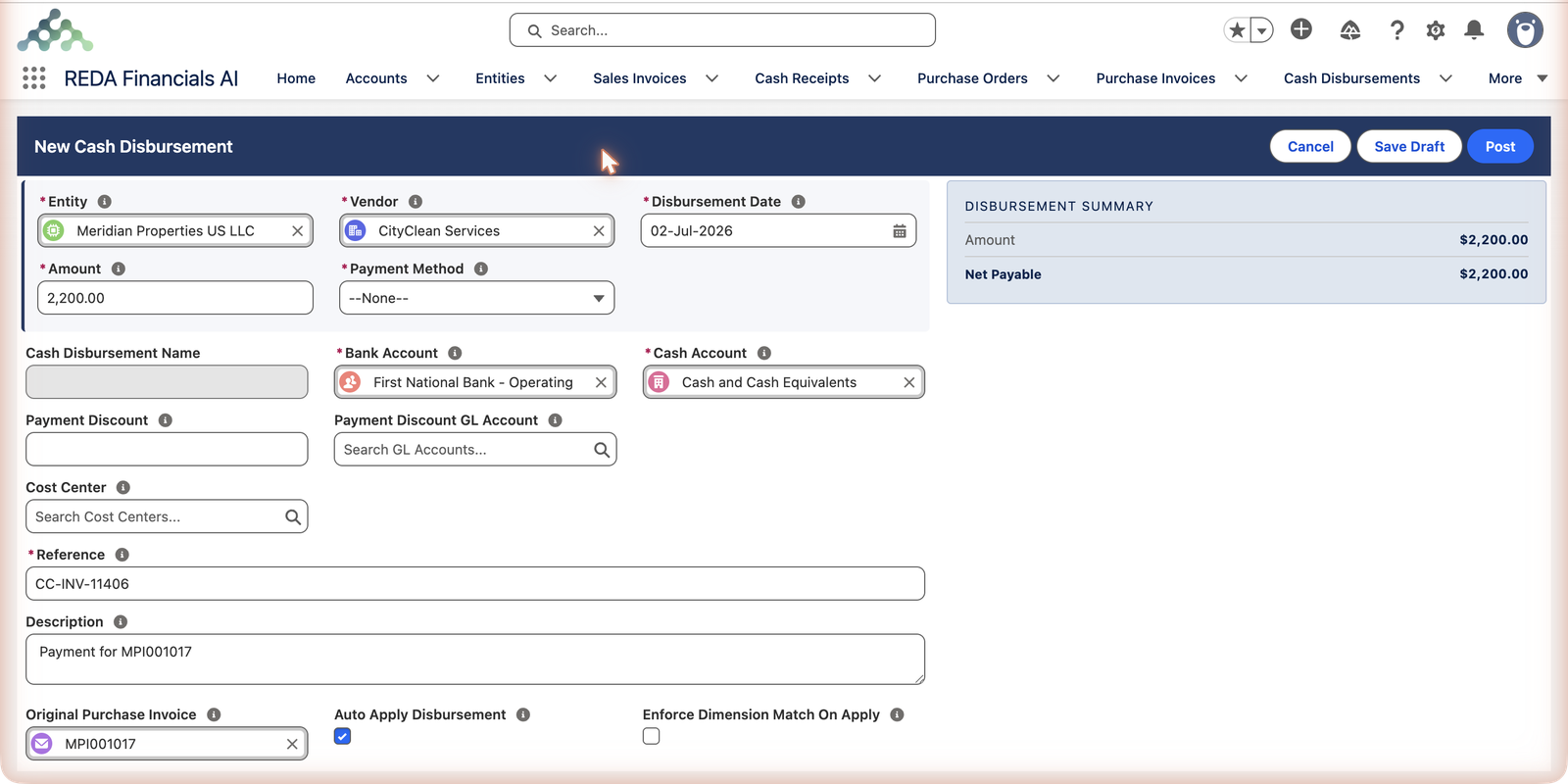
Elige el Método de pago
Cheque, Transferencia, ACH, Tarjeta o Efectivo. Meridian paga a CityClean por ACH. Si eliges Cheque, el número de cheque se asigna automáticamente desde las existencias de cheques de la cuenta bancaria cuando contabilizas.
Revisa lo que viene precargado
Ajusta cualquier cosa que difiera de la realidad: paga un importe parcial bajando el Importe, cambia la Cuenta bancaria si pagas desde otra cuenta, etiqueta un Centro de costos o registra un descuento por pronto pago en Descuento de pago (consulta Descuentos por pronto pago y condiciones). El panel Resumen del desembolso mantiene actualizado el Neto a pagar.
Contabiliza — o Guarda borrador
Contabilizar registra el pago en tus libros de inmediato; con Aplicación automática marcada, también liquida la factura. Guardar borrador lo deja en espera — no se asienta nada hasta que alguien lo contabilice, lo cual es útil cuando la aprobación del pago es un paso aparte en tu equipo.
Este es el resultado de hacer clic en Contabilizar:
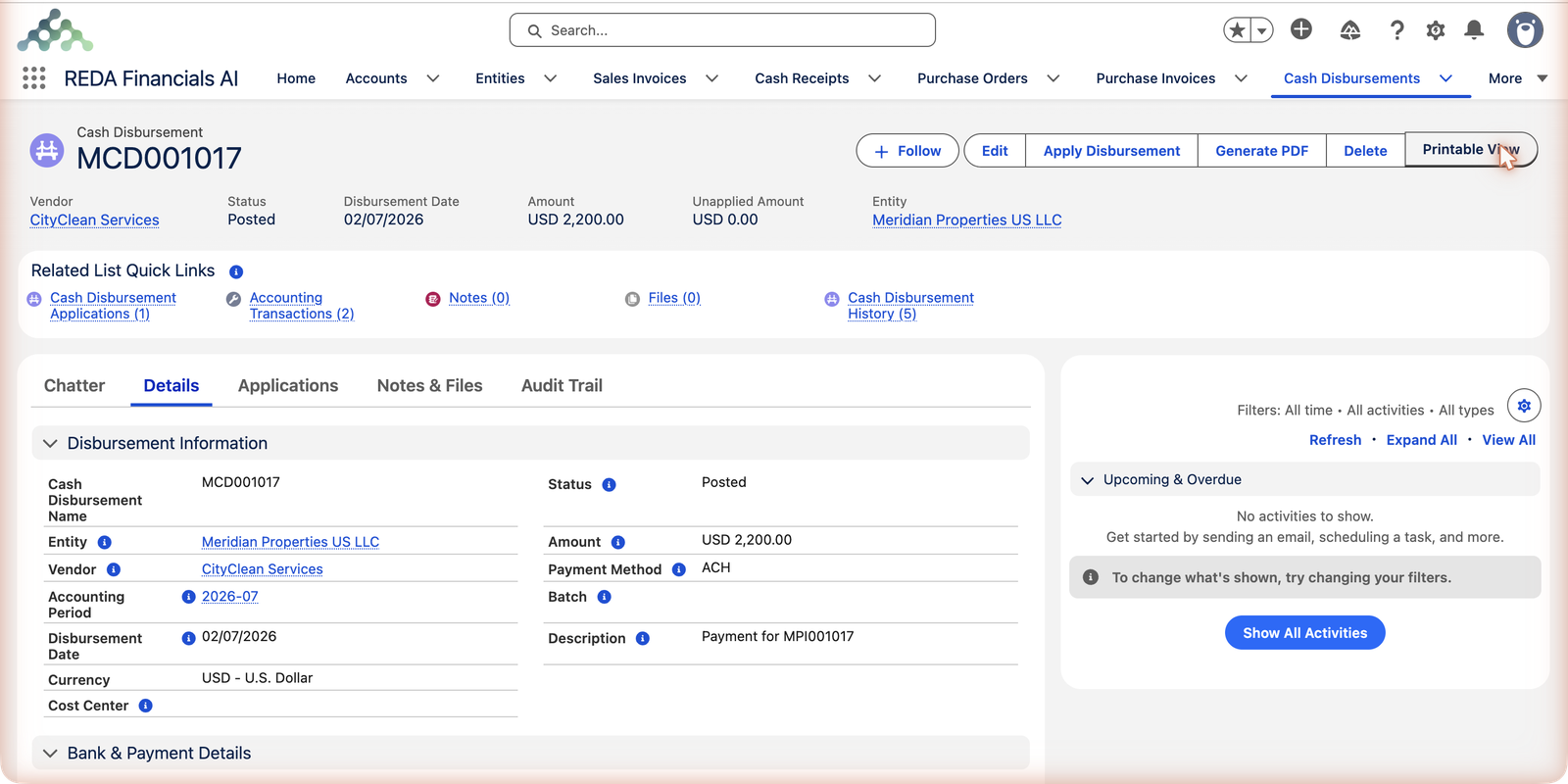
Lo que la contabilización asienta en los libros
Detrás de ese único clic, REDA Financials registra el pago en dos movimientos. Primero, contabilizar el pago en sí dice que el dinero salió del banco — el importe cae en una cuenta transitoria para el dinero del proveedor, Anticipos a proveedores (la cuenta que tu entidad tiene configurada para pagos no aplicados):
| Cuenta | Debe | Haber |
|---|---|---|
| Anticipos a proveedores | $2,200.00 | |
| Efectivo y equivalentes de efectivo | $2,200.00 |
Luego cada aplicación saca ese dinero de la cuenta transitoria y lo lleva a la factura que liquida:
| Cuenta | Debe | Haber |
|---|---|---|
| Cuentas por pagar — Comerciales | $2,200.00 | |
| Anticipos a proveedores | $2,200.00 |
Por eso importa el Importe no aplicado de un pago: es exactamente el dinero que aún reside en la cuenta transitoria, todavía sin vincular a ninguna factura. Con Aplicación automática marcada, ambos movimientos ocurren en la misma contabilización y el Importe no aplicado baja directamente a cero. (Las organizaciones que cuadran su libro mayor por centro de costos verán un par adicional de líneas de Compensación de dimensiones en la aplicación — automáticas.)
La ruta desde cero
¿Pagar sin partir de una factura específica — un anticipo, un depósito o simplemente tu flujo de trabajo preferido? Ve a la pestaña Desembolsos y haz clic en Nuevo. Se abre el mismo formulario, vacío. Tú mismo completarás entidad, proveedor, fecha, importe, método de pago, cuenta bancaria y una referencia. Dos consejos:
- Deja marcada la Aplicación automática para liquidar las facturas abiertas del proveedor de más antiguas primero al contabilizar — o desmárcala para mantener el pago sin aplicar (así es como registras un depósito o un anticipo; el importe reside en Anticipos a proveedores hasta vincularse después).
- Referencia — complétala siempre: usa la confirmación de la transferencia, el talón del cheque o el ID de la transacción bancaria para que el pago siempre pueda rastrearse y vincularse durante la conciliación bancaria.
Cada campo del formulario — la referencia
| Campo | ¿Obligatorio? | Qué hace |
|---|---|---|
| Entidad | Sí | De qué libros sale el pago — y qué cuentas bancarias y proveedores se ofrecen |
| Proveedor | Sí | A quién se le paga; el pago solo puede aplicarse a las facturas de este proveedor |
| Fecha de desembolso | Sí | Cuándo salió el dinero; selecciona el Período contable automáticamente |
| Importe | Sí | Lo que realmente salió del banco — precargado con el saldo pendiente de la factura cuando partes de una factura |
| Método de pago | Sí | Cheque · Transferencia · ACH · Tarjeta · Efectivo. Cheque activa la numeración automática de cheques al contabilizar |
| Cuenta bancaria | Sí | De dónde salió el dinero — debe ser una de las cuentas bancarias de la entidad. Precargada desde el banco de gastos de la entidad (ver nota abajo) |
| Cuenta de caja | Sí | El gemelo contable de la cuenta bancaria — sigue automáticamente a la Cuenta bancaria |
| Referencia | Recomendado — complétala siempre | El identificador del mundo real (confirmación de transferencia, talón de cheque, ID de transacción) con el que cuadra la conciliación bancaria |
| Descripción | No | La nota humana — para qué es este pago |
| Centro de costos | No | Marca de dimensión para las organizaciones que dividen el efectivo por centro de costos |
| Descuento de pago | No | Un descuento por pronto pago que estás tomando — consulta Descuentos por pronto pago y condiciones |
| Factura de compra original | No | La factura específica a la que pertenece este pago — precargada cuando partes de la factura; la aplicación automática la liquida primero |
| Aplicación automática | No (marcada por defecto) | Aplicar a las facturas abiertas del proveedor en el momento en que se contabiliza, de más antiguas primero |
| Exigir coincidencia de dimensiones al aplicar | No | Restringir las aplicaciones a las facturas que llevan las mismas dimensiones de costo |
Las reglas que mantienen limpios los pagos
| La regla | Por qué existe |
|---|---|
| La Cuenta de efectivo sigue a la Cuenta bancaria | La cifra de efectivo del libro mayor y la cuenta bancaria real deben moverse juntas — elige el banco y su cuenta contable viene con él. |
| El Período contable proviene de la Fecha de desembolso | Los pagos caen en el período en que el dinero realmente se movió — sin elegir período a mano, sin desajustes. |
| Los números de cheque se asignan al contabilizar, desde las existencias de cheques del banco, en secuencia | Un registro de cheques sin huecos y rastreable. Una vez estampado, el número nunca cambia — y nunca se reutiliza, aunque el pago se anule después. |
| Un borrador con número de cheque no puede eliminarse | El número ya está consumido de las existencias; el registro debe permanecer para dar cuenta de él. Los borradores sin número de cheque se eliminan sin problema. |
| Los pagos contabilizados no pueden editarse | Sus hechos están en el libro mayor. Reábrelo a borrador para corregir, o anúlalo si el pago debe cancelarse. |
Errores comunes que evitar
| Error | Por qué perjudica | Haz esto en su lugar |
|---|---|---|
| Escribir una Referencia de relleno («pago», «varios») | La conciliación bancaria no tiene nada con qué cuadrar; rastrear el pago después se convierte en arqueología | Copia el identificador real — confirmación de transferencia, talón de cheque, ID de transacción bancaria |
| Desmarcar la Aplicación automática «por si acaso» en pagos ordinarios de facturas | La factura queda abierta, el dinero permanece sin aplicar y la antigüedad de cuentas por pagar sobreestima lo que debes | Déjala marcada para los pagos normales; desmárcala solo para anticipos y depósitos |
| Registrar un anticipo con la Aplicación automática todavía marcada | El anticipo liquida de inmediato facturas antiguas a las que nunca estuvo destinado | Desmarca la Aplicación automática — el importe permanece como Importe no aplicado hasta que lo vincules deliberadamente |
| Pagar el importe bruto cuando se ganó un descuento | Regalas dinero que las condiciones decían que podías conservar | Revisa la ventana de descuento y regístralo en Descuento de pago — consulta Descuentos por pronto pago y condiciones |
| Un solo pago que cubre las facturas de dos proveedores | Imposible por diseño — un pago pertenece a un solo proveedor | Dos proveedores, dos pagos; o deja que un lote de pagos cree ambos de una sola pasada |
Pagar varias facturas — o varios proveedores
- Un proveedor, varias facturas: crea un solo pago por el total y aplícalo entre las facturas abiertas — automáticamente (la aplicación automática funciona de más antiguas primero) o a mano. Consulta Aplicación de desembolsos.
- Muchos proveedores a la vez: eso es una corrida de pagos — el asistente de lotes selecciona las facturas, agrupa los pagos por proveedor, sugiere descuentos y contabiliza todo de una sola pasada. Consulta Creación de un lote de pagos.
¿Pagar con cheque?
Elige Cheque como método de pago y asegúrate de que la cuenta bancaria tenga existencias de cheques configuradas. Al contabilizar, el siguiente número de cheque se estampa en el pago de forma permanente — consulta Existencias e impresión de cheques para la configuración y la impresión.
Qué sigue
- Aplicación de desembolsos — vincular pagos con facturas en detalle.
- Descuentos por pronto pago y condiciones — paga antes, paga menos.
- Corrida de pagos por lotes — la máquina de pagos de fin de mes.
- Anulación de un desembolso — cuando un pago debe cancelarse.
Preguntas frecuentes
Por defecto toma el saldo pendiente de la factura — el pago más habitual. Cámbialo con libertad: un importe menor genera un pago parcial (la factura conserva el resto como saldo pendiente); un importe mayor deja el excedente sin aplicar en el pago.
Al contabilizar, aplica el pago a las facturas abiertas del proveedor sin que hagas nada — empezando por la factura desde la que lo iniciaste (o de más antiguas primero cuando pagas desde cero). Desmárcala si quieres decidir tú mismo la vinculación después, o si el pago es un anticipo que todavía no debe liquidar nada.
La Fecha de desembolso — selecciona el período contable automáticamente (nuestro ejemplo se contabilizó en 2026-07). Ponle una fecha anterior si el dinero realmente salió antes, siempre que ese período siga abierto para cuentas por pagar.
De la cuenta bancaria desde la que pagas — cada cuenta bancaria está vinculada a la cuenta contable que la representa. Cambia la Cuenta bancaria y la Cuenta de efectivo la sigue.
Normalmente sí — los borradores no tienen efecto contable, así que eliminarlos es inofensivo. La única excepción es un borrador que ya lleva un número de cheque: el número se consume de las existencias de cheques del banco y debe seguir siendo rastreable, así que ese registro solo puede anularse, nunca eliminarse.
La parte del pago que todavía no se ha vinculado a ninguna factura — dinero que reside en la cuenta transitoria Anticipos a proveedores en tus libros. Es cero cuando un pago liquidó por completo sus facturas, y deliberadamente distinto de cero para anticipos y depósitos que esperan la llegada de facturas.
No — la factura se liquida por completo y el excedente permanece como Importe no aplicado en el pago. Aplícalo a la siguiente factura del proveedor (o deja que la aplicación automática lo tome cuando se contabilicen nuevas facturas). No se pierde nada; los libros muestran exactamente cuánto de tu dinero tiene en su poder el proveedor.
¿Te resultó útil?