
Pestaña Suscripción
La pestaña Suscripción responde tres preguntas del administrador: ¿está activa nuestra licencia, qué compramos y cuánto hemos usado? Es la pestaña predeterminada de la consola, y la primera parada después de instalar REDA Financials.
Acceso que necesitarás. Activar licencias y asignar puestos requiere el conjunto de permisos Accounting Admin v2; el Accounting Controller v2 también puede acceder a la consola. Los conjuntos Accounts Payable v2 y Accounts Receivable v2 no pueden verla: esto es solo para administradores.
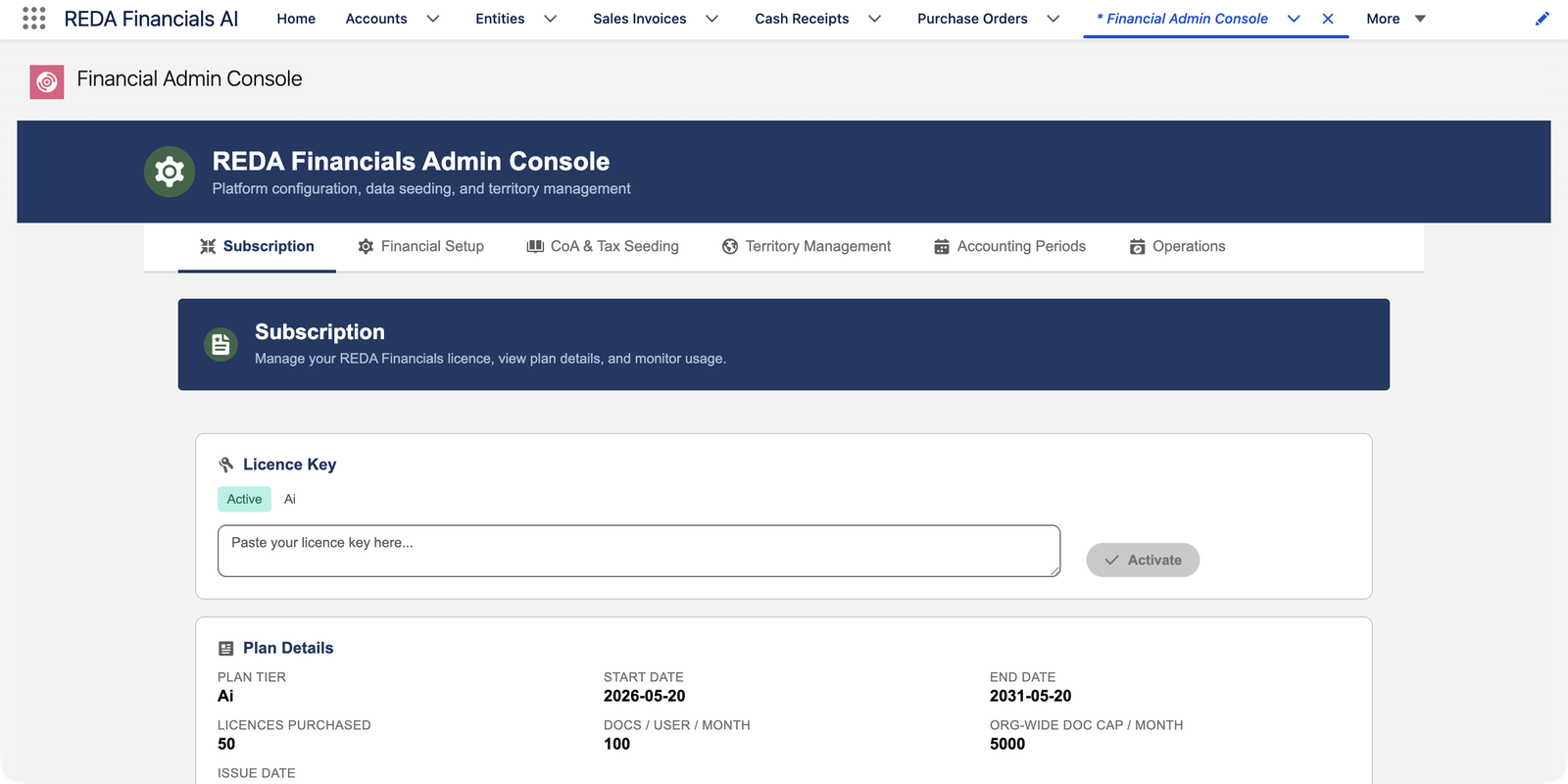
Las tarjetas
| Tarjeta | Qué muestra / hace |
|---|---|
| Clave de licencia | Tu punto de activación: pega la clave que REDA proporciona y haz clic en Activar. La insignia dice la verdad de un vistazo — Activa, Vencida o No activa — junto al nivel del plan. |
| Detalles del plan | El contrato, legible: nivel, fechas de inicio y de finalización, licencias compradas, documentos de IA por usuario por mes y el límite mensual de documentos para toda la organización. |
| Licencias de usuario | Usadas / disponibles / total, con una barra de progreso: cuántos de tus puestos comprados están asignados. (La asignación en sí ocurre en los registros de usuario: consulta Licencias a nivel de usuario). |
| Consumo de documentos | En los planes con IA: el uso de documentos de IA de este mes frente al límite, el indicador de combustible del OCR y las funciones de IA. Detalles: Períodos y créditos de uso de IA. |
Activar una licencia
Pega y activa
Coloca la clave de REDA en el cuadro, haz clic en Activar y dale unos segundos: la insignia cambia a Activa y se completan los Detalles del plan. Las claves se emiten por organización, así que una clave se activa solo en la organización para la que se creó (el sandbox y la producción tienen la suya).
Asigna las licencias de usuario
Marca REDA Financials AI en cada usuario que trabaje en el sistema: la contabilización y las funciones de IA lo requieren, y el contador de puestos de aquí controla el límite. Consulta Licencias a nivel de usuario.
Qué hace realmente el vencimiento
Una licencia vencida o ausente no oculta tus datos: detiene los nuevos registros contables — la contabilización se bloquea con un mensaje claro y las funciones de IA se pausan. La lectura, los informes y la exportación continúan. Renueva, vuelve a activar y el trabajo se reanuda exactamente donde se detuvo.
Cuando la pestaña responde: los mensajes
Los problemas de licencia se anuncian en lenguaje sencillo, ya sea aquí en la activación o a tus usuarios al momento de contabilizar. Los que conviene reconocer:
| Mensaje (textual) | Cuándo aparece | La solución |
|---|---|---|
| "Clave de licencia no válida. Comuníquese con el soporte de REDA." | En la activación: la cadena pegada no se reconoce, por lo general un copiado y pegado parcial | Vuelve a pegar la clave completa; si persiste, comunícate con el soporte de REDA con el ID de tu organización |
| "Su licencia de REDA Financials ha vencido. Comuníquese con su administrador." | A cualquier usuario que intente contabilizar después de la fecha de finalización | Activa la clave de renovación en esta pestaña: la contabilización se reanuda de inmediato |
| "No se puede habilitar REDA Financials para este usuario. Las {0} licencias están en uso." | Al administrador que marca REDA Financials AI en un usuario de más | Libera un puesto (desmarca a un usuario que se fue) o amplía el plan; consulta Licencias a nivel de usuario |
Dos casos más silenciosos: una clave emitida para una organización diferente se rechaza con un mensaje que lo indica (solicita la clave de la organización correcta), y una clave cuya fecha de inicio aún no ha llegado es válida pero no está en vigor: la insignia te lo avisa y la tarjeta Detalles del plan muestra la fecha que estás esperando.
Errores comunes que debes evitar
| Error | Por qué perjudica | Haz esto en su lugar |
|---|---|---|
| Activar la clave y detenerse ahí | Todavía nadie puede contabilizar: la organización tiene licencia, pero ningún usuario la tiene | El segundo paso es la clave: marca REDA Financials AI en cada usuario que trabaje |
| Pegar una clave de sandbox en producción | Las claves están bloqueadas por organización; se rechaza, y la organización real queda sin licencia mientras depuras lo que no es | Etiqueta las claves por organización cuando lleguen; solicita una por organización a REDA |
| Interpretar No activa como una instalación dañada | Una organización nueva en el nivel de evaluación lo muestra legítimamente: las reinstalaciones por pánico no arreglan nada | Evalúa con libertad en el nivel gratuito; la insignia cambia a Activa cuando ingresas tu clave comprada |
| No volver nunca a esta pestaña después de la puesta en marcha | La fecha de finalización, la barra de puestos y el indicador de documentos avanzan en silencio, hasta que dejan de hacerlo | Convierte la pestaña en un vistazo mensual: insignia verde, puestos razonables, consumo a buen ritmo, fecha de finalización lejana |
| Dejar que la barra de puestos se mantenga al 100 % | La asignación de licencia de la próxima contratación falla el primer día con el mensaje de todas las licencias en uso | Mantén margen: desmarca con prontitud a quienes se van y planifica las compras de puestos antes de contratar |
Qué sigue
- Licencias a nivel de usuario: asignar los puestos.
- Períodos y créditos de uso de IA: el medidor de documentos.
- Niveles del plan: lo que incluye cada nivel.
Preguntas frecuentes
Revisa los dos clásicos: que la clave pertenezca a esta organización (las claves bloqueadas por organización se rechazan en otras — claves de sandbox para sandboxes) y que se haya pegado completa, sin caracteres recortados. Si aún así se rechaza, comunícate con el soporte de REDA con el ID de tu organización.
No: la automatización se ejecuta bajo la identidad de proceso automatizado de la plataforma, fuera de tu conteo de puestos. Cincuenta licencias significan cincuenta personas.
El procesamiento de documentos con IA (recepción por OCR) se pausa hasta que comience el mes siguiente o crezca el plan; todo lo manual continúa intacto. La tarjeta Consumo de documentos es tu aviso temprano; habla con REDA sobre el límite si lo rozas cada mes.
Tu plan es para toda la organización — el nivel de evaluación funciona así —, por lo que todos los usuarios tienen licencia y no hay conteo de puestos que seguir. Los planes por puesto comprados muestran en cambio la barra de usados / disponibles / total.
La suscripción de la organización pasó su fecha de finalización: la insignia de esta pestaña indicará Vencida. Activa aquí la clave de renovación y el usuario podrá contabilizar de nuevo de inmediato; no se pierde nada de lo que estaba trabajando.
Los administradores: la consola corresponde al conjunto de permisos Accounting Admin. Los roles contables del día a día nunca gestionan las licencias; solo se topan con sus efectos.
¿Te resultó útil?