
Asignación de conjuntos de permisos
Un conjunto de permisos decide a qué partes de REDA Financials puede acceder y trabajar un usuario — ya sea que gestione cuentas por cobrar, cuentas por pagar, el libro mayor, o simplemente revise informes. REDA Financials incluye un pequeño grupo de conjuntos de permisos ya listos, diseñados en torno a los roles contables más comunes, para que puedas otorgar a cada persona exactamente el acceso que su trabajo requiere y nada más. Este artículo explica qué otorga cada conjunto de permisos, cuál elegir para cada rol y cómo asignarlo.
Acceso que necesitarás. Asignar conjuntos de permisos es una tarea de Administrador del sistema de Salesforce (el permiso “Assign Permission Sets” / “Manage Users”) — una acción de administración de la plataforma, independiente de los conjuntos de permisos de REDA Financials que otorga.
Los conjuntos de permisos de REDA Financials
REDA Financials ofrece cinco conjuntos de permisos basados en roles. Están diseñados en torno a la separación natural de funciones de un equipo contable, de modo que la mayoría de las personas de tu organización encaja claramente en uno de ellos.
| Conjunto de permisos | Qué otorga | Rol típico |
|---|---|---|
| REDA Financials Accounting Admin v2 | Acceso completo a todos los objetos, campos y funciones de REDA Financials — incluida la configuración de entidades, el libro mayor, impuestos, territorios, períodos y ajustes de la aplicación. | Administradores del sistema que configuran y mantienen la aplicación. |
| REDA Financials Accounting Controller v2 | Acceso completo al libro mayor, asientos contables, banca, conciliación, presupuestos, activos, antigüedad de saldos y datos maestros. Acceso de lectura a cuentas por cobrar y por pagar. | Contralores financieros y gerentes de contabilidad responsables de los libros. |
| REDA Financials Accounts Receivable v2 | Acceso completo a facturas de venta, notas de crédito, recibos de caja y sus aplicaciones. Acceso de lectura al resto de los módulos. | Auxiliares y gerentes de cuentas por cobrar que facturan a clientes y aplican recibos. |
| REDA Financials Accounts Payable v2 | Acceso completo a facturas de compra, notas de crédito de proveedor, desembolsos, órdenes de compra, la bandeja de OCR y las asignaciones de gastos. Acceso de lectura al resto de los módulos. | Auxiliares y gerentes de cuentas por pagar que procesan facturas y pagan a proveedores. |
| REDA Financials Read Only v2 | Acceso de solo lectura a todos los objetos y campos de REDA Financials. Sin posibilidad de crear, editar ni eliminar nada. | CFOs, directores, auditores externos y responsables de cumplimiento que revisan pero nunca modifican registros. |
¿Qué conjunto de permisos debería tener cada usuario?
Haz coincidir el conjunto de permisos con el puesto de la persona. Usando Meridian Industries (una empresa con una entidad en EE. UU. y otra en India) como ejemplo:
- El/la auxiliar de facturación que emite facturas a clientes y registra recibos recibe Accounts Receivable.
- El/la auxiliar de cuentas por pagar que registra facturas de proveedores y ejecuta pagos recibe Accounts Payable.
- El/la contralor(a) financiero(a) que administra el libro mayor, concilia el banco, ejecuta la depreciación y cierra el período recibe Accounting Controller.
- El/la administrador(a) de Salesforce que configura entidades, reglas fiscales y períodos recibe Accounting Admin.
- El CFO y los auditores externos de la empresa reciben Read Only — visibilidad completa, sin posibilidad de modificar nada.
Cómo asignar un conjunto de permisos
Los conjuntos de permisos los asigna un administrador de Salesforce en el registro del usuario:
- Ve a Configuración en Salesforce.
- En el cuadro de búsqueda rápida, escribe Usuarios y selecciona Usuarios.
- Haz clic en el nombre del usuario al que quieres dar acceso.
- En el registro del usuario, busca la lista relacionada Asignaciones de conjuntos de permisos y haz clic en Editar asignaciones.
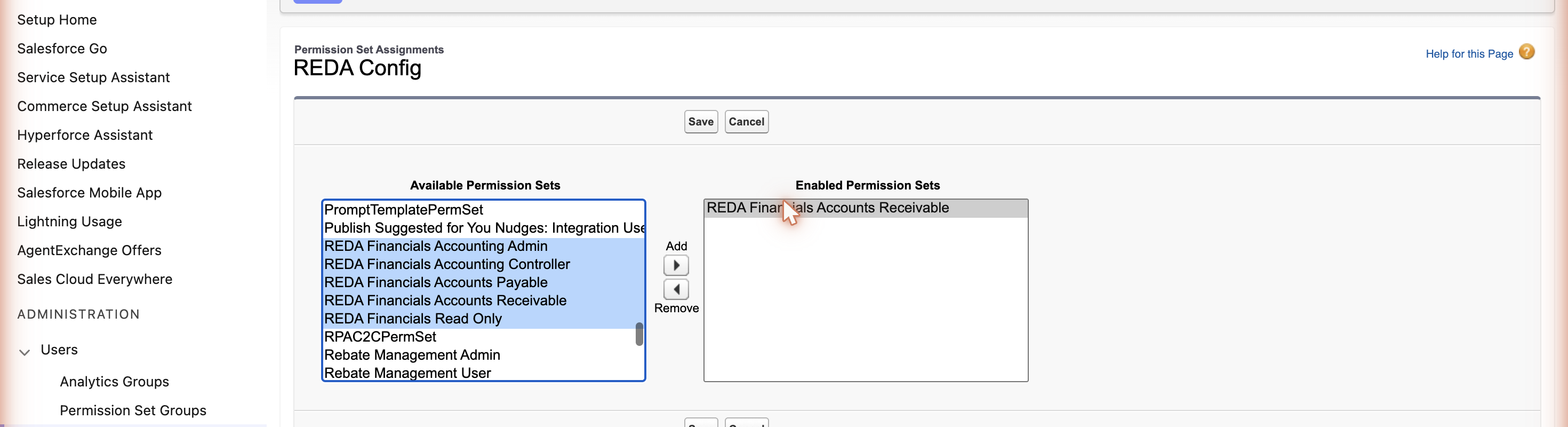
- En la lista Conjuntos de permisos disponibles, selecciona el conjunto de permisos de REDA Financials para el rol del usuario y haz clic en Agregar para moverlo a Conjuntos de permisos habilitados.
- Haz clic en Guardar.
El acceso surte efecto de inmediato. La próxima vez que el usuario abra REDA Financials, verá las pestañas y los registros que su rol permite.
Migrar a los conjuntos de permisos v2
La versión 1.610 introdujo cinco conjuntos de permisos de reemplazo, cada uno con el sufijo v2. Si tu organización ya usaba REDA Financials antes de esa versión, esta es una migración puntual que debes completar: no es opcional y no afecta solo a quienes emiten facturación electrónica.
Por qué se reemplazaron
Todo conjunto de permisos de Salesforce queda vinculado a una licencia de usuario en el momento de crearse, y ese vínculo no se puede cambiar después. Los cinco conjuntos originales de REDA Financials estaban vinculados a la licencia Salesforce. Eso significaba que cualquier usuario con licencia Salesforce Platform — la que se asigna a la mayoría de los usuarios de contabilidad, porque cuesta menos y cubre todo lo que necesitan — simplemente no podía recibirlos, y el mensaje de error no explicaba por qué.
Como el vínculo es inmutable, la única solución posible era publicar reemplazos. Los cinco conjuntos v2 otorgan exactamente el mismo acceso que sus originales. La única diferencia es que no están vinculados a ninguna licencia de usuario, así que pueden asignarse a cualquier persona.
| Asigna este | En lugar de este |
|---|---|
| REDA Financials Accounting Admin v2 | REDA Financials Accounting Admin |
| REDA Financials Accounting Controller v2 | REDA Financials Accounting Controller |
| REDA Financials Accounts Receivable v2 | REDA Financials Accounts Receivable |
| REDA Financials Accounts Payable v2 | REDA Financials Accounts Payable |
| REDA Financials Read Only v2 | REDA Financials Read Only |
Cómo migrar sin que nadie pierda el acceso
Hazlo en este orden. Agregar el conjunto nuevo antes de quitar el anterior significa que nadie se queda sin acceso en ningún momento, ni siquiera si te interrumpen a mitad del proceso.
- Ve a Configuración → Conjuntos de permisos y abre el conjunto v2 de un rol: empieza por un rol pequeño, no por Accounting Admin.
- Haz clic en Administrar asignaciones → Agregar asignaciones, marca a todas las personas que hoy tienen el conjunto original correspondiente y haz clic en Asignar.
- Comprueba con un usuario antes de continuar. Pide a alguien de ese rol que abra REDA Financials y haga algo habitual de su trabajo: abrir una factura, contabilizar un asiento contable. Si funciona, el conjunto v2 está cumpliendo su función.
- Ahora abre el conjunto original, haz clic en Administrar asignaciones, marca a las mismas personas y haz clic en Quitar asignaciones.
- Repite con los otros cuatro roles.
Los cinco conjuntos originales siguen instalados. Un conjunto de permisos no puede eliminarse de un paquete gestionado ya publicado, así que no podemos quitarlos por ti. Considéralos obsoletos: consérvalos, deja de asignarlos y asigna solo los conjuntos v2 a cualquier persona nueva.
Quitar o cambiar el acceso
Para cambiar lo que un usuario puede hacer, edita sus asignaciones de conjuntos de permisos de la misma manera:
- Para cambiar de rol — quita el conjunto de permisos anterior y agrega el nuevo. Por ejemplo, cuando un/a auxiliar pasa de cuentas por cobrar a cuentas por pagar, cambia Accounts Receivable por Accounts Payable.
- Para revocar el acceso — quita el conjunto de permisos de REDA Financials del usuario. Ya no verá las pestañas ni los registros de la aplicación.
Próximos pasos
Asigna licencias
Asegúrate de que cada usuario que contabiliza transacciones también tenga una licencia — consulta Asignación de licencias.
Completa tu configuración
Configura entidades, el libro mayor, impuestos y períodos en Configuración posterior a la instalación.
Revisa tu suscripción
Consulta las licencias usadas y disponibles en la pestaña Suscripción — ver Suscripción y planes.
Qué sigue
- Asignación de licencias — otorga licencias a los usuarios antes de asignar el acceso.
- Segregación de funciones y seguridad — divide el acceso entre los roles.
- Configuración posterior a la instalación — configura la app desde la Consola de administración.
- Tu hoja de ruta de configuración — los próximos pasos de configuración, en orden.
- Registro de auditoría — rastrea quién hizo qué.
Preguntas frecuentes
Un conjunto de permisos decide qué puede ver y con qué puede trabajar un usuario — los módulos y registros para su rol. Una licencia decide si puede contabilizar transacciones contables. La mayoría de los usuarios necesita ambos. Consulta Asignación de licencias para las licencias.
El conjunto de permisos Accounts Receivable. Otorga acceso completo a facturas de venta, notas de crédito, recibos de caja y sus aplicaciones, con acceso de lectura al resto de la aplicación para que tenga el contexto que necesita.
Sí — asigna al mismo usuario los conjuntos de permisos Accounts Receivable y Accounts Payable. Sin embargo, para un control interno más sólido, la mayoría de las organizaciones mantiene estas funciones separadas entre distintas personas.
El conjunto de permisos Read Only. Proporciona visibilidad completa de todos los registros sin posibilidad de crear, editar ni eliminar — ideal para revisores, directores, auditores externos y responsables de cumplimiento.
Lo más probable es que el usuario aún no tenga asignado ningún conjunto de permisos de REDA Financials. Abre su registro de usuario, ve a Asignaciones de conjuntos de permisos y agrega el conjunto correspondiente a su rol. Las pestañas aparecen de inmediato.
No. Quitar un conjunto de permisos solo elimina el acceso — nunca borra datos. Cualquier registro que el usuario haya creado permanece intacto. Ten en cuenta que quitar un conjunto de permisos no libera su licencia; para eso, desmarca la licencia o desactiva al usuario.
¿Te resultó útil?