
PDF de la factura de venta
La factura que recibe tu inquilino no es un registro de Salesforce: es un PDF limpio y con tu marca: tu membrete, la dirección de facturación del cliente, las líneas, los impuestos, el total. REDA Financials genera ese documento a partir de la factura con un solo clic (o automáticamente al contabilizar), lo almacena en el registro y puede entregarte un enlace para compartir. Sin combinación de correspondencia, sin lidiar con plantillas a la hora de facturar.
Acceso que necesitarás. Generar el PDF de una factura requiere el conjunto de permisos Accounts Receivable v2 (auxiliares y gerentes de cuentas por cobrar) o Accounting Admin v2 (administradores del sistema): el mismo acceso que para trabajar la factura. Los conjuntos Accounting Controller v2, Accounts Payable v2 y Read Only v2 pueden ver las facturas y sus PDF guardados. El diseño del PDF en sí lo configura un administrador por separado.
Generación a pedido
Haz clic en Generar PDF en la factura
La pantalla Generar PDF muestra lo que está a punto de hacer: el registro, la entidad cuya marca se aplica y la plantilla (Predeterminada, a menos que hayas elegido otra).
Revisa la vista previa
El documento terminado se muestra ahí mismo: membrete, bloque FACTURAR A, líneas, totales. ¿Todo bien? Abrir en una pestaña nueva para el PDF a tamaño completo, o Volver al registro; de cualquier forma, el archivo ya está guardado.
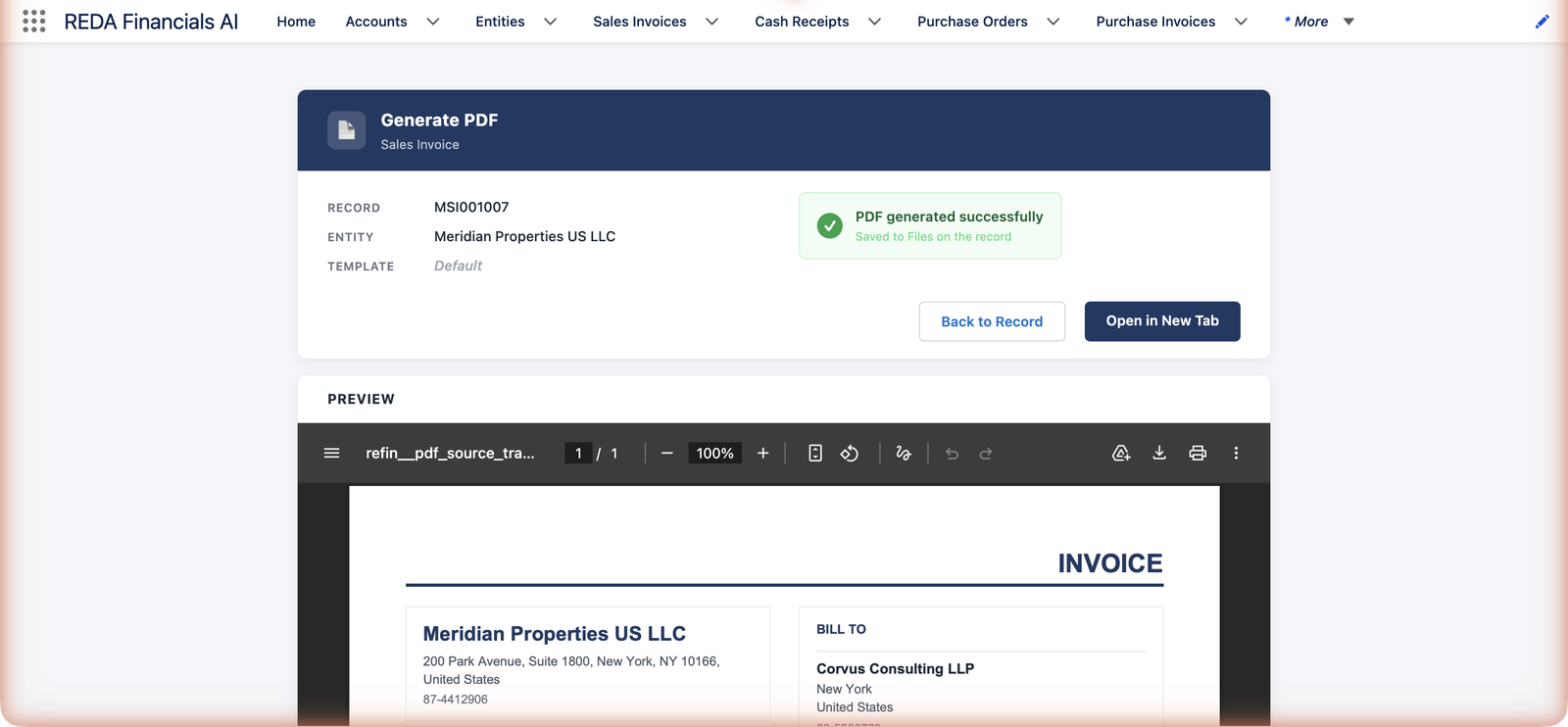
Los selectores de la pantalla merecen una mención: Plantilla elige el diseño, Entidad la marca, y Cuenta / Registro confirman de quién es este documento. En una factura rara vez tocarás alguno de ellos —vienen preestablecidos desde el registro—, pero la misma pantalla sirve para notas de crédito y recibos, así que los selectores mantienen cada caso explícito. Si la generación tiene un tropiezo, la pantalla ofrece Reintentar en lugar de obligarte a empezar de nuevo.
Qué conserva el registro
| En la factura | Qué te indica |
|---|---|
| URL del PDF generado | Dónde reside el documento generado más reciente: el camino rápido al archivo. |
| Generado el | La marca de tiempo de la última generación: útil para comprobar si el PDF es anterior a una corrección. |
| Error | Si la última generación falló, el motivo se registra aquí (la generación automática nunca bloquea una contabilización: falla silenciosamente en este campo, con Reintentar disponible). |
| Plantilla de PDF | Qué diseño usa este documento: uno de los pocos campos editables incluso cuando está contabilizado, porque la presentación nunca cambia las cifras. Las plantillas se ajustan por tipo: un recibo solo acepta plantillas de tipo Recibo de caja ("PDF Template must be of type \"Cash Receipt\"." es la validación en los recibos). |
| Archivos | Cada versión generada, acumulándose: el rastro documental de qué existió exactamente y cuándo. |
Generación automática
Las entidades pueden optar por la generación automática al contabilizar, por separado para facturas, notas de crédito y recibos. Contabiliza el documento y el PDF aparece en él momentos después sin que nadie haga clic en nada (la generación se ejecuta en segundo plano y nunca bloquea la contabilización; cualquier error se anota en el registro con un Reintentar disponible). Meridian lo activa para sus entidades de renta: treinta facturas de inquilinos se contabilizan el día 1, y treinta PDF están esperando para cuando el café ya está servido.
Almacenamiento y uso compartido
- Cada PDF generado va a parar a Archivos del registro: el rastro documental de qué se envió exactamente, versión por versión.
- Se puede crear un enlace público para compartir ("Se creó un enlace público…"): envíalo, o adjunta el propio archivo con tus herramientas de correo habituales.
- El ciclo de vida sigue al documento: descontabilizar revoca el enlace público (el archivo permanece); anular elimina los archivos: una factura cancelada no debería circular.
- Plantillas: la Plantilla de PDF de la factura se puede cambiar incluso estando contabilizada (solo cambia la presentación, nunca las cifras). El diseño de las plantillas en sí es un tema de administrador; consulta Plantillas de PDF.
El PDF sigue la vida del documento
Lo que sucede con los archivos generados no es accidental: cada evento del documento tiene una consecuencia deliberada para el PDF:
| Cuando el documento… | El PDF… | Por qué |
|---|---|---|
| Se contabiliza (con generación automática activada) | Se genera en segundo plano momentos después | El documento orientado al cliente debe existir en cuanto el documento es real. |
| Se vuelve a generar | Se agrega una nueva versión; los archivos anteriores permanecen | Siempre puedes demostrar qué se produjo en cada momento. |
| Se descontabiliza | El enlace público se revoca; el archivo permanece en el registro | Un documento en revisión no debería circular, pero se conserva el historial. |
| Se anula | Los archivos se eliminan | Una factura cancelada no debe sobrevivir en ningún lugar donde pudiera confundirse con una factura vigente. |
Errores comunes que debes evitar
| Error | Por qué es perjudicial | Haz esto en su lugar |
|---|---|---|
| Enviar el PDF antes de contabilizar | Un borrador todavía puede cambiar: el cliente podría tener en mano un documento que tus libros nunca reflejaron | Contabiliza primero (o deja que la generación automática produzca el archivo porque se contabilizó) y luego envía |
| Editar los datos del membrete de la entidad "solo por una factura" | Los datos de la entidad alimentan todos los documentos de esa entidad: un solo ajuste cambia la marca de toda la flota | Los datos incorrectos son de la entidad (corrige una vez, vuelve a generar) o corresponden a la factura misma |
| Compartir un archivo antiguo después de una corrección | El cliente paga el importe reemplazado y la diferencia persigue a ambos estados de cuenta | Compara Generado el con el último cambio del documento; vuelve a generar ante la duda |
| Tratar un PDF automático ausente como una contabilización fallida | La contabilización tuvo éxito: la generación es independiente y nunca la bloquea | Lee el campo Error, corrige la causa (generalmente la configuración de la plantilla) y haz clic en Reintentar |
| Eliminar archivos generados para "ordenar" | Borras la prueba de lo que se envió, versión por versión | Deja el rastro; el almacenamiento es más barato que una discusión sobre qué recibió el cliente |
Qué sigue
- Plantillas de PDF — marca y diseño, una vez, por entidad.
- Contabilizar una factura de venta — donde se engancha la generación automática.
- Mayor de cuenta del cliente — el PDF de estado de cuenta para un cliente completo.
Preguntas frecuentes
Vuelve a generarlo después de volver a contabilizar para obtener una versión actual: los archivos generados se acumulan en el registro, así que se conserva el historial de lo que se produjo. El archivo más reciente refleja el documento tal como está.
La generación y el almacenamiento son nativos; el envío usa las herramientas de correo de tu organización: adjunta el archivo desde el registro o comparte el enlace público. (Las jurisdicciones con facturación electrónica tienen sus propios flujos de transmisión; consulta las funciones de factura electrónica donde estén habilitadas.)
El bloque del membrete proviene de la entidad (nombre, dirección, número de identificación fiscal) y el diseño, de la plantilla. Corrige el registro de la entidad o la plantilla, nunca la factura; vuelve a generar después.
Cualquiera que pueda ver el registro puede generar su documento: la generación cambia la presentación, no los libros. Editar qué plantilla usa una entidad, o su configuración de generación automática, es competencia del administrador.
Sí: la generación se ejecuta después de la contabilización, en segundo plano, y nunca la revierte. El motivo de la falla queda en el campo Error de la factura; corrige la causa (casi siempre una plantilla o una configuración de marca de la entidad incompleta) y usa Reintentar o el botón Generar PDF.
Es intencional: la anulación elimina los archivos generados para que una factura cancelada no pueda circular ni pagarse por error. El motivo de anulación y el historial de auditoría permanecen en el registro; el documento orientado al cliente, no.
El archivo reside en Archivos del registro, visible para tu equipo. El enlace público ("Se creó un enlace público…") es una URL para compartir con personas ajenas a Salesforce, y es la parte que se revoca si el documento se descontabiliza, de modo que los enlaces obsoletos mueren antes de que circulen documentos obsoletos.
¿Te resultó útil?