
Instalación y actualizaciones
REDA Financials AI se entrega como un paquete gestionado (managed package) de Salesforce. Tu ejecutivo de cuenta de REDA te proporcionará un enlace de instalación y te acompañará durante el proceso. Si necesitas ayuda en cualquier momento, contacta a support@reda.one. Este artículo recorre los pasos de instalación, explica cómo se entregan las actualizaciones y describe las prácticas recomendadas para probar los cambios en un sandbox antes de producción.
Acceso que necesitarás. Instalar o actualizar un paquete gestionado es una tarea del Administrador del sistema de Salesforce (requiere el permiso “Download AppExchange Packages”) — no está regido por los conjuntos de permisos de REDA Financials, que solo entran en vigor una vez que el paquete está instalado.
Pasos de instalación
Paso 1: Recibe el enlace de instalación
Tu ejecutivo de cuenta de REDA te enviará una URL de instalación segura. Este enlace es específico para tu org de Salesforce.
Paso 2: Inicia sesión como Administrador del sistema
Abre el enlace de instalación mientras tienes la sesión iniciada en Salesforce con un perfil de Administrador del sistema. El enlace te llevará a la página estándar de instalación de paquetes de Salesforce.
Paso 3: Elige el alcance de la instalación
Salesforce te pedirá que elijas quién debe tener acceso al paquete:
- Instalar solo para administradores (recomendado)
- Instalar para todos los usuarios
- Instalar para perfiles específicos
Recomendamos seleccionar “Instalar solo para administradores” durante la instalación inicial. Esto le da a tu administrador tiempo para completar la Configuración posterior a la instalación (activación de la suscripción, carga inicial del catálogo de cuentas, asignación de conjuntos de permisos) antes de que otros usuarios accedan a la aplicación. Una vez completada la configuración, el acceso de los usuarios se controla enteramente mediante Conjuntos de permisos.
Paso 4: Instala el paquete
Haz clic en Instalar. La instalación normalmente toma entre 5 y 10 minutos. Salesforce te enviará un correo electrónico cuando la instalación haya finalizado.
Paso 5: Verifica la instalación
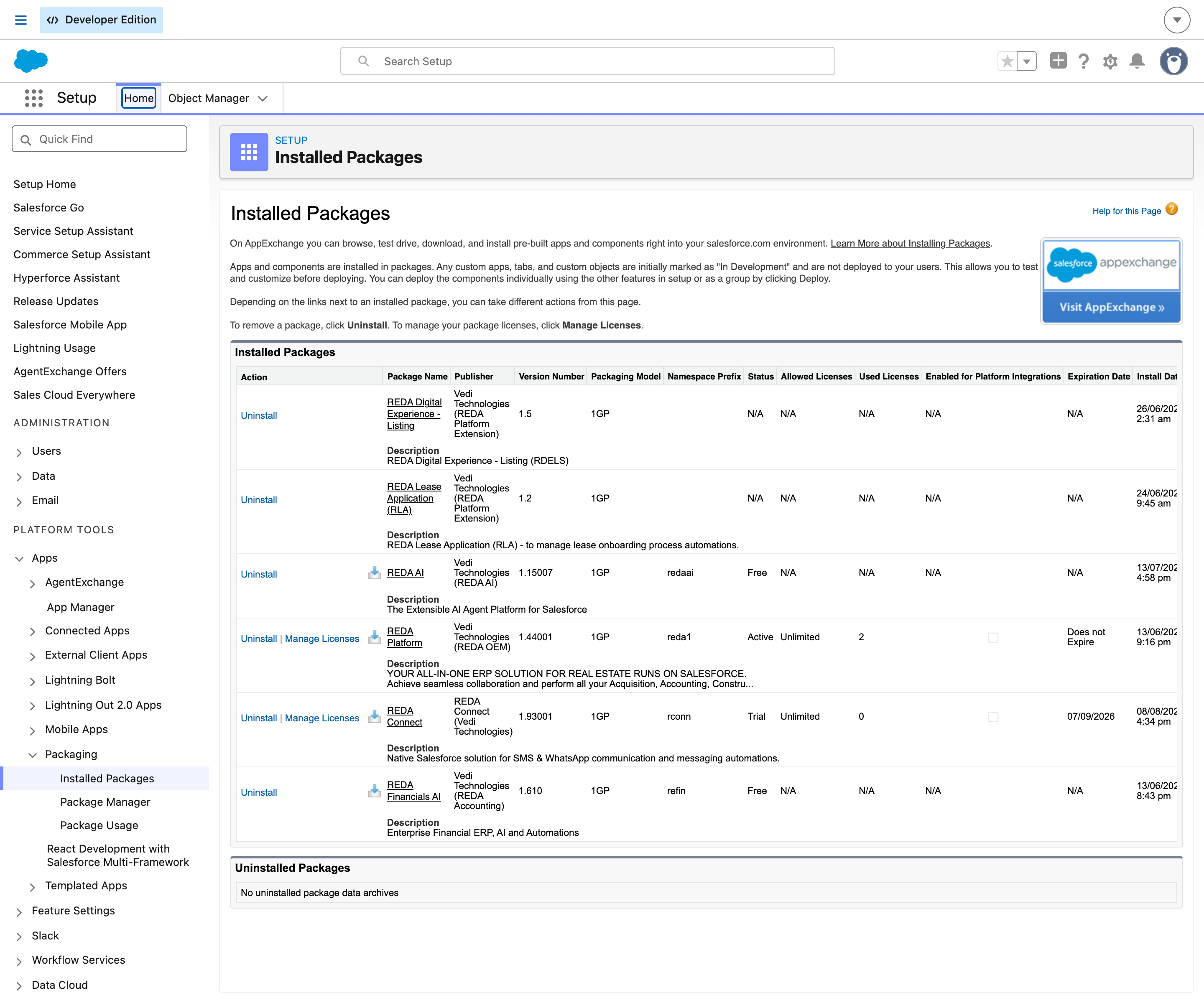
Una vez que recibas el correo de confirmación, verifica la instalación navegando a Configuración → Paquetes instalados. Deberías ver “REDA Financials” listado con su número de versión y fecha de instalación.
Paso 6: Activa tu suscripción
Tu ejecutivo de cuenta de REDA configurará la clave de licencia para tu org, lo que activa las funciones de la aplicación según tu plan de suscripción. Consulta Suscripción y planes para conocer los detalles de lo que incluye cada plan.
Qué se instala
El paquete gestionado instala todo lo que tu organización necesita para operar REDA Financials AI:
| Componente | Qué incluye |
|---|---|
| Aplicación Lightning | La aplicación “REDA Financials” aparece en tu Iniciador de aplicaciones con una barra de navegación preconfigurada que cubre todos los módulos |
| Objetos y campos personalizados | Todos los objetos contables (Entidades, Cuentas contables, Facturas, Recibos, Asientos contables, Activos fijos, Presupuestos y más) con sus campos, relaciones y reglas de validación |
| Lógica de negocio | El Motor de contabilización, el Motor de impuestos, el Motor de retención de impuestos, el Motor de depreciación y toda la automatización de soporte |
| Interfaz de usuario | Páginas de registro Lightning, formularios de documentos de origen, la Consola de administración, informes financieros y todos los componentes Lightning personalizados |
| Conjuntos de permisos | Cinco conjuntos de permisos basados en roles que controlan el acceso a las distintas áreas de la aplicación |
| Informes y paneles | Informes prediseñados en todos los módulos y paneles según el perfil de usuario (Ejecutivo, Cuentas por cobrar, Cuentas por pagar) |
| Consola de administración | Una interfaz de configuración centralizada para configurar tu suscripción, catálogo de cuentas, territorios, períodos contables y operaciones por lotes |
Requisitos previos
Antes de que el equipo de REDA inicie la instalación, confirma lo siguiente con tu administrador de Salesforce:
- Edición de Salesforce — REDA Financials AI requiere Enterprise Edition, Unlimited Edition o Performance Edition. No es compatible con Essentials ni Professional Edition.
- Acceso de Administrador del sistema — la persona que instale el paquete debe tener la sesión iniciada con un perfil de Administrador del sistema.
- My Domain habilitado — el dominio personalizado (My Domain) de Salesforce debe estar implementado (este es un requisito estándar para los componentes Lightning y está habilitado de forma predeterminada en todas las orgs nuevas).
Cómo funcionan las actualizaciones
REDA lanza regularmente nuevas versiones del paquete gestionado para entregar nuevas funciones, mejoras y correcciones de errores. Tu organización controla cuándo se aplican las actualizaciones en producción — REDA nunca envía actualizaciones directamente a tu org de producción.
Qué incluyen las actualizaciones
- Nuevas funciones — nuevos módulos, objetos, campos, informes y componentes de interfaz
- Mejoras — perfeccionamientos a funciones existentes (rendimiento, usabilidad, opciones adicionales)
- Correcciones de errores — correcciones a problemas conocidos
- Actualizaciones de cumplimiento — cambios impulsados por actualizaciones de normas contables, cambios en la normativa fiscal o actualizaciones de la plataforma Salesforce
El proceso de actualización
Cuando hay una nueva versión disponible:
- REDA notifica a tu administrador — recibirás una comunicación del equipo de REDA que describe lo que incluye la versión, junto con un enlace de instalación de la actualización.
- Instala primero en tu sandbox — usa el enlace de actualización para instalar la nueva versión en tu entorno sandbox. Prueba la actualización a fondo antes de aplicarla en producción.
- Verifica en el sandbox — confirma que tus flujos de trabajo contables, informes personalizados, integraciones y cualquier código personalizado que haga referencia a objetos de REDA Financials sigan funcionando correctamente.
- Instala en producción — una vez que estés satisfecho con las pruebas en el sandbox, usa el mismo enlace de actualización para instalar la nueva versión en tu org de producción. Este paso está enteramente bajo tu control.
- Verifica en producción — después de que la actualización se complete, confirma que la aplicación funcione con normalidad.
Prácticas recomendadas para el sandbox
Un sandbox es una copia de tu org de producción de Salesforce que se usa para pruebas y desarrollo. Estas son las prácticas recomendadas para usar sandboxes con REDA Financials AI:
- Mantén al menos un sandbox de copia completa (Full) o parcial (Partial Copy) — esto te brinda un entorno realista que incluye tus datos contables para probar actualizaciones y nuevas configuraciones.
- Actualiza tu sandbox regularmente — después de cambios importantes en producción, actualiza el sandbox para mantenerlo sincronizado. Los datos de REDA Financials (entidades, cuentas contables, facturas, etc.) se incluyen en la actualización.
- Prueba la actualización de principio a fin
— después de que REDA envíe una actualización a tu
sandbox, verifica lo siguiente:
- Contabiliza un asiento contable y confirma que las Transacciones contables se crean correctamente
- Crea y contabiliza una factura de venta y una factura de compra
- Ejecuta cualquier informe o integración personalizada que haga referencia a objetos de REDA Financials
- Verifica que la Consola de administración se abra y que todas las pestañas carguen
- Reporta cualquier problema de inmediato — si encuentras algo inesperado durante las pruebas en el sandbox, contacta a support@reda.one antes de aprobar la actualización en producción.
Desinstalación
Si alguna vez necesitas eliminar REDA Financials de tu org, se aplica el proceso estándar de desinstalación de paquetes de Salesforce. Navega a Configuración → Paquetes instalados, busca “REDA Financials” y haz clic en Desinstalar. Salesforce eliminará todos los componentes gestionados.
Próximos pasos
Revisa tu suscripción
Entiende qué incluye tu plan en Suscripción y planes.
Asigna licencias de usuario
Habilita a usuarios individuales para REDA Financials en Asignación de licencias.
Asigna conjuntos de permisos
Dale a cada usuario el nivel de acceso correcto en Asignación de conjuntos de permisos.
Completa la configuración posterior a la instalación
Recorre la Consola de administración en Configuración posterior a la instalación.
Qué sigue
- Asignación de licencias — otorga licencias a los usuarios para que puedan contabilizar transacciones.
- Asignación de conjuntos de permisos — otorga acceso a los módulos correctos.
- Configuración posterior a la instalación — configura la aplicación desde la Consola de administración.
- Guía de pruebas en sandbox — prueba las actualizaciones de forma segura primero.
- Tu hoja de ruta de configuración — qué configurar a continuación, en orden.
Preguntas frecuentes
No por el momento. REDA Financials AI lo instala directamente el equipo de REDA como parte de tu incorporación (onboarding). Recibirás un enlace de instalación seguro de tu equipo de cuenta de REDA. Contacta a sales@reda.one para comenzar.
La instalación del paquete de Salesforce en sí normalmente toma unos minutos. La incorporación completa — incluyendo la activación de la suscripción, la asignación de conjuntos de permisos y la configuración inicial — suele completarse en una hora con la guía del equipo de REDA.
No. Las actualizaciones del paquete gestionado agregan nuevos componentes y actualizan el código gestionado existente, pero no modifican tus configuraciones personalizadas. Tus campos personalizados, Flujos, informes, personalizaciones de diseño de página y cualquier componente de paquete de extensión se conservan. Sin embargo, si tienes Apex o Flujos personalizados que hacen referencia a objetos de REDA Financials, siempre es mejor probar la actualización primero en un sandbox para confirmar la compatibilidad.
No. Las actualizaciones de paquetes gestionados de Salesforce se aplican sin tiempo de inactividad. Los usuarios pueden seguir trabajando durante la actualización. Sin embargo, es buena práctica evitar ejecutar operaciones masivas grandes (como cierres de fin de período o contabilización masiva) mientras una actualización de paquete está en curso.
El equipo de REDA notificará a tu administrador designado cuando haya una nueva versión disponible. También puedes verificar tu versión actual del paquete en Salesforce en Configuración → Paquetes instalados. Para notas de la versión y anuncios, contacta a support@reda.one.
REDA Financials AI es compatible con Enterprise Edition, Unlimited Edition y Performance Edition. No es compatible con Essentials ni Professional Edition debido a los requisitos de funciones de la plataforma (objetos personalizados, disparadores de Apex y conjuntos de permisos).
¿Te resultó útil?