
Estado de resultados (P&G)
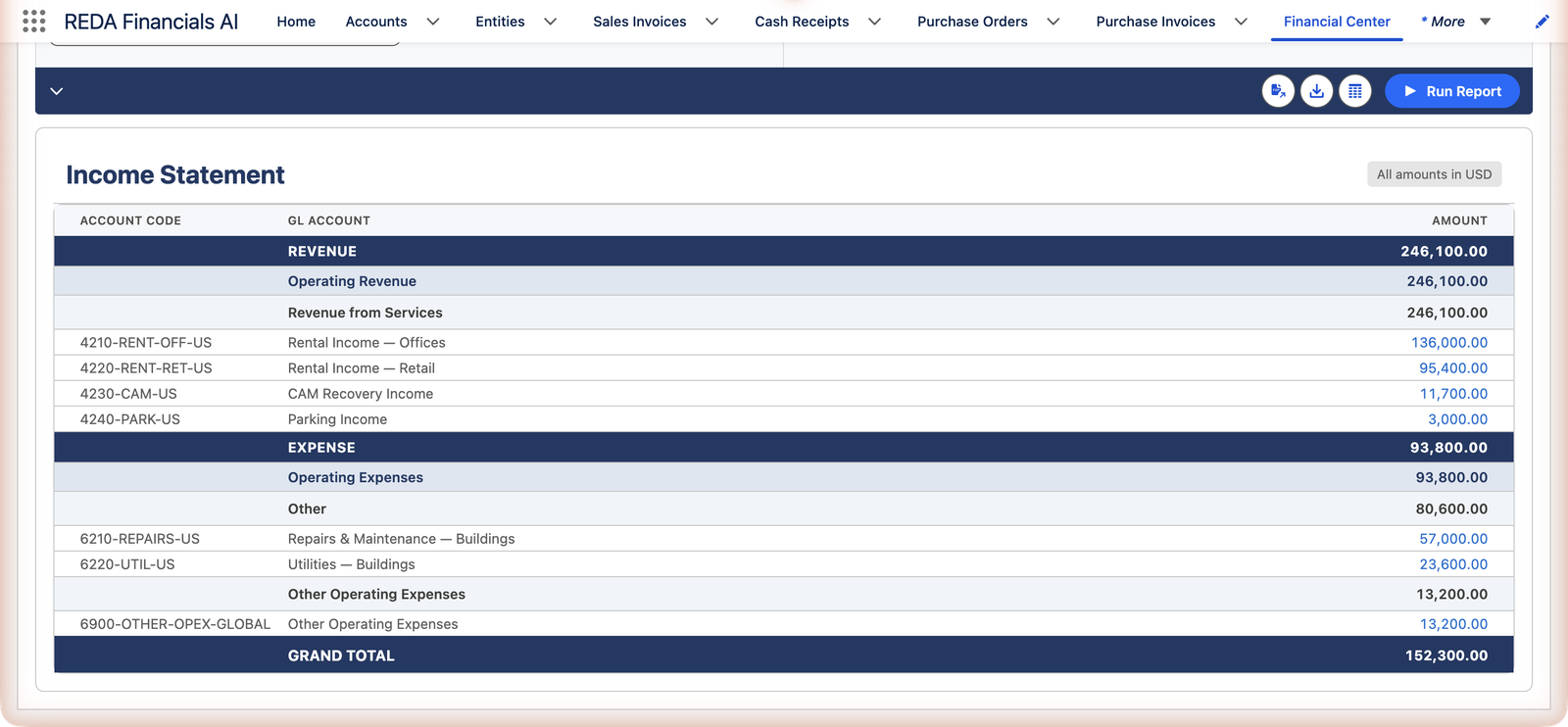
¿Ganamos dinero? El estado de resultados responde esa pregunta para el período que elijas: ingresos generados, gastos incurridos y la línea que todo propietario lee primero — la última. El primer semestre de Meridian, directamente desde el Financial Center:
Acceso que necesitarás. Cualquier conjunto de permisos de REDA Financials puede abrir la pestaña Financial Center y ejecutar el estado de resultados; lo que ves está limitado a los registros que tu rol puede leer.
Cómo configurar la ejecución
El estado de resultados comparte el panel de filtros del Financial Center con los demás estados (referencia completa):
| Control | Para el estado de resultados |
|---|---|
| Tipo de informe | Establécelo en Estado de resultados. Cambiar el tipo borra el resultado anterior. |
| Fecha desde / Fecha hasta | El período que se está midiendo — de forma estricta. Agrega más rangos para comparaciones, y usa la Etiqueta de cada rango ("Q1", "Q2") para nombrar sus columnas. |
| Entidad + Libro mayor | Cada fila de entidad agrega las columnas de esa empresa; el campo Libro mayor preselecciona el libro mayor predeterminado de la entidad. |
| Marco de informes | Opcional — tu diseño de P&G de gestión o estatutario. Dejado en «-- Sin marco (taxonomía) --», las filas se agrupan por tipo y subtipo de cuenta. |
| Ocultar saldos en cero | Elimina las filas que están en cero en todas las columnas, además de cualquier grupo que quede vacío — útil con un catálogo de cuentas completo. |
| Ejecutar informe | Se habilita una vez que se establecen al menos una entidad y un rango de fechas. |
Cómo leerlo
- Estructura: primero las secciones de Ingresos, luego las de Gastos, agrupadas por subtipo de cuenta — o por tu propio marco de informes para un diseño estatutario o de gestión con tus propios encabezados y orden.
- Los signos ya están en su forma natural: tanto los ingresos como los gastos se muestran en positivo; el Total general es ingresos menos gastos — la utilidad neta (negativa y en rojo cuando hay pérdida).
- Estrictamente el período: solo cuenta la actividad entre tus fechas Desde y Hasta. Ejecuta enero–junio y obtienes enero–junio; sin arrastre acumulado del año a menos que lo pidas explícitamente.
El primer semestre de Meridian, línea por línea
Los números de la captura merecen una lectura pausada — muestran cada convención del informe en acción:
| Línea | Monto | Qué observar |
|---|---|---|
| Ingresos por alquiler — Oficinas | 136,000.00 | El ingreso se muestra en positivo aunque vive como créditos en el libro mayor — el informe traduce la contabilidad al orden de lectura |
| Ingresos por alquiler — Locales comerciales | 95,400.00 | Líneas de ingreso hermanas agrupadas bajo INGRESOS; cada monto se desglosa hasta sus facturas |
| Ingresos por recuperación de gastos comunes (CAM) | 11,700.00 | |
| Ingresos por estacionamiento | 3,000.00 | |
| INGRESOS | 246,100.00 | El subtotal del grupo — la suma de sus miembros |
| Reparaciones y mantenimiento | 57,000.00 | Los gastos también se muestran en positivo; el informe sabe cuál es el lado "normal" para cada tipo de cuenta |
| Servicios públicos | 23,600.00 | |
| GASTOS | 93,800.00 | Costos operativos totales del semestre |
| Total general | 152,300.00 | Utilidad neta = ingresos menos gastos. Una pérdida se mostraría en negativo, en rojo |
Ese 152,300 viaja: es la cifra desde la que parte el estado de flujo de efectivo ("Utilidad / (Pérdida) neta del período") y el monto que el balance general traspasa al patrimonio como utilidades del año en curso. Tres estados, un solo número — porque hay un único libro mayor debajo.
Comparaciones que responden preguntas reales
| Pregunta | Configuración |
|---|---|
| "¿Cómo se compara el Q2 con el Q1?" | Dos rangos de fecha, etiquetados Q1 y Q2 — aparece automáticamente una columna Variación cuando hay exactamente dos períodos |
| "¿El P&G de cada entidad, lado a lado?" | Agrega filas de entidad — un conjunto de columnas por entidad, con un Total donde las monedas lo permitan (monedas mixtas cambian el informe a moneda corporativa automáticamente) |
| "¿Solo el centro de costos Operaciones de la propiedad?" | Establece el filtro de dimensión — todo el estado se recalcula para ese recorte |
Mensajes que puedes encontrar
| El mensaje | Qué significa / qué hacer |
|---|---|
| "Configure los parámetros del informe y haga clic en Ejecutar informe" | Todavía no se ha ejecutado nada — establece una entidad y un rango de fechas. |
| "Generating report..." | La ejecución está en proceso de cálculo. |
| "No se encontraron datos para los parámetros seleccionados" | Nada coincidió: revisa las fechas, la entidad y cualquier filtro de dimensión que haya quedado activo de una ejecución anterior. |
| "Se requiere al menos una entidad para generar un informe." / "Se requiere al menos un rango de fechas para generar un informe." | Los dos requisitos previos — Ejecutar informe también permanece deshabilitado hasta que ambos estén establecidos. |
| "Date To is required for date range row 2." | Se agregó una fila de comparación pero su fecha Hasta quedó vacía — las filas incompletas no se envían, así que la columna que esperabas nunca aparece. |
| "Report generation failed: …" | El detalle después de los dos puntos indica qué detuvo la ejecución; las fallas persistentes se derivan a tu administrador. |
Errores comunes que debes evitar
| Error | Por qué perjudica | Haz esto en su lugar |
|---|---|---|
| Buscar un préstamo bancario o un depósito de cliente en el P&G | El dinero que entra no es ingreso — esos asientos viven en el balance general, y la búsqueda desperdicia una tarde | Recuerda el alcance: solo cuentas de tipo Ingreso y Gasto; las posiciones pertenecen al Balance general |
| Comparar períodos de distinta duración | Un mes de 31 días siempre "le gana" a uno de 28; la columna de variación reporta fielmente ese ruido | Compara lo comparable — mes contra mes, trimestre contra trimestre — y etiqueta los rangos para que las columnas digan qué contienen |
| Declarar un gasto "faltante" mientras su factura está en Borrador | El estado solo lee la contabilidad contabilizada; los borradores todavía no han ocurrido | Contabiliza el documento, o verifica su estado antes de escalar — el desglose resuelve qué hay realmente detrás de una cifra |
| Leer el negativo en rojo de una cuenta de ingreso como un error de visualización | El ingreso negativo suele ser real — notas de crédito que superan las ventas del período | Desglosa la línea: un período dominado por notas de crédito es un evento de negocio que vale la pena entender, no un problema de formato |
| Ejecutar enero–junio cuando la pregunta era "junio" | El informe responde exactamente al rango que estableciste — una cifra de medio año citada como si fuera de un mes la sobreestima 6 veces | Ajusta el rango a la pregunta; para comparar un mes con el año a la fecha lado a lado, usa dos rangos etiquetados en una sola ejecución |
Qué sigue
- Balance general — dónde llega a parar la utilidad de este período.
- Filtros de informes y dimensiones — marcos, monedas, comparaciones.
- Informes de utilización de presupuesto — el plan al que responden estos valores reales.
Preguntas frecuentes
Constrúyelos dentro de un marco de informes — los grupos en el orden que elijas te dan las secciones y subtotales que tu paquete de gestión espera. La vista de taxonomía (sin marco) muestra agrupaciones por tipo/subtipo con un único total de utilidad neta.
Porque no son ingresos — el dinero que entra no es lo mismo que el ingreso generado. Eso vive en el balance general; el estado de resultados solo muestra cuentas de tipo Ingreso y Gasto. La partida doble mantiene ambas vistas honestas.
En entidades de base devengada, sí — el ingreso cuenta al facturarse, que es el tratamiento estándar. Las entidades de base efectivo lo reconocen al cobrar en su lugar (Reconocimiento de ingresos en base de efectivo); el estado simplemente refleja la base que use tu entidad.
Sí — establece el valor en la sección Dimensiones del panel de filtros y todo el estado se recalcula para ese recorte. El mismo filtro se traslada a los desgloses y las exportaciones, de modo que todo lo que ves permanece en un mismo alcance consistente.
Es intencional — cambiar el tipo borra el resultado anterior para que un balance general nunca se lea con filtros de estado de resultados. Exporta antes de cambiar si necesitas conservar la ejecución, o simplemente vuelve a ejecutar; los estados se calculan en vivo de cualquier forma.
La columna Total aparece cuando se selecciona más de una entidad y los montos son sumables — modo de moneda corporativa, o todas las entidades comparten una misma moneda. Una ejecución de una sola entidad no tiene nada que totalizar.
¿Te resultó útil?