
Configuración de la plantilla de PDF
Una plantilla de PDF es el contrato de estilo de un tipo de documento: sus colores, fuentes, configuración de página, texto fijo y qué secciones aparecen. Se configura una vez por entidad (o por región) y todo documento generado la respeta — nunca hay formato por documento. Esta es la plantilla de factura de Meridian y cada uno de sus controles.
Acceso que necesitarás. Configurar plantillas requiere el conjunto de permisos Accounting Admin v2 o Accounting Controller v2. Los conjuntos Accounts Payable v2, Accounts Receivable v2 y Read Only v2 pueden ver plantillas pero no modificarlas.
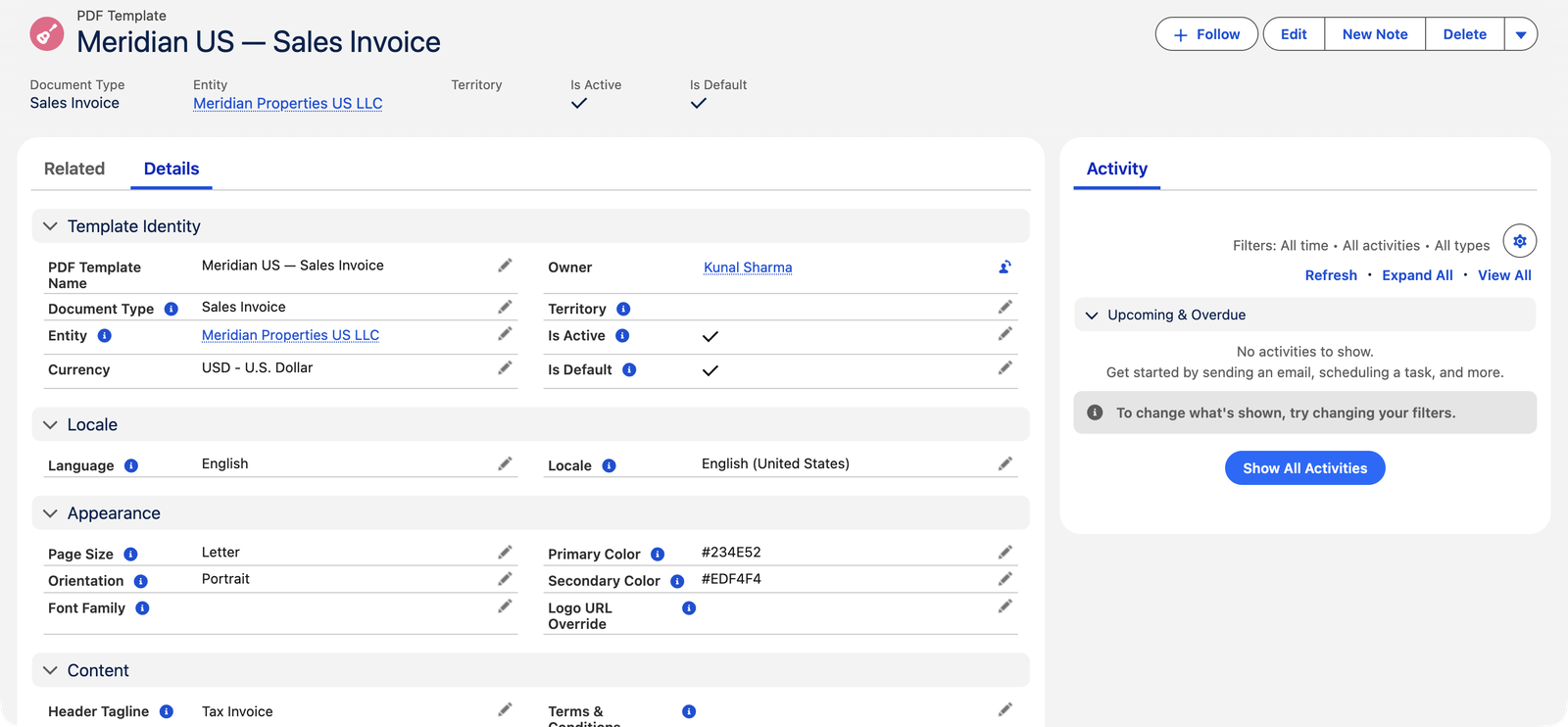
Identidad: tipo y alcance
- Tipo de documento (uno de seis): Sales Invoice, Credit Memo, Cash Receipt, Cash Disbursement, Purchase Order, Statement. Una plantilla rige un solo tipo — las notas de crédito reciben la suya deliberadamente, para que un subtítulo "CREDIT NOTE" nunca se filtre en las facturas.
- Alcance — Entidad o Territorio, exactamente uno: "Establezca exactamente uno entre Entidad o Territorio: Entidad para una plantilla específica de entidad, Territorio para una plantilla regional de respaldo. Deje el otro en blanco." Las plantillas de entidad visten a una sola empresa; las de territorio capturan a toda entidad de una región que no tenga la suya propia. Cómo compiten entre sí es el tema del siguiente artículo: Jerarquía de plantillas.
- Is Active / Is Default: las plantillas inactivas se ignoran; Default desempata cuando varias plantillas coinciden.
- Language / Locale: etiqueta las plantillas por idioma de audiencia y formatos regionales — la generación elige la plantilla que coincide con la configuración de idioma del cliente, que es cómo una misma entidad entrega papel distinto a inquilinos de habla francesa e inglesa.
Los campos de identidad de un vistazo:
| Campo | ¿Obligatorio? | Qué hace |
|---|---|---|
| PDF Template Name | Sí | Cómo aparece la plantilla en las listas y en la fila Template de la pantalla de generación — nómbrala para que un colega entienda su función (Meridian US — Sales Invoice). |
| Tipo de documento | Sí | Cuál de los seis tipos de documento viste esta plantilla. La lista es fija — Sales Invoice, Credit Memo, Cash Receipt, Cash Disbursement, Purchase Order, Statement — y una plantilla rige exactamente uno de ellos. |
| Entity / Territory | Exactamente uno | A quién sirve la plantilla: una empresa, o toda entidad de una región como alternativa. Completar ambos (o ninguno) se rechaza al guardar. |
| Activo | Empieza marcado | Las plantillas sin marcar se omiten en todas partes — incluso un documento que nombra una directamente cae en la plantilla de entidad o territorio en su lugar. |
| Predeterminado | No | El desempate cuando varias plantillas coinciden. Nada impide marcar dos como Default — gana la más antigua — así que mantén exactamente una por entidad y tipo. |
| Language / Locale | No | Etiquetas de audiencia. Locale también determina los formatos de fecha en el papel, y una configuración regional árabe (ar_AE o ar_SA) invierte todo el documento a derecha a izquierda. Esas dos son las únicas opciones de derecha a izquierda que ofrece la lista. |
Apariencia
| Control | Efecto |
|---|---|
| Color primario | Encabezados, bordes, el encabezado de la tabla de líneas (hex, p. ej. el #234E52 de Meridian) |
| Color secundario | Paneles sombreados y el bloque de totales |
| Familia de fuentes | Una pila de fuentes web-safe (Helvetica, Arial…) — el renderizado de PDF no carga fuentes web personalizadas |
| Page Size / Orientation | Carta, A4 o Legal · Vertical u Horizontal (horizontal conviene a documentos con muchos campos de detalle adicionales) |
| Sustitución de URL del logotipo | Un logo específico de la plantilla; en blanco significa el logo de la entidad (ver Entity Branding) |
Cada control tiene un valor predeterminado razonable, así que una plantilla parcialmente completada igual imprime con prolijidad: deja los colores en blanco y el documento luce el azul marino de REDA (#1f3863) con un panel sombreado claro; deja la fuente en blanco y usa Helvetica/Arial; la configuración de página predetermina a Carta, vertical. Ingresa los colores como código hexadecimal — # seguido de seis caracteres, como el #234E52 de Meridian.
Contenido fijo
- Header Tagline — el subtítulo bajo el nombre de tu empresa ("Tax Invoice" donde las jurisdicciones exigen esas palabras).
- Payment Details — el panel de cómo pagar; suficientemente importante como para tener su propio artículo: Detalles de pago en los PDF.
- Terms & Conditions — texto enriquecido impreso después de los totales; se omite por completo cuando está en blanco.
- Footer Text — repetido al pie de cada página (domicilio fiscal, número de empresa); los números de página se imprimen automáticamente.
Ambos bloques de texto enriquecido son amplios — Payment Details admite hasta 8000 caracteres y Terms & Conditions hasta 32 000 — suficiente para instrucciones de remesa completas y texto contractual real, no solo una línea o dos.
La plantilla de Meridian en papel real
Lo que produce la configuración de la captura de pantalla anterior: cuando Meridian genera la factura MSI001021 — la factura de $9800 de NovaTech —, el PDF se abre con el membrete de la entidad, las palabras Tax Invoice bajo el nombre de la empresa (el Header Tagline), y INVOICE como título del documento. Los encabezados, bordes y la fila de encabezado de la tabla de líneas toman el Primary Color #234E52; el bloque de totales se asienta sobre el Secondary Color #EDF4F4; el tamaño de página es Carta, vertical. Cambia cualquier control y la siguiente generación de MSI001021 — una nueva versión del mismo archivo MSI001021.pdf — luce el cambio; los importes de la factura nunca se mueven. Esa separación es la idea central: la plantilla controla el aspecto del papel, nunca lo que dice que el cliente debe.
Interruptores de mostrar/ocultar
Una fila de casillas controla secciones: Show Tagline · Bill To · Ship To · Tax Column · Discount Row · Tax Breakdown · Payment Details · Terms · Notes · Tax Identifiers — desmarcar oculta ese elemento. La mayoría permanece activada; las que las organizaciones realmente varían son Tax Breakdown (desactivada para recibos domésticos simples) y Tax Identifiers (desactivada donde los números de registro no corresponden en el papel).
Existen tres casillas más en el registro y son fáciles de malinterpretar, porque no se aplican al documento que probablemente estés mirando:
| Casilla | Dónde se aplica realmente |
|---|---|
| Mostrar banda de pie de página | Solo en plantillas de estado de cuenta. El renderizador de facturas, notas, recibos, desembolsos y órdenes nunca la lee: su pie de página sale de Footer Text. |
| Mostrar sello de generación | Solo en plantillas de estado de cuenta, donde imprime el sello de generación. |
| Mostrar columna de CG | En nada, hoy. En los documentos transaccionales la cuenta de mayor ya se imprime delante de la descripción de cada línea, y desmarcar esto no la quita. Trátala como sin efecto hasta que una versión diga lo contrario. |
Los mensajes que puedes encontrar
Las plantillas y los documentos que las usan están protegidos por algunas reglas de redacción exacta:
| El mensaje | Qué significa / qué hacer |
|---|---|
| "Establezca exactamente uno entre Entidad o Territorio: Entidad para una plantilla específica de entidad, Territorio para una plantilla regional de respaldo. Deje el otro en blanco." | Completaste ambos campos de alcance, o ninguno. Decide a quién sirve esta plantilla y borra el otro campo. |
| "Selected template must match Document Type "Sales Invoice" and be active." | Aparece al elegir un reemplazo por documento en una factura: solo califican plantillas activas del tipo factura. Los desembolsos y las órdenes de compra aplican el mismo patrón con su propio tipo nombrado. |
| "La Plantilla PDF debe ser de tipo "Recibo de caja"." | La versión de este mismo control para el recibo — un recibo solo puede llevar una plantilla de tipo recibo, sin importar cómo se cree o actualice el registro. |
Errores comunes que evitar
| Error | Por qué perjudica | Haz esto en su lugar |
|---|---|---|
| Esperar que una sola plantilla vista todo tipo de documento | Una plantilla rige exactamente un tipo — tus recibos y órdenes de compra caen silenciosamente en el predeterminado integrado mientras crees que llevan tu marca | Crea una plantilla por cada tipo de documento que realmente emites (Meridian: Sales Invoice, Credit Memo, Cash Receipt para empezar) |
| Marcar varias plantillas como Is Default para la misma entidad y tipo | Nada exige unicidad — la más antigua gana en silencio, y nadie recuerda por qué | Mantén exactamente una Default por entidad/tipo; usa etiquetas de Language/Locale, no Defaults adicionales, para las variantes |
| Desactivar una plantilla para "pausar" la salida con marca | La generación no se detiene — cae en la plantilla de territorio o en el predeterminado integrado, así que el papel cambia de aspecto sin aviso | Edita la plantilla activa en su lugar; desactívala solo cuando haya un reemplazo listo |
| Poner la promoción o el aviso de este mes en Terms & Conditions | El texto fijo se imprime en cada documento de esta plantilla hasta que alguien recuerde quitarlo | Mantén los bloques fijos fijos; la redacción específica de un documento pertenece al documento mismo |
| Rediseñar sin regenerar una prueba | La primera persona en ver un diseño roto es un cliente | Ajusta → regenera un documento contabilizado → revisa la vista previa → luego deja que la generación automática lo lleve adelante |
Quién configura las plantillas
Accounting Admin y Accounting Controller crean y editan plantillas; el resto solo puede leer. Nota que esto es más permisivo con los contralores que con los objetos transaccionales — la presentación es un asunto de quien es dueño de los libros.
Qué sigue
- Jerarquía de plantillas — qué plantilla gana cuando varias podrían aplicar.
- Detalles de pago en los PDF — el panel que hace que te paguen.
- Personalización de marca por entidad — la capa de membrete debajo de las plantillas.
Preguntas frecuentes
No — sin plantilla, la generación igual produce un documento limpio y completo con la marca de tu entidad y valores predeterminados razonables (acentos azul marino, Carta vertical). Las plantillas agregan colores de marca, subtítulos, instrucciones de pago y términos.
Sí — cada documento tiene un campo Plantilla de PDF para exactamente ese reemplazo, modificable incluso después de contabilizar (altera la presentación, nunca los importes). Solo acepta plantillas activas del tipo de documento correspondiente.
Sí. Pon la configuración regional de la plantilla en ar_AE o ar_SA y el documento se renderiza automáticamente de derecha a izquierda; esa misma configuración determina los formatos de fecha en todo el documento. La configuración regional se resuelve plantilla → cuenta del cliente → usuario en ejecución, así que una cuenta con configuración regional árabe obtiene papel de derecha a izquierda incluso desde una plantilla que no indica ninguna. En facturas, notas, recibos, desembolsos y órdenes, la dirección viene de la configuración regional, y el árabe es la única de derecha a izquierda que ofrecen las listas. Los estados de cuenta son la excepción: ese renderizador toma la dirección del idioma y cambia para árabe, hebreo, persa o urdu, así que un estado de cuenta en hebreo sale de derecha a izquierda aunque no exista una configuración regional hebrea que elegir.
Empieza con una por tipo de documento que envías, en la entidad que lo envía — para la mayoría, eso es Sales Invoice más Credit Memo, y se agregan Cash Receipt, Cash Disbursement, Purchase Order y Statement a medida que esos documentos empiezan a salir de la organización. Los grupos regionales agregan alternativas con alcance de territorio; las variantes de idioma agregan copias etiquetadas por Language/Locale.
No — la lista de Document Type es fija, porque cada valor está conectado a un diseño real en el motor de renderizado. Los documentos recibidos (facturas de compra, notas de proveedor) están deliberadamente ausentes: REDA Financials imprime el papel que tú emites, no el que recibes.
Da formato al Statement of Account — el PDF exportado desde la pantalla del Mayor de cuenta. Una plantilla de Statement le da a esa exportación tus colores, pie de página y términos; sin una, el estado de cuenta usa la marca de la entidad y los valores predeterminados integrados, como cualquier otro documento.
Nada, hasta que cada uno se regenera — los archivos ya producidos son registros históricos. La siguiente generación de cualquier documento que use la plantilla recoge el cambio; regenerar agrega una nueva versión del mismo archivo, preservando lo que se envió antes.
¿Te resultó útil?