
Generación de períodos
Antes de que alguien pueda contabilizar una transacción, los períodos contables de esa fecha deben existir. REDA te ofrece dos maneras de crearlos:
- El generador masivo en la Consola de administración financiera — crea los doce períodos de un territorio y un año fiscal en un solo clic. Es lo que usarás casi siempre.
- Crear un período individual manualmente en la pestaña Períodos contables — para correcciones puntuales o un período no estándar.
Acceso que necesitarás. Generar o crear períodos requiere el conjunto de permisos Accounting Admin v2 o Accounting Controller v2. Los conjuntos Accounts Payable v2, Accounts Receivable v2 y Read Only v2 pueden ver el calendario, pero no generarlo ni modificarlo.
Método 1: el generador masivo (recomendado)
El generador se encuentra en la Consola de administración financiera. Para llegar:
Abre la aplicación REDA Financials
Haz clic en el Iniciador de aplicaciones — la cuadrícula de nueve puntos en la parte superior izquierda de la pantalla —, escribe “REDA” y elige la aplicación REDA Financials AI – Admin (o REDA Financials AI).
Abre la Consola de administración financiera
Haz clic en la pestaña Consola de administración financiera en la parte superior. Si no la ves, haz clic en el menú desplegable Más ▾ al final de la fila de pestañas y selecciónala de la lista.
Ve a la sección Períodos contables
Dentro de la consola, haz clic en el botón Períodos contables en la fila de secciones (Suscripción, Configuración financiera, Catálogo de cuentas e inicialización de impuestos, Administración de territorios, Períodos contables, Operaciones).
Completa la tarjeta Generar períodos contables
Elige el Territorio, ingresa el Año fiscal, decide si seguir el calendario (ver más abajo) y luego haz clic en Generar períodos.
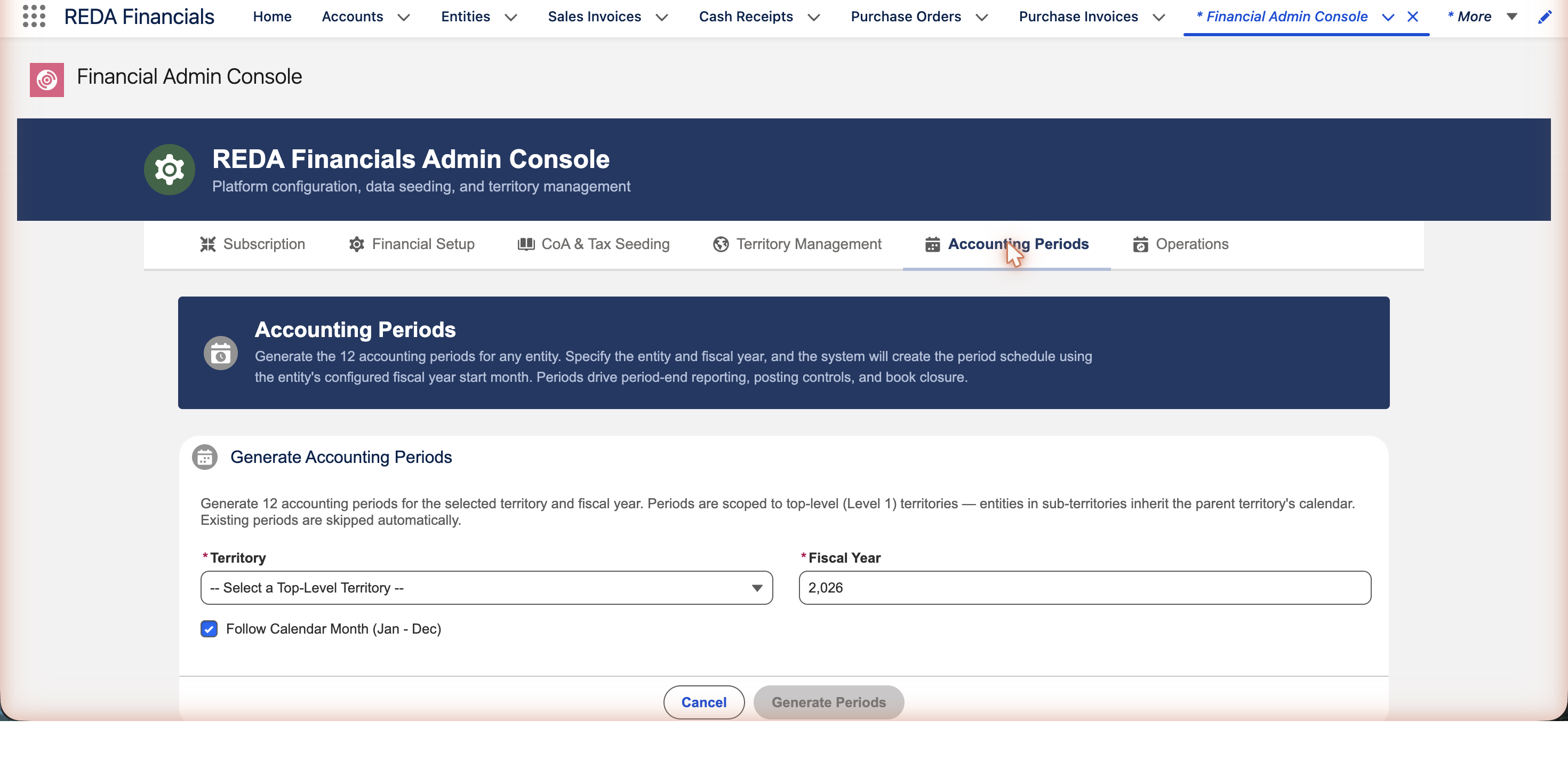
Año calendario o año fiscal personalizado
La única opción que importa es la casilla Seguir mes calendario:
| Opción | Qué obtienes |
|---|---|
| Seguir mes calendario (ene.–dic.) — marcada | Los doce períodos son los meses calendario: Período 1 = 1–31 de enero, y así sucesivamente hasta diciembre. Usa esto si tu año fiscal es el año calendario. |
| Sin marcar — año fiscal personalizado | Aparecen dos campos más: Primer mes del año fiscal (p. ej., abril) y Primer día del mes (1–28). REDA distribuye los doce períodos a partir de ahí — de modo que un inicio en abril da Período 1 = abril y los Períodos 10–12 en enero–marzo del año calendario siguiente. |
Método 2: crear un período individual manualmente
Para un caso puntual — una corrección o un único período no estándar — puedes crear un período directamente:
Abre la pestaña Períodos contables
Desde el Iniciador de aplicaciones (la cuadrícula de nueve puntos, arriba a la izquierda) escribe “Períodos contables” y haz clic en él; o busca la pestaña Períodos contables en la parte superior de la aplicación REDA Financials (mira en Más ▾ si no aparece).
Haz clic en Nuevo
En la vista de lista, haz clic en el botón Nuevo en la parte superior derecha.
Completa los cuatro campos
Define la Fecha de inicio, la Fecha de fin,
el Número de período (1–12) y el
Territorio (un territorio de nivel superior). No
escribes un nombre — se completa automáticamente como YYYY-MM.
Guardar
Haz clic en Guardar. REDA verifica el período con las reglas del calendario (más abajo) antes de aceptarlo.
Qué verifica REDA cuando generas
Sea cual sea el método que uses, las mismas salvaguardas mantienen el calendario en orden:
| Verificación | Qué garantiza |
|---|---|
| Territorio de nivel superior y activo | Los períodos solo pueden generarse para un territorio de nivel superior, y este debe estar activo. Los subterritorios heredan el calendario de su territorio principal — no generas para ellos. |
| Datos de año fiscal válidos | El año fiscal es obligatorio; para un año personalizado, el primer mes debe ser 1–12 y el primer día 1–28. |
| Ninguna fecha en dos períodos | Dos períodos del mismo territorio no pueden cubrir fechas que se superpongan, y un número de período no puede repetirse dentro de un año — de modo que cada fecha corresponde exactamente a un período. |
| Sin duplicados | El generador omite cualquier período que ya exista para ese territorio, año y número — lo que hace que sea seguro volver a ejecutarlo. |
| Rango válido | El inicio de un período debe ser anterior a su fin. |
Qué sigue
- Períodos contables — qué es un período y por qué importa.
- Cierre contable — bloquea un período una vez terminada la contabilización.
- Administración de libros mayores — los libros mayores a los que se aplican los períodos.
- Cómo funciona la contabilización — contabiliza transacciones en tus nuevos períodos.
Preguntas frecuentes
No — una sola vez por territorio de nivel superior. Todas las entidades de ese territorio, incluidas las de subterritorios, comparten el calendario generado. Así que si tienes cinco entidades bajo un mismo país, generas los períodos de ese país una sola vez.
No. El generador omite cualquier período que ya exista para ese territorio y año, y solo crea los que faltan. Vuelve a ejecutarlo tantas veces como quieras.
Si ninguna entidad ha cerrado ni contabilizado aún en esos períodos, elimina los períodos incorrectos y vuelve a generarlos con la configuración correcta. Si ya existen contabilizaciones o cierres, las fechas quedan bloqueadas y debes contactar con soporte antes de hacer cambios — reestructurar un año con historial activo requiere cuidado.
Porque el calendario fiscal se define una sola vez por territorio de nivel superior y se hereda hacia abajo — eso mantiene la coherencia de los informes en toda la región. Genéralo para el territorio de nivel superior y cada entidad de subterritorio lo usa automáticamente.
¿Te resultó útil?