
Creación de productos
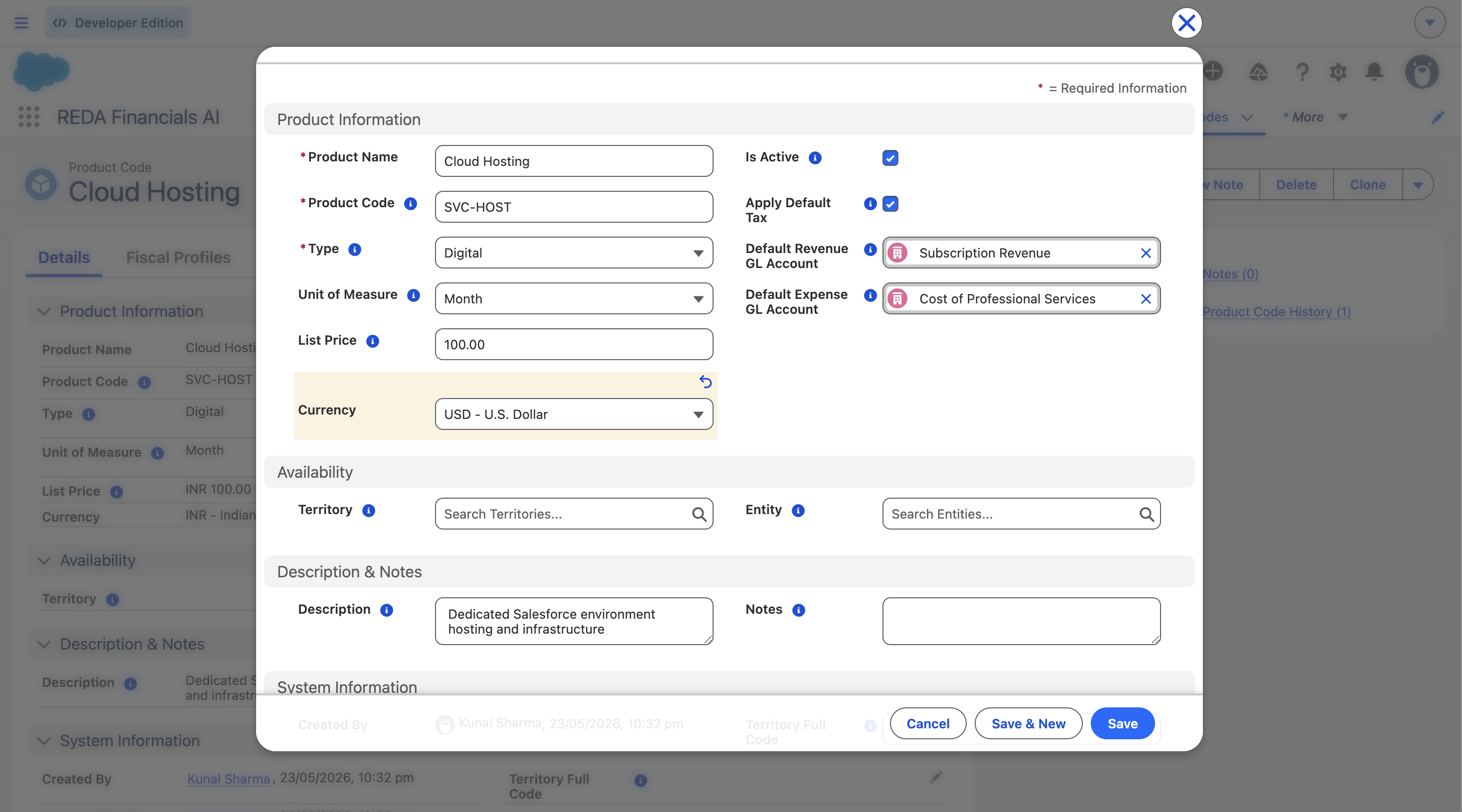
Este recorrido crea dos productos de principio a fin — Consultoría de gestión (un servicio) y una Laptop (bienes) — y explica cada campo sobre la marcha. El objetivo no es solo llenar el formulario: es entender por qué existe cada campo, porque cada uno alimenta un documento posterior. Y los productos no son opcionales en REDA — toda línea de documento requiere uno — así que un catálogo bien construido es la base de contabilizaciones limpias. Al final verás cómo ambos productos completan automáticamente una línea de factura sin ingreso manual.
Acceso que necesitarás. Crear y editar códigos de producto (incluidas sus cuentas contables predeterminadas y el precio de lista) requiere el conjunto de permisos Accounting Admin v2 o Accounting Controller v2. Los conjuntos Accounts Payable v2, Accounts Receivable v2 y Read Only v2 pueden ver los códigos de producto, pero no modificarlos.
Los campos, uno por uno
Identidad
| Campo | Requerido | Qué ingresar y por qué es importante |
|---|---|---|
| Product Code | Sí | Un SKU único — SVC-CONSULT-01, HW-LAPTOP-01. Es el identificador externo que usan las importaciones de datos y las integraciones, así que mantenlo estable: no lo cambies una vez que el producto esté en transacciones. |
| Product Name | Sí | El nombre legible que se muestra en las búsquedas — "Management Consulting", "Laptop — 14″ Business". |
| Descripción | No | Precompleta la descripción de la línea en facturas/órdenes de compra. Escríbela como quieras que la lea un cliente; el usuario aún puede anularla por línea. |
| Type | Sí | Service para la consultoría, Goods para la laptop. Determina las agrupaciones de los informes — y Asset marca los artículos de capital que crean un Activo fijo al recibir la orden de compra. |
| Unidad de medida | No | Hour para la consultoría, Each para la laptop. Precompleta la línea; hay 15 opciones (Each, Hour, Day, Month, Year, Kilogram, Box, Dozen…). El valor predeterminado es Each. |
Valores predeterminados de contabilización
| Campo | Qué ingresar y por qué es importante |
|---|---|
| Cuenta de ingresos predeterminada | La cuenta que se acredita cuando se vende este producto. Consultoría → 4100 Consulting Revenue; laptop → 4200 Product Revenue. Completa automáticamente la cuenta contable en una línea de Sales Invoice cuando no se define una anulación. (La búsqueda se filtra a cuentas contables activas.) |
| Cuenta contable de gastos predeterminada | La cuenta que se debita cuando se compra este producto. Completa automáticamente la cuenta contable en una línea de Purchase Invoice / PO. Configúrala si también compras el artículo; déjala en blanco para productos que solo se venden. |
| Precio de lista | El precio unitario estándar. Precompleta el precio unitario de la línea (se puede anular). Debe ser cero o mayor. En una org con multimoneda el producto tiene una moneda (predeterminada según la moneda funcional de su Entidad, cuando hay una configurada) — y un documento solo puede usar productos en su propia moneda, así que asigna un precio al producto por cada moneda en la que vendas. |
Impuestos
| Campo | Qué ingresar y por qué es importante |
|---|---|
| Aplicar impuesto predeterminado | Déjalo sin marcar si vas a clasificar el producto con un Perfil fiscal (recomendado, y obligatorio para operaciones multipaís). Márcalo solo para configuraciones simples de un único país donde todo tiene la tasa estándar y no quieres perfiles por producto. Sin marcar + sin perfil = impuesto cero. |
Activo
| Campo | Qué ingresar y por qué es importante |
|---|---|
| Tipo de activo | Solo para artículos de capital (Type = Asset). Elige el Tipo de activo que define el método de depreciación, la vida útil y la cuenta contable. Cuando se recibe una línea de orden de compra para este producto, el Activo fijo hereda esta clasificación. Déjalo en blanco para todo lo que no se capitalice. Se explica en Productos y activos. |
Disponibilidad (opcional)
| Campo | Qué ingresar y por qué es importante |
|---|---|
| Entidad | Configúralo para restringir el producto a una sola entidad (un paquete exclusivo de esa entidad). Déjalo en blanco para que esté disponible entre entidades. |
| Territorio | Configúralo para restringirlo a un territorio y sus subterritorios — un producto etiquetado como LATAM está disponible para todas las entidades de LATAM. Respeta la jerarquía. Déjalo en blanco para disponibilidad global. |
| Territory Full Code | Administrado por el sistema — se completa automáticamente a partir del Territory para que los administradores puedan construir reglas de uso compartido sobre él. No lo edites. |
Ciclo de vida
| Campo | Qué ingresar y por qué es importante |
|---|---|
| Activo | Activado por defecto. Desmárcalo para retirar un producto — desaparece de las búsquedas en documentos nuevos, pero permanece en los históricos. Desactiva, no elimines, para preservar el rastro de auditoría. |
| Notas | Solo interno — nunca se imprime. Indicaciones contables, manejo especial, notas de cumplimiento. |
Nuestros dos productos, completos
| Campo | Consultoría de gestión | Laptop |
|---|---|---|
| Product Code | SVC-CONSULT-01 | HW-LAPTOP-01 |
| Type | Service | Goods |
| Unit of Measure | Hour | Each |
| Default Revenue GL | 4100 Consulting Revenue | 4200 Product Revenue |
| Default Expense GL | — (solo venta) | 5200 Cost of Hardware |
| List Price | 150.00 / hora | 1,200.00 / unidad |
| Apply Default Tax | desactivado (usa perfil) | desactivado (usa perfil) |
| Is Active | ✔ | ✔ |
Qué verifica el sistema
Dos reglas de validación protegen la integridad de los datos del producto:
- List Price ≥ 0 — se rechaza un precio de lista negativo.
- Las búsquedas deben estar activas — Entity, Territory, Default Revenue GL y Default Expense GL deben hacer referencia todas a registros activos. Reemplaza cualquier referencia inactiva antes de guardar.
El resultado — colócalo en una línea
Abre una Sales Invoice y agrega una línea. Elige Consultoría de gestión, configura la cantidad en 10 (horas). La línea se completa sola:
| Campo de la línea | Valor | Origen |
|---|---|---|
| Description | "Consultoría de gestión" | Description del producto |
| Unit Price | 150.00 | List Price |
| Quantity | 10 | tú |
| GL Account | 4100 Consulting Revenue | Default Revenue GL |
| Line total | 1,500.00 | cantidad × precio |
| Tax | 20 % de IVA = 300.00 | Perfil fiscal GB-STD-20 |
Tú escribiste una cantidad. Todo lo demás — cuenta, precio, descripción, impuesto — vino del producto.
En una Purchase Invoice, esa misma laptop tomaría en cambio su cuenta contable de Expense
(5200), porque la línea toma el lado que necesite el documento.
Qué sigue
- Descripción general del catálogo de productos — cómo encajan los productos entre sí.
- Perfiles fiscales de productos — configura impuestos y contabilidad por producto.
- Productos y activos — vincula productos con activos.
- Líneas de facturas de venta — coloca un producto en una factura.
Preguntas frecuentes
No. Configura la cuenta de ingresos para lo que vendes, la cuenta de gastos para lo que compras, y ambas para los artículos que compras y vendes a la vez. La línea usa la que corresponda al documento.
Evítalo una vez que el producto ya está en transacciones — el código es la clave de integración e importación. Los demás campos (precio, descripción, cuentas contables) se pueden cambiar libremente; los cambios solo afectan a las líneas nuevas.
La cuenta contable de la línea es solo un valor predeterminado copiado del producto; puedes anularla en la línea. Para corregirlo en todas las líneas futuras, cambia la cuenta de ingresos o gastos predeterminada del producto.
Desmarca Is Active. El producto desaparece de las búsquedas en documentos nuevos, pero permanece intacto en las transacciones históricas. No lo elimines.
¿Te resultó útil?